
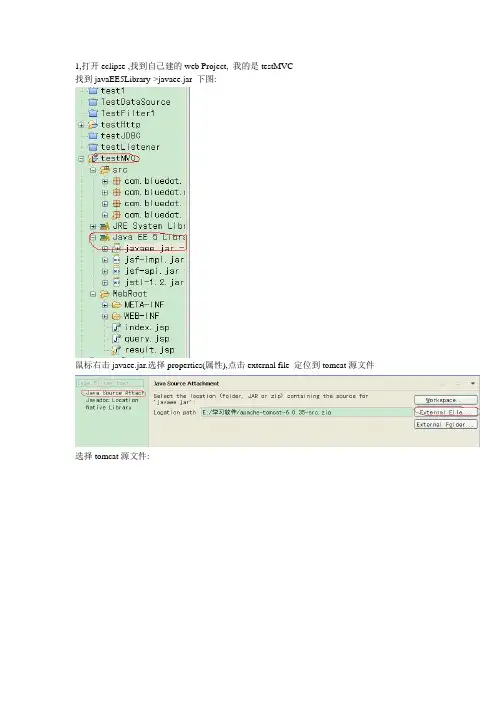
tomcat源码部署到eclipse上,方便查看和调试
- 格式:doc
- 大小:585.00 KB
- 文档页数:3
IDEA、Eclipse的详细安装配置及Tomcat服务集成介绍说到开发工具,我们大家都知道每一个开发语言对会对应多个比较合适自己的开发工具,好的开发工具可以帮助提高写代码的效果及排错,比如拿java来说吧~最早及现在用的人最多的想必应该是eclipse了吧~那具体功能怎么样呢,对我一个新手来说没有资格评价了,最近看见有人用IDEA工具来编写代码,而且还说到IDEA工具比eclipse的效率高,而且好,于是我在网上找了一些关于idea和eclipse的对比文档,查看后,多少对idea有些触动,之前就会使用eclipse,可idea不会使用,所以就慢慢学吧~通过idea编写玩代码后,如果需要测试的话,貌似没有eclipse下集成tomcat那样的方便,所以就找相关的文档,经过测试后,idea可以集成tomcat服务,这样在编写代码的过程中可以很好的更方便的去测试了。
因为idea默认测试web服务的话,比较麻烦,需要运行maven debug,然后通过浏览器会自动蹦出来,而不是在idea页面上显示,所以很方便,今天呢,我把在eclipse和idea下的tomcat集成方便做了一个文档,供有需要的参考。
首先是,准备环境了,不管是eclipse还是idea也好,都需要配置java运行环境,jdk及环境变量配置。
JDK下载我们可以在百度上搜索JDK,然后会下载到最新的JDK软件;在此JDK和JRE均安装到了C盘下接下来就是配置环境变量 C:\Java\jdk1.8.0_31再次就是下载安装Eclipse了,也可以在百度上下载注意:在使用Eclipse的时候注意一个问题,JDK的版本和Eclipse的版本需要(都是x64的或者x86的)统一,不然安装完eclipse是无法启动的;下载link: /安装好后,我们接下来就是下载apache for tomcat了,我们也可以通过百度上进行搜索下载或者在官网进行下载:下载后,无需要安装解压即可我们知道默认tomcat的端口为8080,如果想修改需要进行修改一下配置选项在tomcat的安装目录下的conf文件下的server.xml文件默认端口8080以上工作准备好后,我们就准备给eclipse集成tomcat了为了方便我们创建一个项目在新建一个html文件,为了更好的演示单击windows---PreferencesServer-àruntime environment--àadd选择apache tomcat 版本,我们一般选择最新为tomcat指定一个显示名称及路径确认信息接下来我们给项目配置,右击项目--àbuild path-àconfigure build pathLibrary-----àadd library选择server runtime选择刚才添加的apache tomcat添加完成我们运行新建测hello.html文件,我们选择tomcat服务进行访问添加需要通过tomcat运行的项目我们使用tomcat运行正常访问接下来就是idea的安装配置了;在此我们就不演示对idea的安装了,因为安装只需要下一步下一步默认完成即可我们可以通过以下链接进行下载/idea/ideaIU-14.1.4.exe/idea/注:在安装的时候会提示选择jdk的安装路径,指定即可下载安装后,我们新建了一个web项目,同时创建了一个可测试的html文件同时也安装好了IDEA,然后我们新建了一个web我们按组合键盘ctrl+alt+shift+s 打开设置,单击Moduls--->Dependencies---à +选择Library,因为是tomcat所以必须选择该类型选择apache for tomcat即可Ok添加完成Ctrl+alt+s 输入application过滤服务----单击添加Application servers---à tomcat server指定apache for tomcat 安装路径选定目录路径添加完成单击右上角--à下拉菜单-àedit configuration单击左边的添加即可选择tomcat server-àlocal定义名称我们同样勾选tomcat相关的log,以便发现问题添加完成我们发现通过tomcat访问无法显示页面通过右上角---edit configuration单击fix检查修复Fix检查修复完成后,单击ok即可再次使用tomcat运行,会提示更新,然后我们再次运行会手动选择restart server即可访问完成附件中附带了注册机,请将扩展名从txt修改为.7z后解压即可。

在最新版本中的eclipse for java ee中配置javaweb项目+tomcat:首先下载eclipse 地址:/downloads/然后下载tomcat 我用的是tomcat最新版7.03的地址:/download-70.cgi下载jdk:/technetwork/java/javase/downloads/index.html下载好jdkTomcat插件下载地址:/sysdeo/eclipse/tomcatplugin下载最新版本首先安装jdk 之后配置环境变量:编辑系统变量:第一步:新建java—home后面的地址是你的jdk安装地址自己更改第二步设置classpath 输入%AJA V A_HOME%\lib.;就可以了记住lib后面要有点和分号第三步在dos窗口中输入cmd输入命令javac 敲击enter键等于回车键显示如下:这配置成功配置tomcat7.03第一步:安装好tomcat7点击next同意第三步选择full之后输入4:点击next输入你的用户名和密码5:点击next6:finsh然后我的电脑->属性————系统保护-----------高级---------环境变量-----------按照如下在系统变量中输入1:2:3:4:在classpath下输入tomcat安装的地址在tomcat——lib目录下——找到servelt_api如下图之后安装javaEE 将tomcat插件解压放到:javaEE的plugins文件夹下在Step1:之后新建links文件夹上图有:Step2:在里面新建文件Step3:加入如下内容:你的eclipse中的pugins文件夹下的插件地址:path=F:\eclipse+tomcat\javaee\eclipse\plugins\com.sysdeo.eclipse.tomcat_3.3.0\启动:将看到tom猫图标表示配置插件成功eclipse:1:点击window2:按照如下操作3:按照如下选择advanced:4:点击java --------installedjres点击ok5:点击server 选择add添加一个server tomcat 7.0-------点击ok5新建一个dymaic webproject 如下图必须设置一样6,在webcontent目录下新建一个jsp页面6:点击右键——--选择————runas---RunOnServer运行如上图。

10步搞掂Maven项目在Eclipse的T omcat运行1、右击sem-frontends-app项目,点Properties。
2、在Project Facts选项里,如图设置Project Facet里的Dynamic Web Module和Java,在Runtimes里色选web服务器Tomcat,最后点OK。
3、在Deployment Assembly选项里,将有test字样和WebContent的Source都Remove掉。
4、接着再Add三个Source,点击Add,添加如图的内容。
(1)点Add,点Next,点Finish。
(2)点Add,点Next,点Finish。
(3)点Add点Next,点Finish。
完成之后页面如下图,再点OK完成5、在Maven选项里,在Active Maven Profiles的输入框里输入db2,再点OK。
这个步骤只针对使用db2数据库的,如果使用mysql的则不用修改。
6、打开cmd界面,进入到自己工程下的sems-frontends-app目录下,输入命令mvn test –Pdb2,回车。
7、找到sems-frontends-app目录,再打开target,再打开test-classes,找到application.properties 文件。
8、打开application.properties文件,复制如图选中的内容。
9、回到eclipse里,在sems-frontends-app里,打开Java Resources,打开src/main/filted-resources,找到application.properties文件并打开,将刚才复制的内容粘贴上去,并保存文件。
10、最后,将sems-frontends-app工程放到Tomcat服务器里,运行即可。
Tomcat+MyEclipse单位:河南恩湃电力技术有限公司部门:IT部—应用集成项目组编写:刘志华日期:2010-4-19说明本文中要讲述在程序开发过程中Tomcat和MyEclipse的一些使用方法和常用配置,本文适用于公司内部所有使用Tomcat做为Web 服务器以及使用MyEclipse作为开发工具的人员。
本文中用到的Tomcat版本是6.0.26.。
文中用到的MyEclipse是version 6.5,Eclipse version 3.3.1. 不同版本之间的配置可能会有差异.在使用Tomcat之前你需要先安装JRE或JDK(可以到Sun公司网站下载),只有安装了JRE或JDK后Tomcat才能正常运行。
一、Tomcat的使用1、Tomcat的安装Tomcat的使用分为两个类型,一个是安装版的像普通安装程序一样安装后使用,另一种是解压版本的,解压后放到任意的目录即可以使用。
下面将分别介绍这两种安装方法。
1、使用安装版本从官方网站/download-60.cgi下载Tomcat6.0.26版本的安装版(tar)。
下载到本机以后执行安装文件如下图:一直下一步到选择安装目录:选择你要将Tomcat安装到的任意目录下,然后下一步:在这一步配置Tomcat运行时用到的端口号和对Tomcat进行管理的用户名密码,尽量保持默认,点击下一步:选择Tomcat运行时用到的JRE所在目录。
然后安装,直到安装完成。
安装完成后到安装目录里进行到Bin目录下执行tomcat6.exe可以看到Tomcat成功运行界面。
如下图:如果使用的是解压版本的Tomcat,将其解压到任意目录,在系统的环境变量里面配置JA V A_HOME环境变量,将其值配置为JRE所在目录(我本机配置的是C:\Program Files\Java\jre1.5.0_04),即可运行2、Tomcat目录说明/bin目录:存放启动和关闭Tomcat的脚本文件/lib目录:存放Tomcat运行时必须的jar包以及应用程序可以访问到的jar包/conf目录:存放Tomcat服务器的各种配置文件。