苹果笔记本mac安装win系统
- 格式:docx
- 大小:722.08 KB
- 文档页数:36
硬盘大于2TB (2048G) 时,必须使用GPT分区。
否则,硬盘使用传统的MBR分区只能使用到2TB的空间。
MBR 才是只允许4 个分区的吧,GPT 允许128 个分区……GUID Partition T able应该是相对于DOS格式分区表来说的吧,好向这种格式的分区表允许操过4个主分区,我记得苹果机的操作系统Mac OSX的磁盘是采用这种格式的。
GPT分区最好用在支持EFI的64位计算机上。
比如Intel Itanium(IA-64)和Apple Mac机器都使用了EFI技术。
目前PC上EFI技术还没普及,使用率很低。
Intel-Mac安装Mac OS X和Windows多分区完美方案很多人买了intel-mac以后,虽然喜欢Mac OS X,但还不得不装Windows,所以就有人想把硬盘分成多个区。
但是苹果官方发布的bootcamp目前只支持一个Mac OS X分区和一个Windows分区;虽然网上又流传着种种方法,但我还没看到完善的解决方案。
所以我试了多次,查了若干资料,问了若干网友,终于得了一种比较完美的分区方案。
intel-mac是基于EFI+GUID的,不同于MBR。
GUID分区表理论上支持任意多的主分区。
MBR就是Windows所采用的分区表,其特色就是不能超过4个主分区,超过的主分区就不能被识别了。
一但你采用了GUID分区表,那么第1个分区就会给了EFI(也就是Windows下看到的那个200M的GPT保护分区),实际上你所看到的各个分区都是从第2个始的。
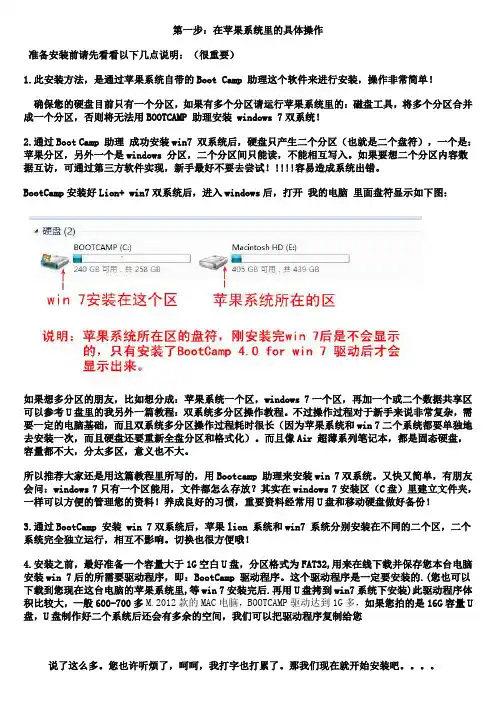
一但你想用GUID分区表分多个区的话,可以用两种办法:法1:插入Mac OS X安装盘,启动后用磁盘工具直接按你的目的分区即可,之后你要成功安装Windows,就要知道Windows XP只能在总数为第4的主分区上,Windows Vista可以在总数第3或第4的主分区上。
最后在安装Windows时要格式化所选的那个分区(否则重启后就会出现Disk Error)就能成功完成Windows的安装了。
法2:这种方法是在Mac OS X的终端中完成功的,虽然分区时没有法1直观,但此法更灵活,因为用法1的话就要格掉整个硬盘,而此法却能保护当前分区的数据。
我只举个例子吧,很简单的。
假设我的电脑只是一个Mac OS X宗卷,那么首先需在终端中输入“diskutil list”(不包括引号),就可以看出第1分区EFI,第2个才是我的100G的系统卷。
接着在终端中输入“sudo diskutil resizeVolume disk0s2 60G "MS-DOS FAT32" windisk 40G”(不包括引号,其中的Windisk只是卷标名,可任输),敲下return后输入系统密码就把这个100G分区变成1个60G HSFJ的分区和1个40G FAT32的分区了,且原分区上的数据一点也没有损坏。
若想多分区,接着重复上述步骤即可。
多分区以后,安装Windows时同1。
网上流传甚广的一种办法是安装Windows时删除那个200M的保护分区,再分区。
个人认为是错误的办法,因为这样就把GUID变成MBR 了,显然以后就不可能安装Mac OS X了(至少Lepoard是这样)。
网上好像还有不少的错误方法,我就不一一列举了。
在安装Windows操作系统之前首先要,确保你的Mac OS操作系统版本在v10.4.6以上,并具备10GB以上的磁盘空间;另外如果您所拥有的Mac机也与编辑的这台MacBook Air一样拥有英特尔的处理器,那么下面就可以进行双系统的安装了。
需要说的是如果您的操作系统中自带的Boot Camp版本为V2.0,那么其也能够对Windows Vista的安装提供支持。
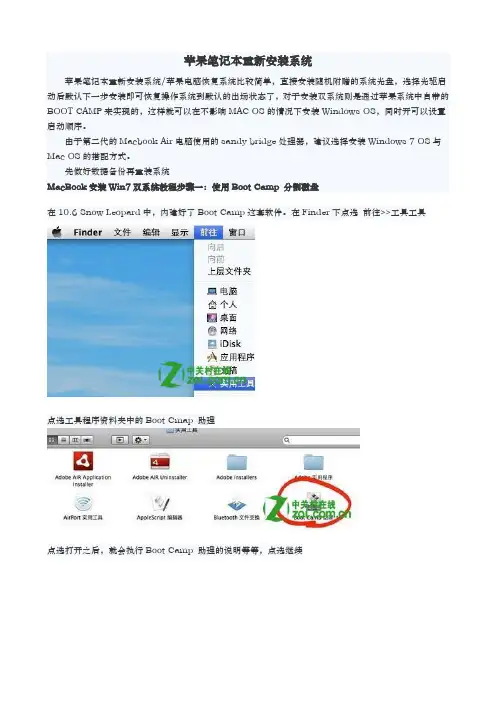
·Boot Camp安装过程与注意事项首先在系统实用工具中选择Boot Camp助理,并且在激活后软件会提示安装指南,用户可以在该处选择是否打印安装说明。
在选择继续后,Boot Camp会提示用户进行分区,分区默认容量为5GB,但是如果要长期实用Windows操作系统,编辑还是建议您选择“均等分配”或者“使用32GB”。
其中均等分配会将当前系统磁盘平均分为两个,而“使用32GB”则是将Windows操作系统所在分区划为定量的32GB。
需要说明的是用户并不能再额外为Windows操作系统增加分区。
Boot Camp助理软件分区设置安装准备开始在确定安装后,Boot Camp会要求用户装入Windows XP Service Pack 2安装光盘,并且可以对各种版本进行支持。
另外如果Boot Camp版本在2.0以上,则同时能够对Windows Vista的安装提供支持。
Windows XP安装需注意安装盘的选择(选择光标停留处)Windows XP安装过程一切正常当Boot Camp确认所安装光盘为可用后,系统会自行重新启动并以光盘作为引导。
之后的安装过程与在传统PC上安装过程相同。
不过需要注意的是,在Windows XP的安装过程中,系统会询问选择安装盘,在这里只能够选择“C”分区,也就是在后面所标识的“BOOTCAMP”分区。
而在安装Windows Vista的时候,系统也会有着相同的提问。
Windows Vista安装依旧需要注意安装盘选择(光标停留处)Windows Vista安装过程另外,安装的过程中Vista会要求用户将系统盘格式化为NTFS才能进行安装。
要说的是,该处是整个Windows安装过程中较为重要的部分,一旦安装错误分区,会将原有的Mac OS操作系统一并损毁。
驱动程序安装与Windows移除完成操作系统的安装后,另一个需要注意的就是驱动程序的安装。
早先的Boot Camp 软件会要求用户准备有一张空白的刻录光盘,以便将驱动程序进行刻录安装。
不过编辑的这台MacBook Air笔记本的驱动程序则是在随机附送的Mac OS 10.5安装光盘中。
并且整个驱动程序安装过程相当简洁,只需将光盘放入后点击“Setup”就轻易的完成全部驱动程序的安装。
Mac OS安装光盘既是驱动程序光盘驱动程序安装只需轻点“Setup”各个硬件部分安装完善如果在未来希望移除Windows操作系统,可以在Mac OS操作系统下仍旧利用Boot Camp 助理软件选择恢复宗卷即可。
系统会自动将Windows所在分区删除并融合进当前的Mac OS分区内。
Boot Camp助理软件也能够移除Windows分区由于苹果的Mac机并没有传统PC中的BIOS,其是依靠英特尔早先提出的EFI(ExtendedFirmware Interface)进行,所以其在电源管理方面对于Windows的兼容型并不很好。
这点在我们的评测文章中能够很清楚的体现出来,这款MacBook Air笔记本在Windows操作系统下的续航能力得分仅为Mac OS的60%左右。
也许很多用户也会觉得,仅有一个鼠标按键的MacBook会在调出下拉菜单的时候有些困难,实际上只要用两个手指按在触摸板上,就能够激活鼠标右键菜单功能。
其实对于Mac机,特别是MacBook来说,其组合键能构成相当丰富的功能。
在这里编辑仅作为抛砖引玉,为大家介绍一些:·启动时按住 C 键——从可启动 CD 或 DVD 光盘启动,如随机附带的 Mac OS X 安装光盘。
·启动时按住 D 键——如果插入1号安装盘,则启动为 Apple Hardware Test (AHT)。
·按住 Option-Command-P-R 键直至听到两声嘀嘀声——重置 NVRAM。
·启动时按住 Option(也就是Alt键)键——启动进入 Startup Manager,您可以选择从一个Mac OS X 宗卷启动。
注意:按住 N 键可显示出第一个可启动网络宗卷。
·按住 Eject、F12 键,或者按住鼠标键(/触控板)——推出所有移动介质,如光盘。
·启动时按住 N 键——试图从兼容的网络服务器(NetBoot)启动。
·启动时按住 T 键——启动为 FireWire 目标磁盘模式。
·启动时按住 Shift 键——启动为安全模式并且暂时关闭登录项。
·启动时按住 Command-V 键——启动为 Verbose 模式。
·启动时按住 Command-S 键——启动为单用户模式。
·启动时按住 Option-N 键——使用默认启动镜像从 NetBoot 服务器启动。
出现这种情况可能是有两种原因导致的。
一种是你是在安装过程中没有删除那个"E(200MB)分区",而直接对“C(BOOTCAMP)分区”进行删除并分区安装另一种就是你的SP2光盘不是那种纯安装版的。
这里有个安装教程希望对你有用/pchy16640/blog/item/92cdd032341bce4bac4b5f66.html 这里需要说明一下的是:这个只是安装单分区XP的方法,如果要安装多分区的XP,必须在删除“C(BOOTCAMP)分区”的同时还要删除“E(200MB)”的那个分区。
(如图)然后才能进行分区并且安装,这里是重中之重。
考虑到楼主的特殊原因,建议把苹果系统重新安装一遍,安装前用苹果系统盘里磁盘工具格式化磁盘,格式为"os x扩展日志式"。
另外对于SP2盘的选择上,一定要选择那种特别纯净的安装光盘,GHOST光盘在第一次安装的时候是不能使用的。
这里有个纯净的SP2 ISO 系统镜像“/public/gardenplot/cygj/xtrj/VRMPVOL_CNsp2.iso”希望对你有帮助。
关于XP驱动,在你的两张随机光盘里的一张,出入安装即可。
我想说,今天看到这篇帖子的朋友们你们很幸运,我是摔了无数个跟头,重装了n遍操作,读了几百篇帖子,试了超多方法才装成功的,现在我把我自身的体验写出来,仅供大家参考。
我用的版本是mac os10.5 toh的版本,说实话这个版本真是不咋地,当时也不明白,觉得能找到一个mac的下载地址就不错了,由于我家网速是512kb的,因为是笔记本所以不能24小时开机,4.38G的东西我下了2天半。
提醒一句还没下iso的朋友一定要选jas的,因为toh集成的驱动很少,而且安装麻烦一点,别小看着一点麻烦足够让你折腾一天+重装系统的。
到这儿我觉得我的耐心已经受到一定考验了,没想到艰险的在后面,想看安装方法的朋友可以跳到分割线以后。
我真佩服网上那些发帖子的人,不管用没用过,知不知道都敢指点你两句。
分区方法和分区软件就推荐了好几个,试验证明ParagonPM70和win7不兼容,一启动就显示不明的系统版本。