
如何将图片转换成word
- 格式:pptx
- 大小:786.53 KB
- 文档页数:7

将JPG图片转换为Word的方法
JPG图片形式是现在最主流的一种图片形式。而很多时候我们都要把JPG图片转换成Word
文档,方便我们提取上面的文字。下面介绍一种常用的方法:方法一:Office在2003版中增加了DocumentImaging工具,用它可以把文字给“抠”出来。
OCR文字识别技术是现在常用的一种文字转换技术,经过几十年的发展,现在的技术
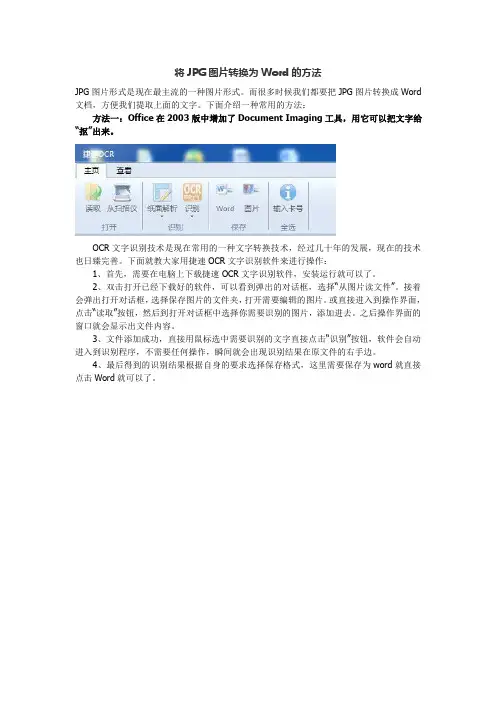
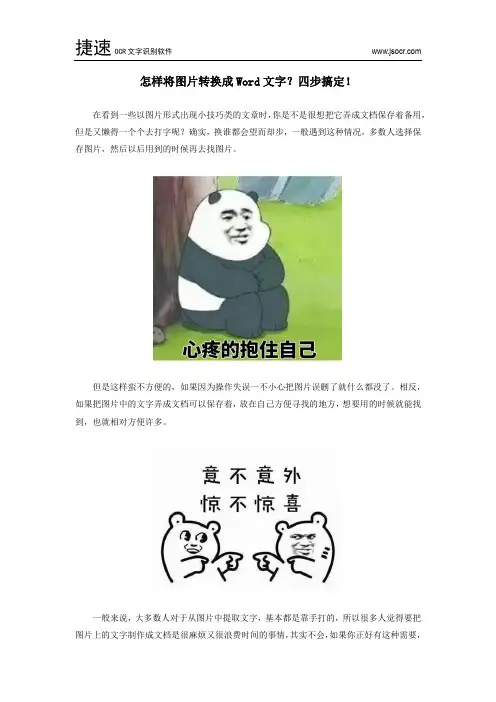
也日臻完善。下面就教大家用捷速OCR文字识别软件来进行操作:1、首先,需要在电脑上下载捷速OCR文字识别软件,安装运行就可以了。2、双击打开已经下载好的软件,可以看到弹出的对话框,选择“从图片读文件”。接着
会弹出打开对话框,选择保存图片的文件夹,打开需要编辑的图片。或直接进入到操作界面,点击“读取”按钮,然后到打开对话框中选择你需要识别的图片,添加进去。之后操作界面的窗口就会显示出文件内容。3、文件添加成功,直接用鼠标选中需要识别的文字直接点击“识别”按钮,软件会自动
进入到识别程序,不需要任何操作,瞬间就会出现识别结果在原文件的右手边。4、最后得到的识别结果根据自身的要求选择保存格式,这里需要保存为word就直接
点击Word就可以了。
捷速OCR文字识别软件
怎样将图片转换成Word文字?四步搞定!
在看到一些以图片形式出现小技巧类的文章时,你是不是很想把它弄成文档保存着备用,但是又懒得一个个去打字呢?确实,换谁都会望而却步,一般遇到这种情况,多数人选择保存图片,然后以后用到的时候再去找图片。
但是这样蛮不方便的,如果因为操作失误一不小心把图片误删了就什么都没了。相反,如果把图片中的文字弄成文档可以保存着,放在自己方便寻找的地方,想要用的时候就能找到,也就相对方便许多。
一般来说,大多数人对于从图片中提取文字,基本都是靠手打的,所以很多人觉得要把图片上的文字制作成文档是很麻烦又很浪费时间的事情,其实不会,如果你正好有这种需要,捷速OCR文字识别软件
你可以试试这样的方法!下面我以Word小技巧的图片作为例子,示范一下怎么把图片中的文字转成Word。
1.在电脑上安装一个捷速OCR文字识别软件以及把要识别的图片保存下来。
2.打开识别软件之后,可以点击“添加文件”或“添加文件夹”把需要识别的图片文件添加上去。(也可以直接点击中间区域进行文件添加) 捷速OCR文字识别软件
3.然后设置文件的输出目录,把文件输出目录设置为原文件夹或自定义的文件夹。
4.设置完以上的内容之后,在识别格式那里将它设置为DOCX(或者DOC、TXT),选择识别效果为识别优先,然后就可以点击“开始识别”了。 捷速OCR文字识别软件
5.等待识别结束之后,就可以在你所设置的文件输出目录中找到该文件并打开它进行查看。

这是很多人在工作中都会遇到的问题,当你看到一个很好看的图片上面有你喜欢的文字,想把上面的文字保存下来,但是如果一个一个把字打出来那就太累了,今天呢就来给大家分享一个简单的方法,让你轻松搞定图片文字转Word,一起来看看吧。
方法一:迅捷OCR文字识别软件
操作方法:
1、首先们打开下载好的OCR识别软件,进入到操作页面。
2、然后在操作页面点击“高级识别”,之后点击“添加文件”然后把要识别的图片文件添加到软件中去。
3、图片添加进去之后,可以点击软件上方的“识别”,点击之后等待一会就识别完成了。
4、这时识别完成之后可以点击“保存为Word”,然后就图片文字转Word成功啦.
注:迅捷OCR文字识别软件还可以完成票证识别哦,一款多用。
方法二:PDF在线网站
网址:迅捷PDF在线转换器
操作方法:
1、可通过上面的网址进入到网站的首页中,然后点击“图片文字识别”下面的“图片转换”之后在选择“图片转Word”。
2、然后选择“点击选择文件”把图片文件添加进去,之后选择转换格式doc即可。
3、等待一会就转换成功了,之后可点击“立即下载”把转换好的下载下来就可以了。
效果图
注:而且这个PDF在线网站,不仅可以图片转Word,还可以完成PDF转换,如PDF转Word,PDF合并等,一款帮你解决好多办公问题。
今天给大家介绍的内容就是这些了,小伙伴们都学会了吗?想了解更多PDF操作技巧,可以在推荐阅读中查阅哦。
如何将图片转换成word 图片格式转换器在线怎样操作
图片格式的文件方便浏览所以一直很受大家的喜爱,但是当我们下载一些图片文件资料的时候,很难将图片中的文字提取出来,那么如何将图片转换成word?图片格式转换器在线怎样操作。
方法一、文字识别软件
1、很多时候我们需要将图片上的文字识别出来,其实我们首先需要打开电脑上的“捷速ocr文字识别软件”没有的朋友可以打开浏览器搜索进行下载安装了。
2、打开文字识别软件之后,我们先点击“添加图片或文件”将需要识别的图片打开。
3、如果大家的文件比较多,还可以批量添加文件,然后先设置好需要识别的格式。
4、等到设置好识别的格式之后,点击“开始识别”图片文字识别就开始了。
5、将图片文字识别好之后,点击“打开”我们就可以将识别好的文件打开了。
方法二、在线图片文字识别
1、首先我们需要打开电脑上的浏览器搜索“迅捷pdf在线转换器”然后将在线工具打开。
2、将在线工具打开之后,我们点击菜单栏上方的“图片ocr识别”选项。
3、点击“选择文件”将需要识别的图片文件,添加到操作页面中,注意一次最多可以添加4个文件。
4、等到将文件添加好之后,先设置需要识别的文件格式,然后点点击“开始识别”文字识别就开始了。
5、等到将图片文件识别完成之后,点击“立即下载”就可以将识别好的文字进行打开使用了。
看完小编的介绍,是不是觉得以前手动输入文字的方法真的蠢爆了?没关系这么好用的图片文字识别方法,从现在开始大家应该都学会了吧!