用友畅捷通T3操作说明
- 格式:doc
- 大小:1.35 MB
- 文档页数:57
用友T3 财务管理软件—标准版目录一、安装程序………………………………………………………………………………第3 页二、系统管理………………………………………………………………………………第4 页1、设置操作员……………………………………………………………………………第4 页2、建立账套………………………………………………………………………………第4 页3、系统启用………………………………………………………………………………第5 页4、设置权限………………………………………………………………………………第6 页5、数据备份………………………………………………………………………………第6 页6、数据恢复………………………………………………………………………………第7 页7、建立年度账及结转上年数据…………………………………………………………第7 页三、账务基础设置部分……………………………………………………………………第8 页四、账务处理………………………………………………………………………………第13 页1、期初余额………………………………………………………………………………第14 页2、日常操作………………………………………………………………………………第14 页3、账簿查询………………………………………………………………………………第20 页4、账簿打印………………………………………………………………………………第20 页5、财务报表………………………………………………………………………………第21 页五、工资管理……………………………………………………………………………第23 页1、系统初始化……………………………………………………………………………第23 页2、日常业务处理…………………………………………………………………………第28 页六、固定资产……………………………………………………………………………第31 页1、系统初始化……………………………………………………………………………第31 页2、基础设置……………………………………………………………………………第32 页3、日常业务处理…………………………………………………………………………第34 页七、业务基础设置部分……………………………………………………………………第38 页八、采购管理部分…………………………………………………………………………第42 页1、初始设置………………………………………………………………………………第42 页2、日常业务处理…………………………………………………………………………第42 页九、销售管理部分…………………………………………………………………………第45 页1、日常业务处理…………………………………………………………………………第45 页十、库存管理部分…………………………………………………………………………第46 页1、初始设置………………………………………………………………………………第46 页2、日常业务处理…………………………………………………………………………第46 页十一、核算管理部分………………………………………………………………………第48 页1、日常业务处理…………………………………………………………………………第48 页一、程序安装1、环境检测光盘放进光驱后,安装程序会自动运行安装界面先安装MSDE2000 或sql2005.系统会提示插入B 盘,建议安装MSDE2000,稍等1 至2 分钟即可。
点击“环境检测”判断当前计算机环境是否符合用友T3 安装条件。
如满足“退出检测”双击安装用友T3,环境检测界面如下图IIS 一般电脑没有安装,提示不符合可忽略,不影响使用。
如提示计算机名不符合,不更改会影响账表查询。
修改方法:右键---我点电脑---计算机名查看完整的计算机名称,如不符合。
点击更改去除“-”确定重启。
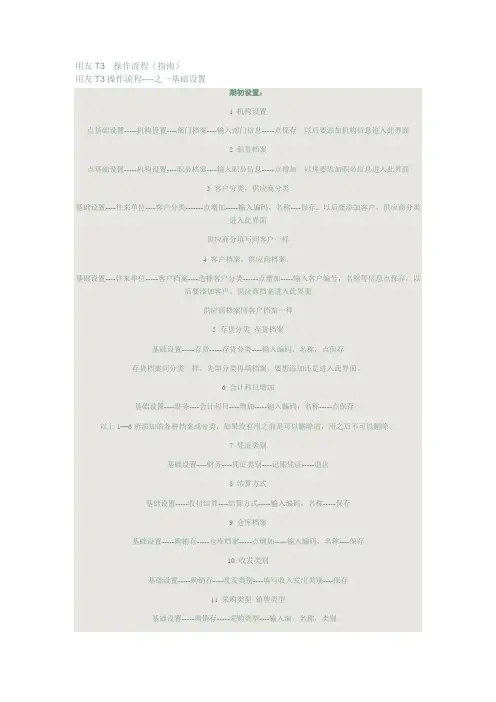
2、安装软件环境检测通过后,点击用友通标准版开始安装→→点下一步→点是→点下一步→更改安装路径(D 盘、E 盘、F 盘等)→下一步→选择全部安装(注客户端不选服务器端)→默认步骤→系统将自动安装(部分电脑会提示安装.NET2.0 默认安装即可,东方金鸟也默认安装即可→程序安装完成后,系统将提示重新启动电脑→点重启电脑→电脑重启后,系统将自动创建系统数据库→提示是否立即建立账套→点否→表示所有完成后则表示软件已安装成功二、系统管理部分一、设置操作员双击系统管理→点系统→点注册→用户名为admin→确定→权限→操作员→增加→输入编码、姓名、口令等→点增加做下一个操作员。
二、建立账套系统管理→系统→注册→用户名为admin→确定→账套→建立→输入账套号(001~998,已存帐套不用管)→输入账套名称→选择会计启用期→点下一步→输入单位名称、单位简称等资料→下一步→选择行业性质(根据客户做账要求选择,一般推荐新会计制度或2011 年新会计制度)→选择账套主管→下一步→选择存货、客户、供应商是否分类打“√”(若有外币把外币核算打“√”)→完成→“可以创建账套了么?”→是→稍等片刻→出现分类编码方案时,设置相对应的编码方案→科目编码级次:4-2-2-2-2-2客户分类编码:2-2-2-2-2部门编码:2-2-2-2供应商分类编码:2-2-2-2其他编码可保持不变,保存→退出→设置数据精度→确定三、系统启用1、建完账套后直接启用在保存完数据精度后提示“是否立即进行启用设置”→是→在系统启用界面点击选择相应模块如GL 总账前面的□→选择启用日期(可选择任意年度与月份,但启用日期为通常为启用月的1 日)→确定→“确实要启用当前系统吗?”→是→完成系统启用→退出→完成建立账套的所有工作。
2、系统管理中启用系统管理→系统→注册→用户名为账套主管→确定→账套→启用→点击选择GL 总账前面的□→选择启用日期(可选择任意年度与月份,但启用日期为通常为启用月的1 日)→确定→“确实要启用当前系统吗?”→是→完成所有系统启用后→点退出四、设置操作员权限1、普通操作员权限设置系统管理→系统→注册→用户名为admin→确定→权限→权限→右上角选择账套→左边选择操作员→点增加→在明细权限选择对话框中选择对应的权限即可→设置完成后点确定→以相同方式设置其他操作员的权限→所有操作员权限设置完成后退出2、账套主管权限设置系统管理→系统→注册→操作员为admin→确定→权限→权限→右上角选择账套→左边选择操作员→点右上方的账套主管选项→提示“设置用户:XXX 账套主管权限吗?”点“是”→退出即可注:账套主管拥有该账套所有权限五、数据备份㈠、手工备份1、建立文件夹打开我的电脑(双击)D(或E、F)盘,(右击)新建文件夹,把这个新建的文件夹,并重名称该文件2、进行备份(双击)系统管理系→点击系统→点击注册→操作员输入admin 登录→(按)确定→(点击)帐套→(点击)备份→选择需要备份的帐套→(按)确定→(出现)拷贝进程、压缩进程,等待几分钟→(出现)选择备份目标(双击)D(或E、F)盘→(双击)步骤一新建文件夹→(按)确定。
3、若要备份到U 盘或移动硬盘,将备份好的数据,用复制的方式,粘贴到U 盘或移动硬盘上即可。
六、数据引入(恢复)(双击)系统管理系→点击系统→点击注册→操作员输入admin 登录→(按)确定→(点击)帐套→(点击)引入→(出现)引入账套数据的对话框→选择该账套最后一次备份的数据→选择UF2kAct.Lst 文件→点打开→当系统提示是否重新指定路径时点“否”→系统将自动恢复数据→提示“恢复完毕”时点确定即可注:数据引入只有在系统损坏后、数据库损坏后、软件重装后、数据做错后而又不想修改时等等原因的时候才可做数据引入。
在软件正常运行时,是不需要做这动作。
七、建立年度帐及结转上年数据在建立新年度账之前、结转上年数据之后都必须做好数据备份三、账务基础设置部分用友通→输入操作员→密码→选择账套→更改操作日期(建议用凭证发生当月)→确定基础设置1、机构设置①、部门档案设置基础设置→机构设置→部门档案→增加→输入部门编码、名称等资料→保存→做下一个部门资料→所有做完后退出,需注意编码原则,增加后不能再改②、职员档案设置基础设置→机构设置→职员档案→增加→输入职员编码、名称→选择所属部门等资料→增加→做下一个职员档案→所有做完后退出2、往来单位①、客户分类基础设置→往来单位→客户分类→增加→输入类别编码、类别名称→保存做下一个分类注:类别编码按编码规则编制,类别名称根据实际去分②、客户档案基础设置→往来单位→客户档案→选中客户分类→点增加→输入客户编码、客户名称、客户简称→保存做下一条客户档案。
根据需要启用联系及信用注:A、客户档案的编码可按分类去编,例:01001;也可按客户的拼音去编;B、档案中其他信息可做可不做,根据实际去做③、供应商分类基础设置→往来单位→供应商分类→增加→输入类别编码、类别名称→保存做下一个分类注:类别编码按编码规则编制,类别名称根据实际去分④、供应商档案基础设置→往来单位→供应商档案→选中客户分类→点增加→输入供应商编码、供应商名称、供应商简称→保存做下一条供应商档案。
根据需要录入联系及信用信息注:A、供应商档案的编码可按分类去编,例:01001;也可按供应商的拼音去编;B、档案中其他信息可做可不做,根据实际去做3、财务①、会计科目设置A、基础设置→财务→会计科目→选中需要增加明细科目的一级科目→点增加→输入科目编码、科目中文名称→确定→增加下一个明细科目→根据单位行业实际运用的科目设置B、所有科目设置完成后→点编辑→指定科目→将待选科目双击选到已选取科目中(现金与银行存款)→确定注:若某些科目涉及辅助核算,在新增时将各对应辅助核算选上即可,设置辅助核算需注意未启用业务系统,科目不能受控。
②、凭证类别设置基础设置→财务→凭证类别→选择分类方式(通常选择“记账凭证”)→确定→退出。
建议选择记账凭证③、项目目录设置A、设置项目大类基础设置→财务→项目目录→增加→输入新项目大类名称→下一步→将项目级次定义为2-2-2-2→下一步→完成B、设置项目分类点项目分类定义→选择新增加的项目→输入分类编码、分类名称→确定→做下一个分类C、设置项目目录点项目目录→维护→增加→输入项目编码→项目名称→选择所属分类码→点增加做下一个目录设置项目核算时,需重新打开项目目录在核算科目设置对应科目并确定④、外币种类基础设置→财务→外币种类→左下角录入币符、币种→选择折算方式→选择固定汇率或浮动汇率→录入汇率→点增加4、收付结算①、结算方式基础设置→收付结算→结算方式→增加→根据编码规则输入结算方式编码→输入结算方式名称→保存→做下一个结算方式②、付款条件基础设置→收付结算→付款条件→增加→输入付款条件编码→录入信用天数、优惠天数1、优惠率1 等条件→保存→做下一个付款条件③、开户银行基础设置→收付结算→开户银行→增加→录入开户银行编码、开户银行名称、银行账号→保存→做下一银行四、账务处理部分一、期初余额录入总账→设置→期初余额→根据系统启用月之前所有明细科目的余额录入一一对应录入→录完后点试算→结果平衡后点对账→对账正确后退出注:A、若某些科目有设置辅助核算,录入数据时,须双击该科目进入期初几面点增加再根据各辅助项录入对应数据B、若系统启用期为年初(例:2010 年1 月),此时的期初余额为2006 年12 月底余额C、若系统启用期为年中(例:2010 年9 月),此时的期初余额为2010 年8 月底余额,须将2010年1 月--8 月的累计借方、累计贷方录入,而年初余额则根据录入的期初、借方、贷方自动反算二、总帐系统日常操作1、进入用友通打开用友通→输入操作员编号(例:001)→输入密码→选择帐套→选择操作日期→确定。