【捷顺科技】系统实施手册V1.0
- 格式:doc
- 大小:4.96 MB
- 文档页数:36
智能商业解决方案实施手册北京旷视科技有限公司1版本信息修订人修订内容摘要产生版本修订日期审核人王浩龙创建文档V1.0 2015.11.22 陈晓康程学刚添加和更新部分细节V1.1 2015.12.10 陈晓康王浩龙统一修改IP设置、token绑定前置化V1.2 2016.01.30 陈晓康王浩龙新版APP更新V1.2.1 2016.04.09王琪V2网站增加了经销商权限, 新增支持NUC离线版,全面支持SV6-2模型,主机默认IP改为V1.5 2016.08.23王琪增加C2等相机视频流地址,主机管理页面更改为主机IP/admin2,其他信息更新V1.5.1 2017.4.28王琪增加逆光,活体。
算法升级V1.6 2017.8.16王琪增加级联,二次识别时间间隔,增加对闸机球机上的遮罩功能。
算法升级V1.7 2018.1.102目录第一章产品介绍 (6)1.1产品简介 (6)1.2产品展示 (6)1.2.1图像显示相关设备 (6)1.2.2图像采集相关设备 (7)1.2.3处理器 (8)1.2.4门禁模块 (9)第二章硬件安装 (10)2.1场景选择 (10)2.2显示设备安装 (10)2.3图像采集设备安装 (12)2.3.1高清摄像机安装 (12)2.4处理器安放 (14)32.6安装注意事项 (15)第三章网络配置 (16)3.1确认现场网络地址 (16)3.2处理器网络配置 (16)3.3摄像机网络配置 (18)3.4门禁模块网络配置 (19)3.5所需端口 (21)第四章摄像机焦距调节和参数设置 (22)4.1C2相机调校 (22)第五章系统配置 (23)5.1创建公司账号 (23)5.2配置识别视频流 (24)5.3显示识别图像 (27)45.6 活体 (32)5.7 级联 (32)5.8 遮罩 (34)5.9 二次识别时间间隔 (34)5第一章产品介绍1.1产品简介旷视科技智能商业解决方案,根据不同功能会有不同的设备组合,如图像显示设备、图像采集设备、处理器、门禁模快、考勤手机等。
本手册介绍智能商业解决方案的软硬件实施流程。
1.2产品展示1.2.1图像显示相关设备小米电视2:用于显示迎宾画面(宽*高*厚:1092×631×216.5mm)图1.1 小米电视26●电视盒子:连接电视,用于运行 应用。
目前支持技德Remix旷视定制版电视盒子,已预装TV APP,无需自行安装。
1.2.2图像采集相关设备●高清摄像机:前端图像采集图1.2 C2高清摄像机●摄像机电源:AC 220V转DC 12V图1.3 摄像机电源●镜头:高清摄像机专用镜头78图1.4 不同焦距镜头1.2.3 处理器● 处理器:运行识别算法⏹KB-G3(左图,酷睿i7)建议可以带2-3路相机。
⏹ KB-V3+(中左图,酷睿i7)建议可以带2-3路相机。
⏹ KB-N1(中右图,酷睿i5U )建议可以带1路相机。
⏹ KSS-DR1000-H4 / H5(右图,XEON E5)建议可以带10路相机。
图1.5 处理器1.2.4门禁模块网络门禁模块:控制开门目前提供两款门禁控制模块,左边的为当前供货版HHT-NET2D,右边的为新适配款TCP-KP-I404新版开关适用电压范围较宽,不易因插错电源导致烧毁。
图1.6 网络门禁模块9第二章硬件安装2.1场景选择●推荐场景:推荐选择光线明亮且均匀的地方安装。
2.2显示设备安装●电视壁装或吊装:根据不同场景及不同安装材料安装,这里不做详细介绍。
●电视及支架安装:需根据支架安装手册安装,安装完成后如图2.1。
建议支架高度:调节支架背后刻度为1400mm。
注意:如果客户提供电视,由客户负责电视位置确认和安装,那么不需要提供和安装电视支架。
10图2.1 电视及支架电视盒子安装:盒子通过HDMI与电视连接用于显示;另外盒子通过网线连接至交换机,用于联网,且需能和其它联网设备通讯。
电视盒子HDMI线电视电视盒子网线交换机112.3图像采集设备安装2.3.1高清摄像机安装●镜头选择:不同焦距的镜头视场大小不同,因此根据识别距离,所选镜头焦距不同。
推荐组合如下:➢识别距离1-2米:使用16mm镜头➢识别距离3-5米:使用25mm镜头➢识别距离6-7米:使用35mm镜头●摄像机及镜头安装1)将摄像机和镜头组装好;2)摄像机安装:安装方式可分为:2.2➢安装在电视支架上:通过云台安装到电视支架最上方的托盘,如图12➢壁装在墙上:使用壁装支架固定在墙上,如图2.3。
建议壁装高度2.2-2.5米图2.3 摄像机壁装➢在屋顶吊装:使用吊装支架固定在屋顶上,如图2.4。
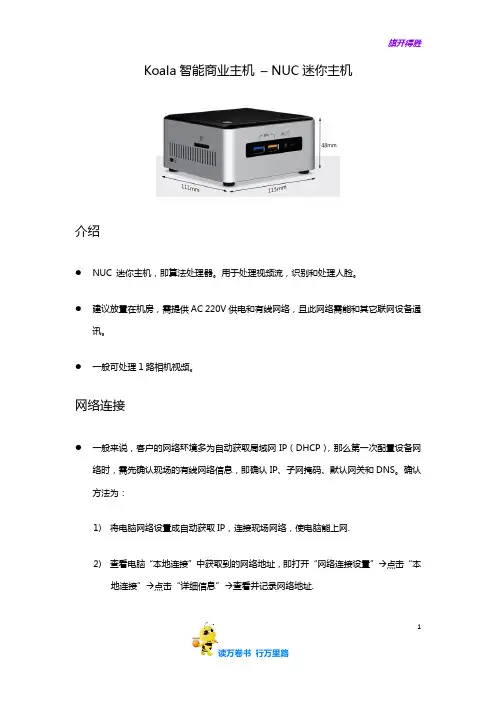
建议吊装高度2.2-2.5米图2.4 摄像机吊装3)电源,网络:132.4处理器安放●建议放置在机房,需提供AC 220V供电和有线网络,且此网络需能和其它联网设备通讯。
2.5门禁模块安装●网络门禁模块安装:1)将门禁控制线线接至NO1和COM1(不分正负极);2)电源:连接AC 220V转5V供电;3)网络:连接有线网络,需能和其它联网设备通讯4)新开关配置::techsupport.megvii/hc/kb/article/1091954/14图2.6 网络门禁模块2.6安装注意事项●摄像机电源正负极一定不可接反,否则摄像机将损坏。
●电视盒子、摄像机、网络门禁模块、主机的有线网络需可相互通讯。
●网线要求:为保证可靠传输,建议采用超五类网线●所需工具:大十字和大一字改锥、剥线钳、盒尺网口门禁控制接口电源接口15第三章网络配置3.1确认现场网络地址●配置设备网络时,需客户提供网络信息,即确认IP、子网掩码、默认网关和dns。
自己确认方法为:1)将电脑网络设置成自动获取IP,连接现场网络,使电脑能上网;2)查看电脑“本地连接”中获取到的网络地址,即打开“网络连接设置”→点击“本地连接”→点击“详细信息”→查看并记录网络地址图3.1 查看本地网络地址方法3.2处理器网络配置●主机默认IP:192.168.1.5016●若192.168.1.50无法找到主机,可以使用main.exe,将主机与笔记本电脑直连,搜索处理器IP。
(该工具可从此处下载:techsupport.megvii/hc/kb/article/198265/)●修改处理器网络:需先将本地电脑IP与处理器设置成同一网段(需使用谷歌浏览器)1)登陆处理器Web界面:在浏览器中输入:主机实际IP:8866 , 8866为端口号,如图3.2图3.2 处理器配置界面登陆17182) 登陆账号及密码:admin/ koala ,如下图,可查询或修改处理器“系统时间”、“加密狗日期”、进程状态、“日志”、“版本”等信息。
图3.3 处理器配置3) 网络配置:选择并进入处理器网络配置界面。
默认为“DHCP ”(自动获取IP )模式,可选择下拉菜单设置成“静态”IP模式,并设置相应的网络地址图3.4 处理器网络配置3.3 摄像机网络配置● 确认摄像机IP 地址,C2相机默认IP 为192.168.1.10:1) 确认能够ping 通:“开始”→“运行”→“ping 192.168.1.10”。
(注意实际相机IP )2)若ping不通,请访问以下链接,下载DeviceManger工具,可以搜索配置C2相机。
:techsupport.megvii/hc/kb/article/198265/●设置摄像机网络摄像机不支持自动获取IP。
因此如果客户网络为自动获取的方式,则需要联系相关IT人员帮忙确认暂时未被占用的IP地址分配给摄像机。
如果客户指定固定IP配置方式,那么可以在指定的IP中选取一个给摄像机,按下面的过程进行配置。
1)确保电脑网络与摄像机在同一网段2)使用IE浏览器,进入控制相机参数WEB界面:直接在浏览器中输入摄像机IP。
默认登陆用户名:admin,默认密码:空C2相机设置::techsupport.megvii/hc/kb/article/203023/3)设置网络地址:选择“网络设置”,设置摄像机网络地址。
设置好后点击“提交”,摄像机将自动重启。
3.4门禁模块网络配置●登陆处理器配置界面,即主机IP:8866页面,如下图,点击配置(注意:以下操作仅支持旧版本网络模块,新适配版网络模块::techsupport.megvii/hc/kb/article/1091954/)●注意:每次只可连接和设置一个开关,若有多个开关需要设置,需分别接入系统和配置。
19旗开得胜图3.8门禁模块配置软件●设置开关网络地址:设置好后点击保存●注意:由于网络模块默认Mac地址相同,若系统中使用多个模块需更改Mac地址,确保设备Mac地址不冲突图3.9 门禁模块IP设置●门禁模块测试:网络门禁模块设置好后,可点击图3.8中的“配置”按钮,进行模块测试,若模块出现响声,则工作正常。
新开关测试参加上面链接中手册20旗开得胜3.5所需端口为保证所有设备正常使用,需开放的网络端口为443、80、555521第四章摄像机焦距调节和参数设置4.1C2相机调校有关C2相机的调校,可以访问以下视频及手册。
:techsupport.megvii/hc/kb/article/1003262/:techsupport.megvii/hc/kb/article/203023/22第五章系统配置5.1创建公司账号●离线服务器管理员登陆地址:主机IP/admin2●离线主机创建账号:离线版后台登陆账号:adminmegvii,密码:123456。
图5.1 服务器登陆●创建公司:登陆后如图5.2,点击“新建公司”。
图5.2 服务器登陆23●如图5.3,输入要创建的客户名称,交付人,系统账号及密码等信息。
图5.3 创建公司5.2配置识别视频流●关联人脸识别处理器:即关联处理器到公司账号。
主机IP:8866界面)。
如图5.4中,在“公司绑定状态”中点击登陆处理器WEB设置界面(图5.4 绑定主机24图5.5 添加盒子●关联摄像机1)登陆公司管理账号,离线服务器地址为:主机IP。
使用刚刚为公司创建好的账号登录。
2)进入“系统设置”→“设备匹配”如图5.6。
25图5.6 设备匹配3)点击“新建”,进入关联摄像机信息设置界面。
➢主机盒子:显示的是在网络中所有主机的列表,选择其一。
➢视频流地址:rtsp:192.168.1.10/user=admin&password=&channel=1&stream=0.sdp,其中“192.168.1.10”为摄像机IP,请根据实际IP填写,其他格式不改动。
(其他品牌相机请参考此链接:techsupport.megvii/hc/kb/article/202280/) ➢摄像机位置:随意填写➢网络开关IP,为使用网络门禁时配置IP,不用刷脸开门时,可不填。