
《premiere教程》课件
- 格式:ppt
- 大小:5.60 MB
- 文档页数:7

Adobe Premiere CS3初级教程
第一节 Premiere概述
1.1概述
Premiere是Adobe公司出品的一款用于进行影视后期编辑的软件,是数字视频领域普及程度最高的编辑软件之一。对于学生媒体而言,Premiere完全可以胜任日常的视频新闻编辑,而且由于Premiere并不需要特殊的硬件支持,现在很多对视频感兴趣的人往往电脑里都装了这一款软件。
1.2基本操作界面
图1-2-1 Premiere基本操作界面
Premiere的默认操作界面主要分为素材框、监视器调板、效果调板、时间线调板和工具箱五个主要部分,在效果调板的位置,通过选择不同的选项卡,可以显示信息调板和历史调板。
第二节 Premiere的基本操作
2.1新建项目
双击打开Premiere程序,使其开始运行,弹出开始画面,如下图2-1-1
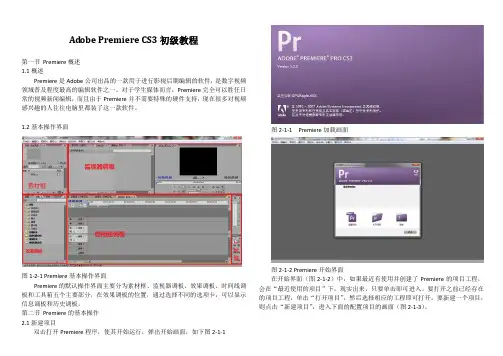
图2-1-1 Premiere加载画面
图2-1-2 Premiere开始界面
在开始界面(图2-1-2)中,如果最近有使用并创建了Premiere的项目工程,会在“最近使用的项目”下,现实出来,只要单击即可进入。要打开之前已经存在的项目工程,单击“打开项目”,然后选择相应的工程即可打开。要新建一个项目,则点击“新建项目”,进入下面的配置项目的画面(图2-1-3)。
图2-1-3 配置项目
在图2-1-3的界面下,我们可以配置项目的各项设置,使其符合我们的需要,一般来说,我们大都选择的是“DV-PAL 标准 48kHz”的预置模式来创建项目工程。在这个界面下,我们可以修改项目文件的保存位置,选择好自己的保存地点之后,在名称栏里打上工程的名字,为了方便理解和教学,我们新建一个“新闻周报—JTV”的项目,单击“确定”,就完成了项目的创建。(图2-1-4)
图2-1-4 项目工程
单击“确定”之后,程序会自动进入下面的编辑界面(图2-1-5)。
图2-1-5 编辑界面
Premiere Pro CC2019软件安装教程
[名称]:Premiere Pro CC2019
[大小]:1.46 GB
[语言]:简体中文
[安装环境]:Win10
软件介绍
Premiere Pro是专业视频编辑工具,提供了采集、剪辑、调色、美化音频、字幕添加、输出、DVD刻录的一整套流程。
Premiere Pro CC2019新增功能
利用全新的 Premiere Rush 进行移动编辑、音频智能清理、有选择的色彩分级、数据驱动的信息图动态图形模板、端到端 VR 180、沉浸式媒体的空间标记、Adobe Stock 增强功能、适用于 Team Projects 的群组邀请、显示颜色管理、性能改进、扩展的格式支持、Creative Cloud 库改进、澳大利亚隐藏式字幕标准、键盘快捷键的语言支持、Adobe 沉浸式环境中的影院模式。
安装步骤
1.选中【Premiere Pro CC2019】压缩包,鼠标右击选择【解压到Premiere Pro CC2019】。 2.双击打开【Premiere Pro CC2019】文件夹。
3.选中【Set-up】可执行文件,鼠标右击选择【以管理员身份运行】。
4.点击文件夹小图标,然后选择【更改位置】。 5.建议安装到除C盘以外的磁盘,可以在D盘或其他盘新建一个【Pr CC2019】文件夹,然后点击【确定】。
6.点击【继续】。
7.软件安装中。 8.安装成功,点击【关闭】。 9.关闭中等待一下。 10.点击开始菜单,找到【Adobe
Premiere Pro CC 2019】往桌面拖动即可创建桌面快捷方式。
11.双击打开【Adobe Premiere
Pro
CC
2019】。
12.点击【确定】。
13.安装完成。(已是永久版,可长期使用)

Premiere Pro CS4
.
1.Premiere Pro CS4
2.
3.
.
Premiere Pro CS4
.
Premiere Pro CS4Adobe2008
DV
Premiere Pro CS4HDVDV
Adobe
Premiere Pro CS41-1
1-2

Adobe Premiere字幕教程
一、解决问题
1、Pr中怎样快速制作字幕
2、如何批量修改字幕
3、字幕的特效制作
二、字幕的三种制作方法
1、旧版标题
制作方法:(左上方菜单栏)点击文件→新建→旧版标题→在旧版标题窗口用文字工具输入文字→调节属性、对齐方式等
批量制作:在项目窗口(左下方)复制粘贴第一个字幕文件得到多份同样格式的字幕文件,双击文件输入文字即可。这样得到的字幕在大小、颜色等属性上会保持一致。
开放式字幕
制作方法:
①(左上方菜单栏)点击文件→新建→字幕(在弹出窗口标准选项上选择开放式字幕) 在项目窗口(左下方)找到新建立的开放式字幕,双击进入字幕窗口修改各项属性
②在项目窗口(左下方)新建项位置点击新建字幕,修改属性方式同方法①
批量制作:双击开放式字幕文件进入字幕窗口,可点击下方的+号生成同格式的多个空白字幕,在框内输入文字即可
图形字幕
制作方法:
将磁头拖拽到你想要加字幕的画面,使用文字工具在节目窗口单击输入文字即可。(文字格式修改同批量修改方式,见下文)
批量制作:制作完第一个图形字幕后可以看到视频上方轨道出现一个代表字幕的条块
①采用剃刀工具将字幕条块分割成多个小条块,将磁头移动到各个小条块位置在节目窗口修改文字即可
②按住alt键拖拽第一个字幕条块可以复制出多个同样格式的字幕条块
三、如何批量修改制作好的字幕 1、旧版标题
双击点开一个字幕文件,修改字幕格式,点击左下方旧版标题样式旁边三条横线按钮→新建样式。这样就把你想要的字幕格式保存为一个新样式了。
右键旧版标题样式→浮动面板(这样可以更方便看到所有样式),这样就可以完整的看到所有样式了,一般新添加的样式显示在最后。
之后挨个双击你的字幕文件(双击时间轴或者项目窗口的文件均可),然后单击旧版标题样式里面你设定好的样式就可以批量修改了。
开放式字幕
双击开放式字幕文件进入到字幕窗口,按住shift键选中多个字幕调整相关属性即可