HP1816 1817墨盒加墨、清零及喷头故障处理
- 格式:doc
- 大小:157.50 KB
- 文档页数:12
惠普各大系列墨盒注墨大法(附:HP1816 1817墨盒加墨、清零及喷头故障处理方)2007-05-27 05:55第一大类Hewlett Packard 400/500/600 系列打印机DESKJET 500, 510, 520, 540, 500C,550C, 560C, 600, 系列(墨盒型号:HP51626A, 51629A51633MC6614A)墨盒内的空气压力平衡*图示“C”位置的小通气孔来调节。
在填充以前,“C”必须用胶带密封,以防止漏墨。
同时,将图示“A”的小孔也要用胶带密封。
带有绿色顶盖的墨盒,在图示“B”的位置,有一塑料圆珠盖着填充孔。
用尖锐的工具将塑料珠推进到墨盒中去,露出填充孔。
新样式墨盒(灰色顶盖)没有这个填充孔,这就要求用小钻头在“B”位置钻一个直径约3毫米的小孔,用以充墨。
重要!“A”位置的小孔(墨盒顶端),一定不能刺破!用平头的注射器将墨水通过填充孔注入墨盒,直到墨水几乎充满墨盒(约30毫升)。
注射器不要插入太深。
用备用橡胶塞堵上填充孔,或者,用烧熔的塑料焊条封上填充孔。
使用长注射器针头刺透填充孔的塞子,抽出墨盒内部的空气,以保持内部压力平衡。
再撕掉“C”和“A”处的胶带封条。
注意: 墨盒一旦用完,必须立即填充。
第二大类DESKJET 500C, 550C, 560C, 600,系列DESKJET 500C, 550C, 560C, 600,系列(墨盒型号:51625A & 51649A)注墨孔掩盖在墨盒的绿盖或灰色顶盖下面。
用薄刀片起开顶盖,或者,侧放墨盒,用钝器向下敲击顶盖,将结合处敲开。
可以看见几个墨水仓。
用标签封上每个墨水仓,是防止填充时一个颜色沾染另一个颜色(串色)。
用注射器吸取正确颜色的墨水,将针头插入注墨孔深处。
(如图示)注意: 墨盒里面填充有海绵,可能有点阻力。
慢慢注入墨水。
直到海绵体充满墨水。
对其他颜色重复上述步骤。
填充完毕,将顶盖按原样封上,并用胶带固定好。
墨盒即可上机测试、打印。
注意: 空墨盒应该立即填充。
第三大类 HP 690C Photo 型墨盒墨盒型号:C1816A注墨孔掩盖在墨盒的深红色顶盖下面。
用薄刀片起开顶盖,或者,侧放墨盒,用钝器向下敲击顶盖,将结合处敲开。
可以看见几个墨水仓。
用标签封上每个墨水仓,是防止填充时一个颜色沾染另一个颜色(串色)。
用注射器吸取正确颜色的墨水,将针头插入注墨孔深处。
注意: 墨盒里面填充有海绵,可能有点阻力。
慢慢注入墨水。
直到海绵体充满墨水。
对其他颜色重复上述步骤。
填充完毕,将顶盖按原样封上,并用胶带固定好。
墨盒即可上机测试、打印。
注意: 空墨盒应该立即填充。
第四大类HP 700/800/900/1200 型打印机HP 700/800/900/1200 型打印机(墨盒型号:51641/1823/6578/6625)墨盒的填充孔在墨盒的顶部,被一个小塑料塞子塞着。
用尖锐的工具将塞子或圆珠推到墨盒里面去。
用注射器吸取正确颜色的墨水,(检查注墨孔里的颜色,可以用牙签试探。
)如图所示,将注射器插入正确颜色的注墨孔深处,小心注入墨水,直到海绵体充满墨水。
对其他颜色重复上述步骤。
注意,不要串色。
填充孔不要再封上,也可以简单贴上一个标签纸,上面刺个小孔。
装机、测试、打印。
注意:注射器必须洗净、干燥后方可用于另一颜色的墨水田塍填充;空墨盒必须立即填充。
第五大类HP700-HP1600型打印机700 系列800系列,1000系列, 1100系列 1200系列,1600系列(墨盒型号:HP 51645,514640,51650,6615,51640A,C,M,Y)1. 将墨盒倒过来,用一尖锐工具剃头刺透塑料膜,将用于密封填充孔的滚珠推进墨盒里面,露出填充孔。
2. 用注射器吸取正确颜色的墨水,注入正确的填充孔内。
可用牙签先试探各个孔中墨水的颜色。
3. 缓慢注入墨水,直到墨盒被添满。
4. 用备用的珠子堵上注墨孔,或者,用熔融的塑料焊条封上注墨孔。
5. 将墨盒竖起来,喷嘴朝下,放在吸水性好的面巾纸上,大约两分钟,直到喷嘴处渗出一些墨水。
如果各个颜色出墨均匀正常,即可上机测试、打印。
6. 执行打印机喷头清洗程序1-3次,直到测试正常打印。
注意: 空墨盒必须立即填充。
第六大类HP 51608A, 51633A, 51639墨盒型号:HP 51608,51633,51639将墨盒顶部朝上,顶盖中间的小孔即可用来填充墨水。
(如果是HP51633A,请把填充孔内的塞子去掉或推进墨盒)。
将注射器吸取适量墨水,从填充孔缓慢注入,直到填充孔充满墨水(约30毫升)。
将墨盒喷嘴朝下,放在干净的面巾纸上约2分钟,渗出一些墨水,调节墨盒内部空气压力平衡。
即可上机测试、打印。
多余的墨水注回墨水瓶,清洗注射器以备后用。
(如果是HP51633A墨盒,将塞子重新封上)。
注意: 空墨盒必须立即填充。
第七大类Hewlett Packard Think Jet 打印机用尖钉或针头将密封注墨孔的塑料圆珠抠出来,放在一边,用以填充后再封上注墨孔。
将墨盒竖起来,将注射器插入填充孔注入墨水。
不要插入太深,以免刺破橡皮墨水囊。
缓慢注入墨水,直到注满。
拔出注射器,将密封圆珠重新放回去,保证将它推到固定的位置以防止漏墨。
装上墨盒,执行打印机清洗、测试程序,测试合格后正常打印。
注意: 空墨盒必须立即填充。
第八大类HP PhotoSmart PrinterHP C3344&3345(star & moon cartridges星月墨盒,颜色:黄、品红、淡红黑、品蓝、淡蓝)墨盒的填充孔在墨盒的顶部,被一个小塑料塞子(滚珠)塞着。
用尖锐的工具将塞子或圆珠推到墨盒里面去。
用注射器吸取正确颜色的墨水,(检查注墨孔里的颜色,可以用牙签试探。
)如图所示,将注射器插入正确颜色的注墨孔深处(如图所示),小心注入墨水,直到海绵体充满墨水。
对其他颜色重复上述步骤。
注意,不要串色。
填充孔不要再封上,也可以简单贴上一个标签纸,上面刺个小孔。
装机、测试、打印。
注意: 空墨盒必须立即填充。
第九大类Hewlett Packard 2000 系列打印机墨盒型号:C4841, C4842, C4843, C4844切开墨盒外壳的底座和顶盖的连接处,翻开底盖。
旋拧填充孔中的橡皮塞子,直到可以轻松拿出来,放在底盖上以备后用。
从填充孔将正确颜色的墨水充入塑料墨水囊。
不可插入针头超过1.25厘米(1/2英寸),以免将墨水囊刺穿。
填充墨水,直到填充孔渗出墨水。
重新装上注墨孔橡皮塞子,旋紧,或用其他代用滚珠密封好。
采用以下的方法去除墨水囊内多余的空气,以保证打印顺畅:A. 将排气孔(如图示outlet hole)朝上,保持45度的倾斜角度。
B. 将注射器排尽空气后插入排气孔。
C. 拉出注射器的手柄,将排气孔中的空气尽可能抽干,拔出注射器。
重新装配起来墨盒,上机测试打印。
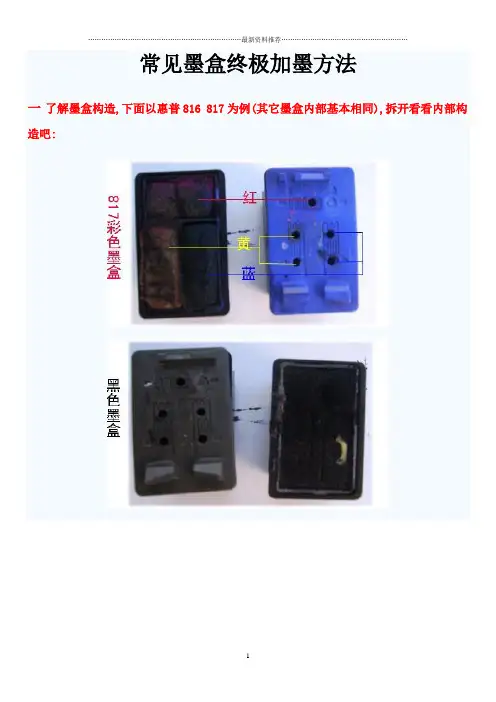
附:HPD1368打印机816 817墨盒加墨、清零及喷头故障处理方法随机带的试用墨盒打印量很少,一般文件150张最多了,可以加墨,加墨孔在标签下面。
加墨时一定要选用惠普 HP 喷墨打印机专用填充墨水套装(四色)颜色:黑色/蓝色/红色/黄色容量:30ml×4适用于:HP 8816、HP 8817(816、817)的墨盒如下打印机墨盒均采用的是HP 8816、HP8817HP Deskjet 3538、3558、3658、3668、3743、3748、3848、3918、3938、5168;Photosmart 148、7268、7458;PSC 1118、1214、1318、1406、1408。
HP C8816AA 816加墨方法1、先把纸巾或其它吸湿性好的材料垫于台面上,以备吸去溢出的墨水。
2、将墨盒上的标签纸轻轻揭掉(切勿撕毁,仍需贴回)露出注墨孔。
3、标签下排列的五个小孔为导气孔和注墨孔,一般均可注入墨水,但为安全起见请将孔眼对着光线查找有黑色墨迹的孔确定为注墨孔。
4、取出装有黑色墨水的伸缩瓶,取下密封帽,针头朝上尽量将瓶中空气排出。
然后将针头插入注墨孔内,尽量深一点进行填充,注墨量应控制在墨盒墨水容量的1/3左右(4-5ML即可)。
5、用手将墨盒(注墨孔向上)置于台面上方,由上向下晃动墨盒二到三次。
以使墨水充满墨盒。
6、用纸巾擦干净墨盒喷嘴,将标签纸贴回原处。
把墨盒放回打印机进行2至3次“打印头清洗”,再进行测试打印或喷嘴测试。
HP C8817AA 817加墨方法1、把墨盒上部的卷标揭掉,看到卷标下面有五个小孔;2、分辨颜色,有一个孔为红色,两个孔为蓝色,两个孔为黄色(可用牙签插入小孔分辩颜色);3、先把纸巾或其它吸湿性好的材料垫于台面上,以备吸去溢出的墨水。
4、将墨盒上的标签纸轻轻揭掉(切勿撕毁,仍需贴回),露出注墨孔。
5、标签下排列的五个小孔为导气孔和注墨孔,将孔眼对着光线正确区分将要注墨的三种颜色所以位置:一般上面的为红色,下面左侧的为黄色,下面右侧的为蓝色(如果不好分辨可使用牙签)。
6、取出装有蓝(红或黄)色墨水的伸缩瓶,取下密封帽,针头朝上尽量将瓶中空气排出。
然后将针头插入相应颜色的注墨孔内,尽量深一点进行填充,注墨量应控制在墨盒墨水容量的1/3左右(每个颜色2ML即可)。
7、用手将墨盒(注墨孔向上)置于台面上方,由上向下晃动墨盒二到三次。
以使墨水充满墨盒。
6、用纸巾擦干净墨盒喷嘴,将标签纸贴回原处。
把墨盒放回打印机进行2至3次“打印头清洗”,再进行测试打印或喷嘴测试。
8、特别需要注意的是彩色墨盒在自行注墨时应小心操作,以免墨水从孔内溢出流到其他孔内造成混色。
成本对比:1、一套816、817墨盒价格在300元左右。
2、而一套36ML装的零碳技术原料墨水价格数十元,可以加20次左右,平均加一个黑色墨盒成本仅1-3元,彩色墨盒成本仅2-3元,循环再利用,又经济又实惠。
填充应注意4点:1、再次加墨的墨盒必须是完好无损的;2、请在墨盒用完后尽快添加墨水,以免放置时间过久墨盒里面干涸阻塞;3、成功注墨的关键是选择优质墨水并且科学填充,请尽量选用零碳技术的原料墨水,并且是HP专用的填充墨水;4、加墨量要适中,如果加墨超量,不仅会导致漏墨,而且溢出的墨水极有可能弄湿机件,影响美观。
如果加墨过量,请用软纸巾轻拭墨盒及打印头,将多余墨水吸干。
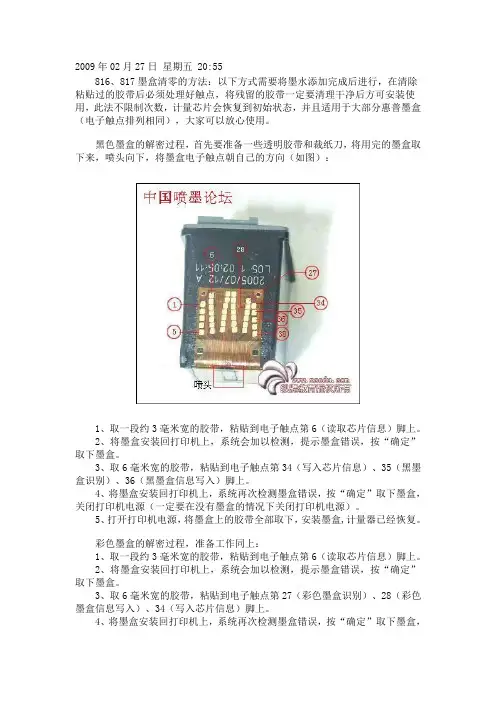
惠普墨盒(817.816)灌墨后计数器清零方法灌好墨后:方法一:(HP8816)1、直接用胶带粘贴墨盒触点6(读取芯片信息)上,然后将墨盒回装到打印机上,此时打印机系统会自动检测,提示墨盒错误信息,按“确定”取出墨盒。
2、用透明胶带粘贴34(写入芯片信息)、35(黑墨盒识别)、36(黑墨盒信息写入)脚上(就是最右边的第1.2.3个点)。