
Supermap_deskpro空间数据处理
- 格式:ppt
- 大小:1.22 MB
- 文档页数:34


SuperMap操作手册从入门到精通SuperMap是一款广泛应用于地理信息系统(GIS)领域的软件,本文将从入门级介绍到高级应用,帮助读者快速掌握SuperMap的操作技巧和功能。
SuperMap是一款功能强大的地理信息系统软件,可用于空间数据的采集、存储、处理、分析和可视化。
下面将从入门级介绍到高级应用,帮助读者快速掌握SuperMap的操作技巧和功能。
1. 安装和启动SuperMapSuperMap支持Windows和Linux操作系统,安装过程简单。
安装完毕后,双击桌面图标即可启动SuperMap。
2. 数据管理SuperMap支持各种数据格式,包括矢量数据、栅格数据、影像数据等。
通过SuperMap,用户可以导入、导出、编辑和管理地理数据,实现数据的快速查询和分析。
3. 地图制作SuperMap提供了丰富的地图制作工具和符号库,用户可以根据需要创建多种类型和风格的地图。
通过选择合适的底图、添加图层、调整符号样式等操作,用户可以轻松制作出专业水准的地图。
4. 空间分析SuperMap提供了多种空间分析功能,包括缓冲区分析、叠加分析、网络分析等。
用户可以根据需求选择合适的分析工具,并进行参数设置,得到准确的分析结果。
5. 地图服务SuperMap支持地图发布和共享,用户可以将自己制作的地图发布为地图服务,供他人使用。
同时,也可以通过SuperMap访问他人发布的地图服务,实现地图的在线浏览和查询。
6. 开发应用SuperMap提供了丰富的API和开发工具,支持开发者自定义功能和界面。
用户可以根据需要,利用SuperMap进行二次开发,实现更加个性化的地理信息系统应用。
总结:SuperMap作为一款功能强大的地理信息系统软件,具有广泛的应用领域。
通过本操作手册的介绍,读者可以快速上手SuperMap,并掌握其基本操作和高级功能。
《地理信息系统B》上机实验2——实验指导书Part A(数据编辑、数据处理)实验名称:SuperMap数据采集与管理实验实验代码:G1215402实验日期:2015年10月13日(周二)3、4节实验地点:12号楼建筑工程学院机房(223、317)学习要求:(1)掌握使用SuperMap Deskpro5.2进行矢量、栅格格式转换的方法(CAD转Shapefile;GeoTiff转ECW);包含1个思考题。
(2)掌握使用SuperMap Deskpro5.2创建点、线、多边形数据集的方法;(3)掌握使用SuperMap Deskpro5.2在点、线、多边形数据集中追加行、追加列的方法;(4)掌握使用SuperMap Deskpro5.2进行矢量数据编辑的方法,包括修改几何图形、修改属性数据;一、矢量数据转换(CAD转Shapefile/Shapefile转CAD或其他)1、打开SuperMap软件,在Exercise3文件夹下建立文件型SDB数据源“convDS”,坐标系选择为经纬度坐标系“WGS 1984”,将AutoCAD的dxf格式文件导入该数据源,步骤如下:(1)在工作空间管理器窗口,右键点击convDS数据源,选择“导入数据集”菜单,如下图:(2)在如下图所示的数据导入界面,选择Exercise3文件夹下map.dxf文件,目标数据源选择convDS,结果类型选择“简单数据集”,其他设置选择默认,点击“导入”按钮。
(3)导入完成后,工作空间管理器中可看到CAD数据中所包含的点、线、面三种类型数据合并后所形成的三个数据集,如下图:2、将导入的CAD数据集导出为shapefile,实现数据格式转换。
具体步骤为:(1)在上图中,右键点击convDS数据源下的mapR数据集,选择“导出数据集”菜单,如下:(2)在弹出的如下图所示的数据导出窗体上,转出类型选择“ArcView Shape 文件”,可自定义目标文件名称和导出目录,设置完毕后点击“导出”按钮。
第1章 SuperMap基础知识SuperMap Deskpro .NET 6R是SuperMap GIS 6R桌面产品中的旗舰式GIS产品,它采用了美观、高效的操作界面,具有可定制的工作环境,提供强大的专题图制作、二三维一体化以及扩展开发等功能,是一款可编程、可扩展、可定制的,二三维一体化的桌面GIS产品,是超图新一代的桌面GIS产品。
本章重点介绍SuperMap Deskpro .NET的基本概况。
● 产品简介,介绍SuperMap Deskpro .NET提供的功能、主要特色及其亮点功能。
● 界面构成,介绍SuperMap Deskpro .NET的Ribbon界面风格,以及用户界面的各个部分。
● 数据组织,介绍SuperMap Deskpro .NET的数据组织形式。
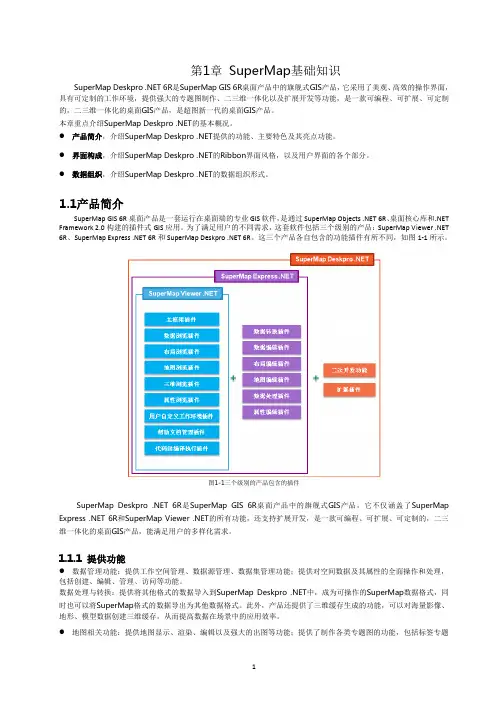
1.1产品简介SuperMap GIS 6R桌面产品是一套运行在桌面端的专业GIS软件,是通过SuperMap Objects .NET 6R、桌面核心库和.NET Framework 2.0构建的插件式GIS应用。
为了满足用户的不同需求,这套软件包括三个级别的产品:SuperMap Viewer .NET 6R、SuperMap Express .NET 6R和SuperMap Deskpro .NET 6R。
这三个产品各自包含的功能插件有所不同,如图1-1所示。
图1-1三个级别的产品包含的插件SuperMap Deskpro .NET 6R是SuperMap GIS 6R桌面产品中的旗舰式GIS产品,它不仅涵盖了SuperMap Express .NET 6R和SuperMap Viewer .NET的所有功能,还支持扩展开发,是一款可编程、可扩展、可定制的,二三维一体化的桌面GIS 产品,能满足用户的多样化需求。
1.1.1 提供功能● 数据管理功能:提供工作空间管理、数据源管理、数据集管理功能;提供对空间数据及其属性的全面操作和处理,包括创建、编辑、管理、访问等功能。
Deskpro中Oracle数据源问题解析1.新建Oracle数据源失败的原因在Deskpro中,新建Oracle数据源失败可根据操作系统的不同分为如下两种情况: z在32位操作系统中新建Oracle数据源失败;z在64位操作系统中新建Oracle数据源失败。
对这两种情况分别详述如下:1.1.32操作系统1.查看当前客户端是否已安装Oracle客户端程序。
若未安装,Deskpro打开数据源的窗口中“Oracle数据源”一项为灰色,请先安装Oracle客户端;2.查看环境变量——系统变量——Path项对应的值是否包含Oracle客户端安装目录中Bin文件夹的全路径。
若因修改Path值导致Bin文件夹全路径被删除,Deskpro打开数据源的窗口中“Oracle数据源”一项为灰色,请在Path中添加Oracle客户端安装目录中Bin 文件夹的全路径;3.查看Deskpro中Oracle数据源引擎依赖的OCI.dll文件是否正确。
通过Depends.exe(若安装Visual Studio,可在安装目录下找到此文件)打开SmeOrcPlus50.sdx(6.0及以上版本的Oracle数据源引擎文件,6.0之前版本的数据源引擎为SmeOrcPlus.sdx),查看Oracle 数据源引擎依赖的OCI.dll路径是否与第二步环境变量中路径一致。
若不一致,说明当前操作系统中存在多个Oracle客户端。
解决方法:1).将当前依赖的OCI.dll文件所在全路径写入Path变量值的最前端;2).打开Path变量中最前端Oracle安装目录,将OCI.dll拷贝至Deskpro安装目录下Bin文件夹中。
4.查看实例名是否输入正确。
在打开Oracle数据源选项中,实例名与安装数据库时SID一致,唯一标识数据库实例。
5.查看用户名及密码是否存在。
在运行窗口中输入“sqlplusw”,输入用户名及密码,测试是否能够登录。
若不能,证明用户名及密码有误。