教你用word来做宣传单
- 格式:docx
- 大小:15.84 KB
- 文档页数:1
利用word制作海报的方法步骤用word制作海报的步骤步骤一:输入海报的内容。
今天制作一个电子产品的宣传海报。
新建一个空白文档,输入电子数码产品宣传海报,单击开始--段落-居中,我们首先设置好标题,并保存好。
单击office按钮,选择另存为单击想要保存的格式和位置用word制作海报的步骤图1步骤二:输入宣传产品的文字说明。
上一步结束后,按enter键,换到下一行,这会插入点会在中间,按backspace键(退格)将插入点移动到当前行最左端,然后输入海报内容用word制作海报的步骤图2步骤三:设置海报内容格式。
内容需要完之后需要设置字体及段落格式,时期美观得体。
标题我们设置成楷体,四号,蓝色。
之后我们设置下面的文本,选中下面的文本,单击开始段落项目符号,将文本字体设置成黑体,红色,倾斜。
用word制作海报的步骤图3步骤四:设置好文本后,我们准备插入图片。
单击插入插图里面图片弹出对话框后,选择我们准备的好的图片。
这会可能引文图片大小等原因会影响到文本格式,我们稍后再调整。
同样我们在插入其他产品的图片,以此类推用word制作海报的步骤图4步骤五:我们设置图片的格式。
图片插入后,往往不符合要求,根据具体情况进行格式调整;首先设置图片的大小,图片周围可能很多空白区域,我们单击格式选择大小里面的裁剪按钮。
剪掉四周空白区域,同样方法剪掉其他图片周围区域。
用word制作海报的步骤图5步骤六:这一步我们设置文字与图片的关系。
选中第一幅图,单击格式选择排列里面的文字环绕,从弹出的下拉菜单中选择四周环绕,按照同样方法设置其他图片。
设置好,我们把图片拖动到合适的位置,图片与左侧文字对齐。
用word制作海报的步骤图6步骤七:为了是得海报更加美观,我们吧标题设置为艺术字。
选中标题,单击插入选择文本里面的艺术字按钮,我们这里选择样式17,弹出对话框后,里面的文字应该是标题,直接点击确定。
用word制作海报的步骤图7步骤八:我们还可以在标题和正文之间设置个横线。
报纸上各种造型的广告我们见过不少,用于制作它们的软件也多种多样.其实,使用我们经常应用的Word也能做出很好的广告图。
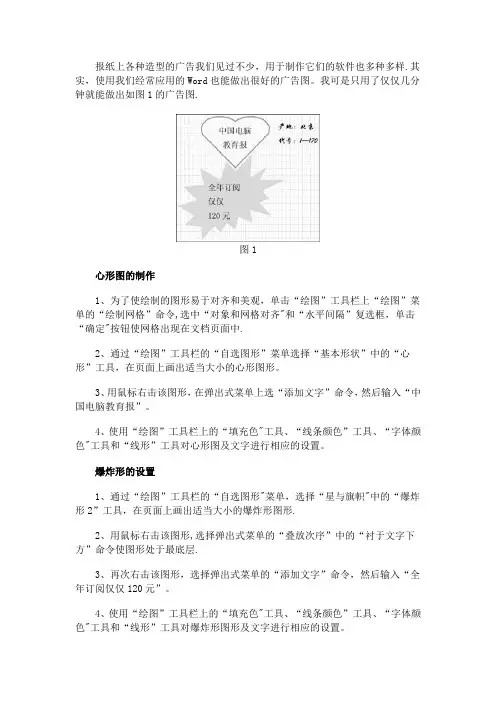
我可是只用了仅仅几分钟就能做出如图1的广告图.
图1
心形图的制作
1、为了使绘制的图形易于对齐和美观,单击“绘图”工具栏上“绘图”菜单的“绘制网格”命令,选中“对象和网格对齐"和“水平间隔”复选框,单击“确定"按钮使网格出现在文档页面中.
2、通过“绘图”工具栏的“自选图形”菜单选择“基本形状”中的“心形”工具,在页面上画出适当大小的心形图形。
3、用鼠标右击该图形,在弹出式菜单上选“添加文字”命令,然后输入“中国电脑教育报”。
4、使用“绘图”工具栏上的“填充色"工具、“线条颜色”工具、“字体颜色"工具和“线形”工具对心形图及文字进行相应的设置。
爆炸形的设置
1、通过“绘图”工具栏的“自选图形"菜单,选择“星与旗帜"中的“爆炸形2”工具,在页面上画出适当大小的爆炸形图形.
2、用鼠标右击该图形,选择弹出式菜单的“叠放次序”中的“衬于文字下方”命令使图形处于最底层.
3、再次右击该图形,选择弹出式菜单的“添加文字”命令,然后输入“全年订阅仅仅120元”。
4、使用“绘图”工具栏上的“填充色"工具、“线条颜色”工具、“字体颜色"工具和“线形”工具对爆炸形图形及文字进行相应的设置。
最后在文档中补充文字“产地:北京"和“代号:1━170”.怎么样?你也可以做广告设计了!等什么,快去试一试吧!。
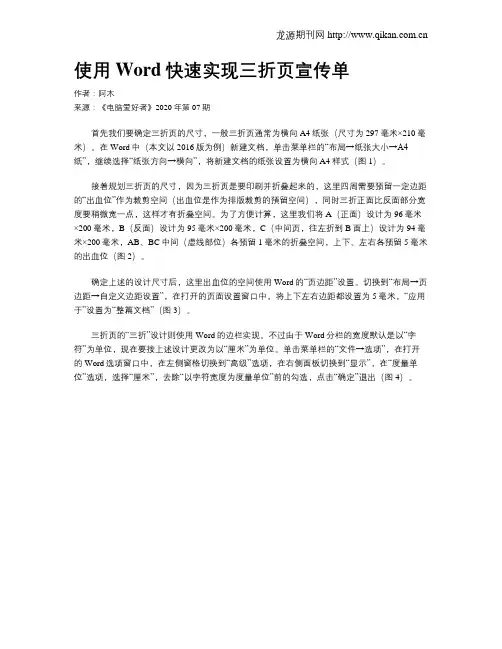
使用Word快速实现三折页宣传单作者:阿木来源:《电脑爱好者》2020年第07期首先我们要确定三折页的尺寸,一般三折页通常为横向A4纸张(尺寸为297毫米×210毫米)。
在Word中(本文以2016版为例)新建文档,单击菜单栏的“布局→纸张大小→A4纸”,继续选择“纸张方向→横向”,将新建文档的纸张设置为横向A4样式(图1)。
接着规划三折页的尺寸,因为三折页是要印刷并折叠起来的,这里四周需要预留一定边距的“出血位”作为裁剪空间(出血位是作为排版裁剪的預留空间),同时三折正面比反面部分宽度要稍微宽一点,这样才有折叠空间。
为了方便计算,这里我们将A(正面)设计为96毫米×200毫米,B(反面)设计为95毫米×200毫米,C(中间页,往左折到B面上)设计为94毫米×200毫米,AB、BC中间(虚线部位)各预留1毫米的折叠空间,上下、左右各预留5毫米的出血位(图2)。
确定上述的设计尺寸后,这里出血位的空间使用Word的“页边距”设置。
切换到“布局→页边距→自定义边距设置”,在打开的页面设置窗口中,将上下左右边距都设置为5毫米,“应用于”设置为“整篇文档”(图3)。
三折页的“三折”设计则使用Word的边栏实现。
不过由于Word分栏的宽度默认是以“字符”为单位,现在要按上述设计更改为以“厘米”为单位。
单击菜单栏的“文件→选项”,在打开的Word选项窗口中,在左侧窗格切换到“高级”选项,在右侧面板切换到“显示”,在“度量单位”选项,选择“厘米”,去除“以字符宽度为度量单位”前的勾选,点击“确定”退出(图4)。
返回Word主窗口,切换到“布局→栏→更多栏”,在打开的“栏”设置窗口中去除“栏宽相等”前的勾选,勾选“分隔线”,然后按上述设计的数值,依次将一栏、二栏、三栏的宽度分别设置为96毫米、95毫米、94毫米,间距设置为1毫米(图5)。
返回Word主窗口,按提示输入任意字符填满整页,这样就可以看到三栏的页面形式和分隔线了。