Android开发环境搭建(jdk+eclip+android sdk)
- 格式:pdf
- 大小:983.79 KB
- 文档页数:16
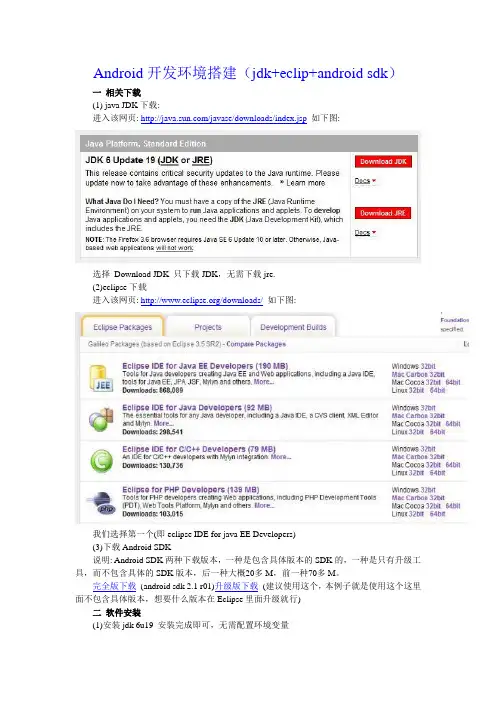
搭建Android开发环境———— jdk+eclip+android sdk第一章 下载相关软件1.1 下载JAVA JDK从/technetwork/java/javase/downloads/jdk-6u26-download-400750.html网页上直接下载,如下所示:选择 Download JDK,即只下载JDK,无需下载JRE。
具体下载列表如下:Product / File Description File Name File Size(MB)Linux x86 - RPM Installer jdk-6u26-linux-i586-rpm.bin 76.93Linux x86 - Self Extracting Installer jdk-6u26-linux-i586.bin 81.20Linux Intel Itanium - RPM Installer jdk-6u26-linux-ia64-rpm.bin 60.25Linux Intel Itanium - Self Extracting Installer jdk-6u26-linux-ia64.bin 67.92Linux x64 - RPM Installer jdk-6u26-linux-x64-rpm.bin 77.15Linux x64 - Self Extracting Installer jdk-6u26-linux-x64.bin 81.45Solaris x86 - Self Extracting Binary jdk-6u26-solaris-i586.sh 81.08Solaris x86 - Packages - tar.Z jdk-6u26-solaris-i586.tar.Z 136.89Solaris SPARC - Self Extracting Binary jdk-6u26-solaris-sparc.sh 86.05Solaris SPARC - Packages - tar.Z jdk-6u26-solaris-sparc.tar.Z 141.37Solaris SPARC 64-bit - Self Extracting Binary jdk-6u26-solaris-sparcv9.sh 12.24Solaris SPARC 64-bit - Packages - tar.Z jdk-6u26-solaris-sparcv9.tar.Z 15.58Solaris x64 - Self Extracting Binary jdk-6u26-solaris-x64.shSolaris x64 - Packages - tar.Z jdk-6u26-solaris-x64.tar.Z 12.24Windows x86 jdk-6u26-windows-i586.exe 76.81Windows Intel Itanium jdk-6u26-windows-ia64.exe 63.32Windows x64 jdk-6u26-windows-x64.exe 67.421.2 下载eclipse进入/downloads/下载相关软件,如下图所示:具体下载列表如下:Product / File Description File Name DESC Eclipse IDE for Java Developers eclipse-java-helios-SR2-win32.zip 32位版本Eclipse IDE for Java Developers eclipse-java-helios-SR2-win32-x86_64.zip 64位版本Eclipse IDE for C++ Developers eclipse-cpp-helios-SR2-win32.zip 32位版本Eclipse IDE for C++ Developers 64位版本选择下载“eclipse IDE for java EE Developers”。
1.3 下载Android SDKAndroid SDK有两种下载版本,一种是包含具体版本的SDK的,一种是只有升级工具,而不包含具体的SDK版本;后一种大概20 M,前一种70M。
“android-2.1_r01-windows.zip”就是具体版本的SDK。
第二章 安装软件2.1 安装jdk 6u261)运行“jdk-6u26-windows-i586.exe”应用程序,默认按照路径为“C:\Program Files\Java\jre6\”。
选择好按照路径后,点击“下一步”,出现如下界面:2)点击“下一步”,出现如下界面,表面正在进行安装【注意:在安装过程中,会自动更新环境变量】:3)如果出现如下界面,表示安装完成:2.2 安装EclipseEclipse软件无需安装,直接解压后,打开就可以使用。
2.3 安装Android sdk无需安装,解压后即可使用。
安装完成后,最终有三个文件夹,如下图所示:第三章 配置Eclipse3.1 安装android开发插件特别注意:在安装android开发插件过程中,必须要连接互联网。
1)运行“Eclipse\eclipse.exe”应用程序:如果出现如下界面:则表示“没有在相关目录下找到JDK的环境变量”,因此就不能进行配置,此时就需要安装“jdk-6u26-windows-i586.exe”。
如果出现如下界面:则表示可以正常使用。
此时需要配置工作目录,如“F:\Android_Dev\MyWork”,并选中“Use this as the default and do not ask again”。
2)在菜单栏上选择“help”Æ“Install New SoftWare”,出现如下界面:3)点击“Add”,出现如下界面:输入以下参数:¾ Location: “/android/eclipse/ ”;¾ Name: Android(可以自定义)输入完成后点击“OK”,将出现如下界面:4)点击“Next”出现如下界面:5)点击“Next”出现如下界面:选择“ACCEPT”开始安装,如下图所示:6)安装过程中会出现如下界面,选择“OK”继续安装:7)安装完成后会出现如下界面,选择“Restart Now”完成安装:3.2 配置android SDK1)点击菜单windowÆpreferences,进入如下界面:选择“android SDK”解压后的目录“E:\Android_Dev\MyWork\Software\Android_2.1_R01”为SDK Location。
注意,选错了就会报错,这个是升级工具,目前还没有一个版本的SDK。
2)升级SDK版本。
选择菜单 windowÆAndroid sdk and avd manager后,出现如下界面:选择需要安装的SDK和相应的软件包、示例、说明文档后,选择“Install Selected”,继续下一步。
3)在本步骤中,选择“Accept All”后,点击“Install”进入下一步:4)开始安装。
由于需要从互联网上下载程序,因此本步骤需要的时间相对较长:5)完成安装:3.3 新建AVD1)新建AVD(android vitural device)和“3.2 配置android SDK”类似,进入windowÆAndroid sdk and avd manager,选中“Vitural Devices”,如下图所示:2)点击“New”按钮新建一个AVD。
“Name”可任意取(如AVD2.1),但要唯一标识;“Size”输入“256”,单位为“MiB”;target选择你需要的SDK版本,SD卡大小自定义。
如下图所示:3)点击“Create AVD”来创建一个AVD。
成功创建后,如下图所示:第四章 新建Android项目4.1 新建Android项目1)选择菜单fileÆnewÆother进入如下界面,选择“Android”Æ“Android Project”:2)点击“Next”按钮新建工程,输入如下参数(名称可以自定义;应用程序名自定义;包名必须包含一个点以上;min SDK version里面选择默认参数):3)点击“Finish”出现如下界面:注意:如果有错误(如Project ... is missing required source folder: 'gen'),则将genÆAndroid.TestÆR.java文件删掉,Eclipse会重新生成这个文件,并且不会报错。
4.2 配置运行1)在源代码上,右键单击后,选择“Run as”Æ“Run Configuration”后,进入如下界面:2)双击“Android Application”后,点击“Browse”按钮选择要运行的项目,如下图所示:3)切换到“Target”界面。
该界面选择运行的AVD,选中“3.3 新建AVD”所创建的AVD,如下图所示:4)在上一步的界面中点击“Run”按钮即可运行程序,运行结果如下图所示:第五章 结束语至此,android开发环境搭建完毕。
需要注意的是,这里只是下载了android sdk r4升级工具,没有下载具体的SDK,而是通过在Eclipse里面的Android Sdk管理工具升级的。
当然也可以直接下载具体的SDK版本,如(Android sdk 2.1 r1)上面这样的链接,但用升级工具下载SDK可能更好。