
安卓SDK常用命令介绍
- 格式:ppt
- 大小:5.70 MB
- 文档页数:25

ADB常用的几个命令:
1. 查看设备
adb devices
查看当前连接的设备, 连接到计算机的android设备或者模拟器将会列出显示
2. 安装软件
adb install [-r] [-s]
将指定的apk文件安装到设备上.
-r 强制安装(在某些情况下可以已有些应用程序在运行或不可写,可加上此参数强制安装)
-s 将apk文件安装在SD-Card
3. 卸载软件
adb uninstall [-k]
如果加 -k 参数,为卸载软件但是保留配置和缓存文件.
4. 从电脑上发送文件到设备
adb push
用push命令可以把本机电脑上的文件或者文件夹复制到设备(手机)
例:传送文件到手机中,如:
adb push recovery.img /sdcard/recovery.img
将本地目录中的 recovery.img文件传送手机的 SD卡中并取同样的文件名
5. 从设备上下载文件到电脑 adb pull
用pull命令可以把设备(手机)上的文件或者文件夹复制到本机电脑
6. 显示帮助信息
adb help
显示帮助信息
7. 显示ADB命令版本号
adb version
8. 启动计算机adb 服务进程
adb start-server
也可以直接使用adb devices命令时自动开启
9. 关闭计算机adb 服务进程
adb kill-server
可以关闭adb服务进程
10. 重启设备
adb reboot [bootloader|recovery]
adb reboot-bootloader
重启有三种方式
1)直接重启设备回到使用界面adb reboot即可;
2)重启设备到bootloader引导模式:adb reboot-bootloader或adb reboot bootloader
3)重启到recovery刷机模式:adb reboot recovery

密级状态:绝密( ) 秘密( ) 内部( ) 公开( √ )
文件状态:
[ ] 草稿
[ √ ] 正式发布
[ ] 正在修改文件标识:RK-KF-YF-279
当前版本:V1.1.5
作者:吴良清
完成日期:2021-08-31
审核:陈海燕
审核日期:2021-08-31title: Rockchip_Developer_Guide_Android11_SDK_V0.0.2_CN
description: Android11开发指南
published: true
date: 2021-07-13T06:21:56.250Z
tags: sdk
Rockchip Android 11.0 SDK开发指南
版本
号作
者修改
日期修改说明备
注
V0.0.1吴
良
清2020-
12-25发布RK3566/RK3568 Alpha版本
V0.0.2卞
金
晨2021-
01-06发布PX30/RK3326 Beta版本
V1.0.0吴
良
清2021-
01-29增加RK3566/RK3568 EVB板编译方法
V1.1.0吴
良
清2021-
02-23发布RK3399 Alpha版本
V1.1.1吴
良
清2021-
03-09修改单独编译kernel的说明
V1.1.2吴
良
清2021-
05-12支持RK3288W芯片平台
V1.1.3吴
良
清2021-
05-23增加常见问题说明
V1.1.4吴
良
清2021-
07-12支持RK3566 BOX产品形态,支持RK3328 BOX产品形态,增
加repo服务器搭建及常见问题说明
V1.1.5吴
良
清2021-
08-31增加常见问题说明
文档问题反馈:******************
免责声明
本文档按“现状”提供,瑞芯微电子股份有限公司(“本公司”,下同)不对本文档的任何陈述、信息和内
容的准确性、可靠性、完整性、适销性、特定目的性和非侵权性提供任何明示或暗示的声明或保证。本
文档仅作为使用指导的参考。
由于产品版本升级或其他原因,本文档将可能在未经任何通知的情况下,不定期进行更新或修改。

adb命令使用方法
一、什么是adb命令?
adb命令(Android Debug Bridge)是Android开发工具包(SDK)中的一个工具,它用于与连接到计算机的Android设备进行通信。通过adb命令,开发人员可以在设备上执行各种操作,如安装和卸载应用程序、查看设备日志、发送shell命令等。
二、adb命令的基本用法
1. 安装adb驱动
在使用adb命令之前,我们首先需要安装adb驱动程序。adb驱动程序通常会随着Android SDK一起提供,可以在官方网站上下载并按照说明进行安装。
2. 连接设备
要使用adb命令与设备通信,我们首先需要将设备连接到计算机。可以通过USB连接或通过WiFi连接。
3. 打开命令提示符或终端
在计算机上打开命令提示符(Windows)或终端(Mac和Linux)。
4. 检查设备连接情况
在命令提示符或终端中输入以下命令,以检查设备是否成功连接:
```
adb devices
```
如果设备成功连接,将显示设备的序列号和状态。
5. 使用adb命令
在命令提示符或终端中输入adb命令,可以执行各种操作。以下是一些常用的adb命令:
- 安装应用程序:
```
adb install path/to/app.apk
```
- 卸载应用程序:
```
adb uninstall
```
- 查看设备日志:
```
adb logcat
```
- 发送shell命令:
```
adb shell command
```
- 复制文件到设备:
```
adb push path/to/file /sdcard/
```
- 从设备复制文件到计算机:
```
adb pull /sdcard/file path/to/save
```
以上只是一些常见的adb命令,还有许多其他的adb命令可以用于不同的用途。可以通过adb --help命令查看adb命令的详细用法和参数。
Android Emulator的常用命令
分类: Andriod2011-09-28 15:14 1726人阅读 评论(0) 收藏 举报
androidtoolsshell手机虚拟机dos
经常用到的工具一般在Android SDK的tools目录下,而最新的SDK Tools r12将最常用的adb.exe放在了platform-tools文件夹下。
这里把platform-tools文件夹下的adb.exe、AdbWinApi.dll与AdbWinUsbApi.dll三个文件拷贝到tools目录下。
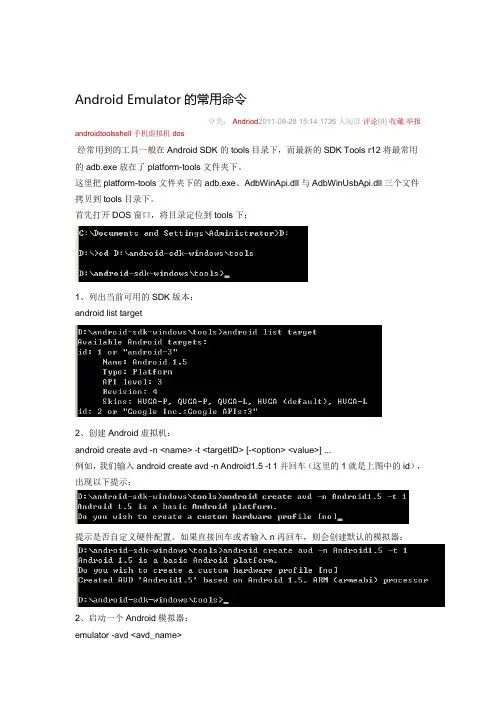
首先打开DOS窗口,将目录定位到tools下:
1、列出当前可用的SDK版本:
android list target
2、创建Android虚拟机:
android create avd -n -t [- ] ...
例如,我们输入android create avd -n Android1.5 -t 1并回车(这里的1就是上图中的id),出现以下提示:
提示是否自定义硬件配置。如果直接回车或者输入n再回车,则会创建默认的模拟器:
2、启动一个Android模拟器:
emulator -avd 例如,启动在上篇博文中创建的模拟器:
3、查询当前运行的模拟器实例数量:
adb devices
首先有一个模拟器已经启动,然后在命令行输入:adb devices,显示如下:
4、计算机与模拟器之间互相复制文件:
从计算机复制到模拟器:adb push
从模拟器复制到计算机:adb pull
前提是启动了一个模拟器。
例如,将D盘根目录下的test.txt拷贝到模拟器的sdcard:
再将这个文件复制到计算机E盘根目录下:
可以检查一下E盘是否有这个文件。
5、给Android模拟器安装APK应用程序:
adb install name.apk
例如,我从网上下了一个UC浏览器,把它安装到模拟器中: