FEKO使用指南FEKO
- 格式:pdf
- 大小:1.26 MB
- 文档页数:18
一、 FEKO软件简介FEKO是德语FEldberechnung bei Korpern mit beliebiger Oberflache的缩写,意思是任意复杂电磁场计算,适用于复杂形状三维物体的电磁场分析。
FEKO是一款用于3D结构电磁场分析的仿真工具。
它提供多种核心算法,矩量法(MoM)、多层快速多极子方法(MLFMM)、物理光学法(PO)、一致性绕射理论(UTD)、有限元(FEM)、平面多层介质的格林函数,以及它们的混合算法来高效处理各类不同的问题。
FEKO界面主要有三个组成部分:CADFEKO、EDITFEKO、POSTFEKO。
CADFEKO用于建立几何模型和网格剖分。
文件编辑器EDITFEKO用来设置求解参数,还可以用命令定义几何模型,形成一个以*.pre为后缀的文件。
前处理器/剖分器POSTFEKO用来处理*.pre为后缀的文件,并生成*.fek文件,即FEKO实际计算的代码;它还可以用于在求解前显示FEKO的几何模型、激励源、所定义的近场点分布情况以及求解后得到的场值和电流。
FEKO主要有以下典型应用:天线设计:线天线、喇叭和口径天线、反射面天线、微带天线、相控阵天线、螺旋天线、等等;天线布局:实际上,天线总是装在一个结构上的,这会改变天线的“自由空间”辐射性能;EMC/EMI分析:由于MoM中仅仅需要离散电流流过的表面,FEKO非常适合各种类型的EMC仿真;平面微带天线:FEKO采用全波方法分析微带天线,可以精确获得耦合、近场、远场、辐射方向图、电流分布、阻抗等参数;电缆系统:FEKO与CableMod结合起来,可以非常高效地处理系统中的负责电缆束的耦合以及电缆与天线的耦合问题;SAR计算:不同介质参数区域内的场值可以计算出来。
然后这些场值被用于计算规范吸收比(SAR);雷达散射截面(RCS)计算:对于大型目标、地面目标等的RCS雷达散射截面(目标识别)计算也通常是电大尺寸问题,同样,FEKO的混合高频算法对这类问题也有很好的计算效果。
介质体和铁磁材料:FEKO的面等效原理和体等效原理对介质体、铁磁材料体等结构提供有效的计算方式。
同时,其在平面多层介质、涂敷线、介质基片等应用领域也提供相应的处理手段。
二、 CADFEKOCADFEKO是FEKO的一个组成部分,它有利于在图形或者CAD环境下建立和设置FEKO模型,包含模型的建立、网格剖分、电磁参数的设定以及求解方式的选择。
CADFEKO支持参数化模型的建立,如果模型使用了变量,我们就可以通过改变变量修改整个模型。
CADFEK还可以保存创建历史,也就是说对任意个别对象进行修改,整个过程都可以自动更新。
此外,用户可以定义电介质参数,并将电介质参数应用到模型的电解质区域。
所有这些区域可以通过变换适用的介质参数进行修改。
CADFEKO还可以导入各种格式的CAD模型并对其进行网格剖分,在有些情况下只能导入剖分好的网格模型。
CADFEKO可以输入网格并提供一些基本的网格编辑及网格优化工具。
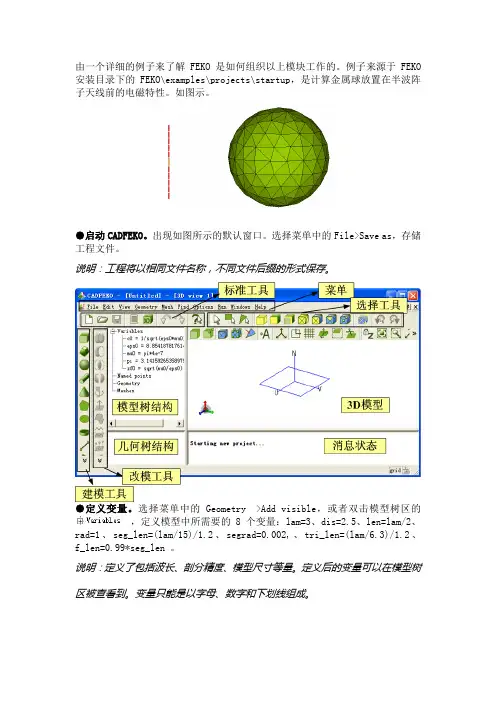
1.CADFEKO概述CADFEKO三维显示如图1-1,顶端为主菜单和工具条(分别为标准工具、选择工具和运行工具);左边为工具框(分为创建几何形状、操作、变换和求解设置)和树形结构显示;底端为消息窗和状态栏;以及窗口区(包括三维视图或注释编辑器)。
图New、Open、Save主要用来进行创建、打开、保存模型,也可以通过File 菜单中的选项进行。
New命令可以清除当前的模型并打开一个新的空白模型。
Open命令用来打开一个已有的模型,模型是一个格式为*.cfs的文件。
Save命令用来保存模型,它能够自动保存*.cfs文件——包括工作区(视图、剪切平面、颜色设置等)以及*.cfm文件和*.pre文件;而File→Save as命令则是将当前模型(*.cfx,*.cfs,*.cfm,*.pre)保存为一个新的名字,除了保存文件,这个选项将*.pre 文件更新为新的*.cfm 文件。
Notes 文本编辑器用来打开注释文本,如图1-3,用户可以对模型加入注释,也可以通过View→Notes 命令打开。
图1-3 Undo (撤销)和Redo (重做)适用于对模型的操作,包括创建和修改模型的几何参数、变量、介质、方案配置等。
如果一个变量在工作平面中被使用,在变量创建后模型中的撤销列表被阻止。
在那个点进行撤销操作,首先必须将变量从工作平面移走。
当目标被重新划分网格或网格被删除时,所有的已有网格存储在撤销及重做列表中,如果很多网格被多次修改,它可能需要大量内存。
1.2选择工具条选择工具条能控制三维视图中的某些选项,如图1-4所示,它包括此项选择的两组切换按钮、撤销及恢复按钮。
在每组切换按钮中,一个按钮总处于激活的状态。
图1-4选择工具条SinglePolygon Rectangle Faces Edges Mesh parts Meshlabels Geometry parts Mesh Highlight elements mesh edges Undo selectionRedo selection1.3运行工具条运行工具条用来运行EDITFEKO 、PREFEKO 、POSTFEKO 、FEKO 以及OPTFEKO ,如图1-5所示。
当然也可通过Run 菜单下的选项选择。
组EDITFEKO POSTFEKO OPTFEKOPREFEKO FEKO新构造体应用工具计算目标 优化设置1.图2-1 带翼导弹模型图(1)、建立头部弹头从左侧工具栏中选择“sphere”,设置尺寸,“create”一个球体。
(2)、建立左边的椎体从左侧工具栏中选择“cone”,弹出建立椎体模型的对话框,通过coordinate 选项来改变工作平面,如图2-2,包括坐标的原点以及方向的调整。
把工作平面调整好之后设定尺寸,创建椎体。
图2-2 椎体工作平面调整对话框(3)、建立中间的圆柱和尾部的圆锥底座分别同上第二部一样通过调整工作平面之后建立模型(4)建立四个翼四个翼的建立相对而言应该说是最麻烦的一步,因为不能像其他软件一样可以通过面或者是线的方式生成体,所以只能通过已有的体模型通过布尔运算等方法建立,这里使用Flare的模型来生成。
先调整工作平面到尾部翼的位置,在coordinate中设定工作平面,在geometry中设置尺寸,如图2-3所示。
(5)、布尔运算合成一个体将所有的部件全部建立之后,选中所有的模型,通过布尔加的方法将所有的体模型合成一个整体。
合成后的树状结构如图2-4所示图2-3 锥台尺寸设置对话框图2-4 树形结构图复杂模型可以通过改变坐标平面、布尔运算、转化旋转等方法按照由简单到复杂的步骤建立。
如模型是介质的,则在建立好模型之后在左侧工具栏中选择所要添加的介质,或者使用主菜单中的Model→Add medium来选择所要添加的介质。
介质体在剖分时一般是生成四面体网格,一般用FEM算法计算。
2. 设置频率如图2-5所示,在CADFEKO窗口中的方案工具栏中右键选择“Frequency”,弹出图2-6所示的频率设置对话框,输入频率后“ok”,确定入射波频率,这里以入射波频率为300MHz为例。
图2-5 方案工具栏图2-6 频率设置对话框3. 入射波设置单击左侧工具栏激励中的平面波选项,或者是在树形结构中右键Excitation选择Plane wave,也可以通过主菜单中Solution→Addexcitation→Plane wave选择激励平面波,弹出入射波设置对话框。
如图2-7所示。
在对话框中可设置入射波俯仰角θ和方位角φ,也可设置极化方式。
图2-7入射波设置对话框对话框中Magnitude和Phase分别是设置入射波的幅度和初始相位的。
Single incident wave是指入射波的入射方向是单一的,此时只需要输入起始角度即可;而Loop over multiple directions是指入射波入射方向可以在0~360°连续设置,此时需要输入入射角、终止角以及增量。
Polarisation angle是入射波的极化角度,用η表示,单位为度。
方向是指沿着波传播的方向按照右手螺旋定则确定——从-θ旋转到极化矢量E0(线极化)或是椭圆长轴的角度(椭圆极化)。
则η=0表示入射波是沿-θ方向,为垂直极化;η=90°表示入射波是沿-φ方向,为水平极化。
Polarisation下面的三个选项分别表示左旋圆极化、线极化、右旋圆极化,一般平面波设置为线极化即可。
4. 设置观察点单击左侧工具栏按钮选择远区观察点,或者在树形结构中右键选择calculation,然后选择request far field,也可以通过主菜单中Solution→request far field选择,如图2-8所示对话框。
如果计算双站RCS,选中Calculate fields as specified。
需要设置观察角的起始角度、终止角度以及角度间隔。
如果计算单站RCS,则选中Calculate fields in plane wave incident direction,此时不需要设置观察角。
在Advanced选项中Ⅱ输出的是远区电场分量的坐标值以及RCS 设置输出文件的格式,其中ASC file的值,*.out文件输出计算的所有信息。
所有选项设置好之后,单击“create”建立。
图2-8远区观察点设置对话框5. 网格剖分在主菜单中选择“mesh”,然后“create mesh”,弹出如图2-9所示的网格剖分设置对话框。
于。
Wire segment radius:导线的分段半径,指定了多有没有指定局部坐标半径的导线的半径。
Enable volume meshing:激活体单元剖分,如果此选项被选中,所有的绝缘体用四面体进行网格化,以便使用有限元(FEM)方法处理。
Small features即小特征设置区,允许对小的几何细节进行特殊处理,此处的参数指定所认为的小特征为它所属的部件的一部分的极限。
默认选项是Default,是指对这些结构进行正常的网格化,这可能会使用很小的元素实现对几何的精确表达。
当几何具有紧密结合在一起的长而窄的细片或表面时,优化设计,即Optimise项很有用。
如果选择了这一项,CADFEKO将会尽量对准小特征相反一侧的顶角。
若选中Ignore则会忽略小特征,在几何精确表达的前提下,可以忽略小细节。
这个选项有时也会允许网格化有缺陷的表面,这种有缺陷的表面在默认的设置下不能进行网格化,而且忽略小特征不适用于封闭的边缘。
如果选择了Enable mesh smoothing,则会应用一个附加的光滑算法。
这样会导致网格质量更好,但是会增加网格化的时间,一般要选用此项。