MidasCivil入门教程
- 格式:pdf
- 大小:1.07 MB
- 文档页数:15
Midas Civil入门教程
第一讲 简支梁模型的计算
1.1 工程概况
20米跨径的简支梁,横截面如图1-1所示。
图1-1 横截面 1.2 迈达斯建模计算的一般步骤 后处理
理处前
第五步:定义荷载工况
第八步:查看结果第七步:分析计算第六步:输入荷载第四步:定义边界条件第三步:定义材料和截面第二步:建立单元第一步:建立结点
1.3 具体建模步骤
第01步:新建一个文件夹,命名为Model01,用于存储工程文件。这里,在桌面
的“迈达斯”文件夹下新建了它,目录为C:\Documents and Settings\Administrator\桌
面\迈达斯\模型01。
第02步:启动Midas Civil.exe,程序界面如图1-2所示。
1Midas Civil入门教程
图1-2 程序界面 第03步:选择菜单“文件(F)->新项目(N)”新建一个工程,如图1-3所示。
图1-3 新建工程 第04步:选择菜单“文件(F)->保存(S)”,选择目录C:\Documents and
Settings\Administrator\桌面\迈达斯\模型01,输入工程名“简支梁.mcb”。如图1-4所
2Midas Civil入门教程
示。
图1-4 保存工程 第05步:打开工程目录C:\Documents and Settings\Administrator\桌面\迈达斯\模
型01,新建一个excel文件,命名为“结点坐标”。在excel里面输入结点的x,y,z
坐标值。如图1-5所示。
图1-5 结点数据 第06步:选择树形菜单表格按钮“表格->结构表格->节点”,将excel里面的数
据拷贝到节点表格,并“ctrl+s”保存。如图1-6所示。
3Midas Civil入门教程
图1-6 建立节点 第07步:打开工程目录C:\Documents and Settings\Administrator\桌面\迈达斯\模
型01,再新建一个excel文件,命名为“单元”。在excel里面输入单元结点号。如图
1-6所示。
图1-6 单元节点
4Midas Civil入门教程
第08步:选择树形菜单表格按钮“表格->结构表格->单元”,将excel里面的数
据拷贝到单元表格的“节点1、节点2”列,并“ctrl+s”保存。如图1-7所示。
图1-7 建立单元 第09步:单击树形菜单的菜单按钮,选择“结构分析->模型->材料和截面特性->
材料”,弹出材料和截面对话框,如图1-8所示。单击“添加”,弹出“材料数据”对
话框,在设计类型栏里选择“混凝土”,在数据库栏里选择混凝土强度“C30”,其他
为默认选择,然后单击确定,并关闭材料和截面对话框。如图1-9所示。
5Midas Civil入门教程
图1-8 定义材料
图1-9 材料数据 第10步:启动AutoCAD,在AutoCAD里面以cm为单位绘制如图1-1所示的截
面,并保存为.dxf文件,命名为“主梁截面.dxf”,存储在工作目录C:\Documents and
Settings\Administrator\桌面\迈达斯\模型01。如图1-10所示。
6Midas Civil入门教程
图1-10 绘制主梁截面 第11步:返回迈达斯主程序界面,选择菜单“工具(T)->截面特性值计算器(e)”,
运行MIDAS/SPC程序,在Setting对话框中设置Length的单位为cm(与AutoCad
里面保持一致),如图1-11所示。
7Midas Civil入门教程
图1-11截面特性值计算器 第12步:选择菜单“File->Import->AutoCAD DXF”,弹出导入对话框,选择上
一步生成的“主梁截面.dxf”文件,单击OK导入。如图1-12所示。
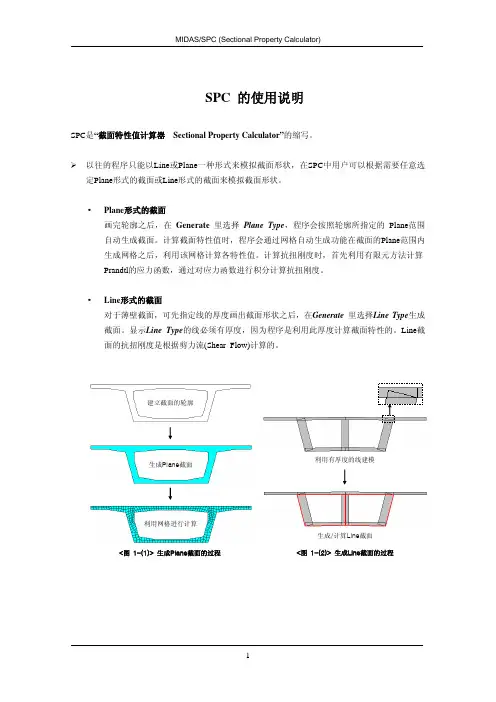
图1-12 导入dxf文件 第13步:选择树形菜单“Section->Generate”,弹出如图1-13所示的对话框,在
“Tppe”选项里选择“Plane”单选按钮。单击图标工具栏里的按钮Select,然后
框选截面,使截面里的每根线条都选上。再单击树形菜单里的Apply按钮,完成截面
的生成。如图1-13所示。
图1-13 形成截面
8Midas Civil入门教程
第14步:单击图标工具栏里的Calculate Property按钮,树形菜单弹出如图
1-14所示的对话框,单击Apply按钮完成截面特性计算。
图1-14 计算截面特性值
第15步:单击图标工具栏里的Explort按钮,树形菜单弹出如图1-15所示的
对话框,选择“MIDAS Section File”文件,导出.sec文件,在FileName选项里选择
文件保存路径,这里保存在工作目录,并命名为“主梁截面.sec”,然后关闭MIDAS/SPC
程序。
9Midas Civil入门教程
图1-15 导出截面的为sec文件 第16步:回到迈达斯主程序界面,单击树形菜单的菜单按钮,选择“结构分析->
模型->材料和截面特性->截面”,弹出材料和截面对话框。单击“添加”按钮,弹出
截面数据对话框。选择“设计截面”,在下拉菜单中选择“设计用数值截面”。名称项
输入“主梁”。然后单击“截面数据”按钮,选择“从SPC导入”,导入上一步生成
的“主梁截面.sec”文件。填入相关参数,如图1-16所示。单击确认,最后关闭材料
和截面对话框。回到主界面,显示三维模型,如图1-17所示。
10Midas Civil入门教程
图1-16 截面数据
图1-17 模型生成
11Midas Civil入门教程
第17步:单击树形菜单的菜单按钮,选择“结构分析->模型->边界条件->一般支承”弹出边界条件对话框,单击图标工具栏里的窗口选择工具,然后框选节点1,
这里节点1为固定支座,所以勾选Dx,Dy,Dz,Rx,Rz,使节点1只能绕y轴转
动。然后单击适用按钮。如图1-18所示。同样的操作,框选节点21,节点21为可变
支座,所以勾选Dy,Dz,Rx,Rz,使节点21能绕y轴转动和x方向移动。最后单
击适用按钮,完成约束条件的添加。
图1-18 约束条件 第18步:单击树形菜单的菜单按钮,选择“结构分析->静力荷载->静力荷载工况”
弹出静力荷载工况对话框,输入名称、类型和说明,单击添加按钮,如图1-19所示。
12Midas Civil入门教程
图1-18静力荷载工况 第19步:单击树形菜单的菜单按钮,选择“结构分析->静力荷载->节点荷载”弹
出荷载对话框,选择工况一,在Fz一栏填入-1,表示竖直向下的单位力。框选节点
11,然后单击“适用”按钮,完成荷载添加。如图1-19所示。
13Midas Civil入门教程
图1-19 添加荷载 第20步:模型建立完成,这一步就是运行计算。选择主菜单“分析(A)->运行分
析(A)”,程序开始分析计算。如图1-20所示。
图1-20 运行分析 第21步:计算完成之后就可以查看变形、内力和挠度的情况了。单击树形菜单
的菜单按钮,选择“结构分析->结果->位移->位移形状”,单击适用,显示变形,如
图1-21所示。选择“结构分析->结果->内力->梁单元内力图”,单击适用,显示内力,
如图1-22所示。选择“结构分析->结果->应力->梁单元应力图”,单击适用,显示应
力,如图1-23所示。
图1-21 变形图
14Midas Civil入门教程
图1-22 弯矩图
图1-23 梁底拉应力图
15