
CAD2006-2008图纸空间运用和批量打印详解
- 格式:docx
- 大小:1.49 MB
- 文档页数:7
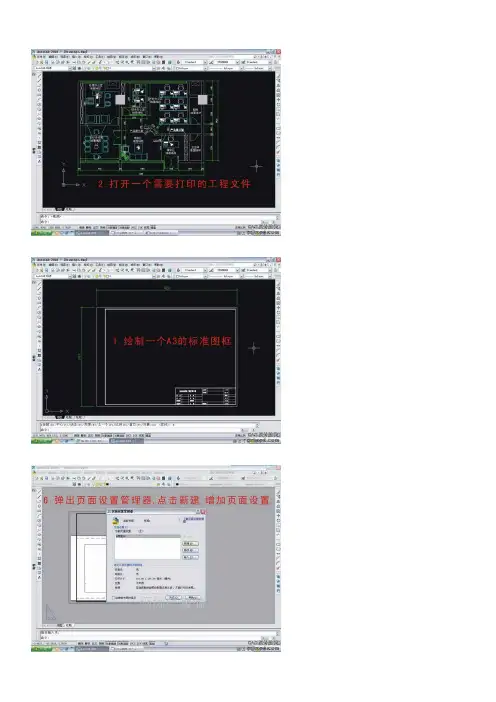

CAD批量打印如何进行设置?怎么进行快速打印
如果需要将CAD文件进行批量打印,我们应该如何进行设置呢?我们在绘图完成之后,各种因素需要我们将图纸文件进行打印,一张一张打印,不仅耗时而且费力,想要快速的进行图纸文件的打印,就需要使用到批量打印,应该如何设置呢?
这里大家可以使用迅捷CAD编辑器,简单的设置,帮你你快速的进行打印。
一、首先需要将迅捷CAD编辑器软件安装在电脑上,直接的在浏览器进行软件关键词的搜索,找到对应的下载资源进行下载安装。
二、打开软件,进入执行“文件-批处理”选择批量打印进入。
三、稍后界面会弹出提示框,选择添加文件按钮,将需要进行打印的CAD文件进行添加。
四、将添加的文件进行勾选,勾选完成之后选择功能图标,进入。
五、进入之后我们对弹出的提示框信息进行设置。
六、最后我们可以看见文件的打印预览图,直接的点击“打印”就可以立即的进行文件
的快速打印了。
以上就是和大家分享的如何将CAD图纸文件批量打印的方法了,感觉get吧。

AutoCAD批量打印图纸怎么操作使用AutoCAD自带的批处理打印功能批量打印图纸,包括使用布局进行批处理打印和使用模型空间进行批处理打印的两种方法。
以下是店铺为您带来的关于AutoCAD批量打印图纸教程,希望对您有所帮助。
AutoCAD批量打印图纸教程一、使用布局批处理打印教程:AutoCAD自身的方法,前提是你得用好布局。
因为一个批处理打印对于一个dwg文件一般只能打印模型空间中的一个区域(虽然多次选择不同的打印窗口,也可打多个区域,但明显没布局方便),但对于布局是没有限制的。
1. 比较正规的方法是,建立一个图纸集。
在图纸集中,可以把一个项目的若干个dwg文件包含进来,而每个dwg文件可以选择其中的全部或部分布局。
在图纸集中,可以选择发布到绘图仪、发布为PDF文件(2010前的版本需系统安装有PDF打印机)、发布为DWF文件,如图1。
当然也可只选择图纸集中的一个或若干个布局来发布(批处理打印),如图2。
用图纸集的方法不必打开dwg文件即可进行批处理打印。
2. 不建立图纸集也可进行批处理打印,那就是直接在图形文件中批处理打印。
发出批处理打印命令后,AutoCAD会自动把当前所有打开的dwg的所有布局和每个dwg文件当前显示的模型空间都选择进来,生成一个批处理打印图纸列表。
当然如果你在模型空间中打印过并把设置“应用到布局”过,模型空间就会以这个设置来作为打印对象。
可以把不需要打印的布局从打印图纸列表中移去,强烈建议把模型空间移去,因为模型空间即使进行了打印设置,你也不会去记住是打印的哪一部分,且大多数人没有将打印设置“应用到布局”的习惯。
如图3。
图3中去掉“自动加载所有打开的文件”,则只会加载当前图形文件。
把选择好的图纸列表保存下来,下次打印些图纸时,直接打开保存好的图纸列表文件(dsd文件)就行了。
如图4。
打开图纸列表文件时,可以选择是否包括当前打开的图形文件。
图纸列表也可以加载没有打开的图形文件,如图5。

CAD布局如何批量打印多张图纸推荐文章如何把cad的布局的颜色改为黑色?热度: cad布局里面如何修改视口尺寸热度: cad2004布局功能如何绘图热度:如何做好cad 的布局设置热度:使用cad如何创建布局空间热度:在CAD的布局中打印图纸一般会设置很多,但是如果打印的图纸比较多时该怎么操作呢?其实这个也不算太难,下面就让小编告诉你CAD布局批量打印多张图纸的方法,一起看看吧。
CAD布局批量打印多张图纸的方法使用批量打印工具插件,好用的工具有秋枫批量打印工具、贱人工具箱也带打量功能,两者功能非常相似,使用非常方便。
a、首先,加载秋枫打印插件。
然后点击CAD里的工具,点击加载b、加载应用程序红线处程序 (本教程用的是秋枫3.59)c、在命令行输入BPLOT(不区分大小写)调用插件,调出窗口如图:d、先选择打印设置(目的是先设置打印机及图纸大小)会弹出如下窗口,我们选择新建建一个默认为设置1,点确定。
如图:e、打印机的设置:这里我选择打印机的名称为PDF打印机,每个公司都有自己的打印机,这里我就不多说了。
图纸选择看个人需求A3,A4都不一定,打印范围选择窗口,然后跳转到CAD窗口,随便选个框框,就是画个矩形一样。
最重要的是----选择居中打印和布满图纸。
打印样式也是根公司统一的,最后按确定。
如下图:f、第六步确定后,弹出这个窗口,选择设置1置为当前。
然后关闭。
这样打印机就设置好了。
如图:g、批量打印的设置,图框形式选择图块或者图层,图框是块就可以选择图块,(若图框不是块,我们可以新建个图层,在每个图框外轮廓画个矩形,这样我们就可以选择图层啦)打印比例选择适合图纸。
(这个不能改变)。
打印顺序以实际情况选择。
如下图:h、都设置好了,我们选择“从图中指定图块或图层”。
如图:j、选好图框为参考后,我们回到批量打印设置页面,选择图纸,如图:k、选择要处理的图纸。
然后点应用,输入保存的文件名保存。
(下次批量打印就不用再设置了,是应用这次的设置)。
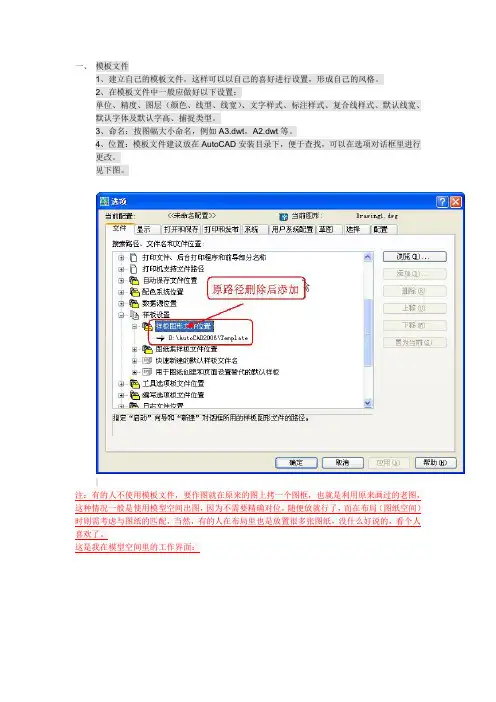
一、模板文件1、建立自己的模板文件,这样可以以自己的喜好进行设置,形成自己的风格。
2、在模板文件中一般应做好以下设置:单位、精度、图层(颜色、线型、线宽)、文字样式、标注样式、复合线样式、默认线宽、默认字体及默认字高、捕捉类型。
3、命名:按图幅大小命名,例如A3.dwt,A2.dwt等。
4、位置:模板文件建议放在AutoCAD安装目录下,便于查找,可以在选项对话框里进行更改。
见下图。
二、文字与文字样式记住几个原则:1、尽量少用字体,一般三、四种足矣。
而且尽量使用SHX字体,少用TTF字体。
2、SHX我用的是gbcbig.shx+gbenor.shx组合,这两种字体在2000版以上的CAD中都有,方便图形交换,用于标注字体、引线标注字体、一般性注释、说明。
3、TTF我用的是宋体和黑体两种,没什么好说的,Windows自带的,用于写图名、索引和详图符号里的字母与数字、房间名等需要醒目的地方。
4、文字样式名称最好用大字体本身的文件名,便于识别,例如:文字样式gbcbig,表示gbcbig.shx+gbenor.sh,simsun表示simsun.ttf,simhei表示simhei.ttf。
5、关于文字预先使用textsize命令设好默认字高,这样就不用每次都调整了。
注:坚决反对使用生僻的字体,AutoCAD中没有的坚决不用,Windows中没有的坚决不用。
我不认为AutoCAD本身提供的字体不好看,也不认为AutoCAD本身提供的字体满足不了要求,呵呵,话说大了,做结构的很多钢筋符号什么的没有怎么办,别人做好的字体为何不可以拿来一用,没什么好说的,想用就用吧三、2、使用模型空间出图的情况,没办法,要么预先把所有的或经常用的标注样式设置好,或者随用随设,依个人喜好,总之很繁琐,鉴于标注是CAD里很关键的一点,建议作图方式使用布局。
3、标注样式中的各种数量(指箭头大小、基线间距、文字高度等)设置,无论是布局(图纸空间)出图,还是模型空间出图,均采用实际图纸(指打印出来的A2、A3图纸)中的大小。