
文档密码忘记了怎么办
- 格式:docx
- 大小:593.04 KB
- 文档页数:4
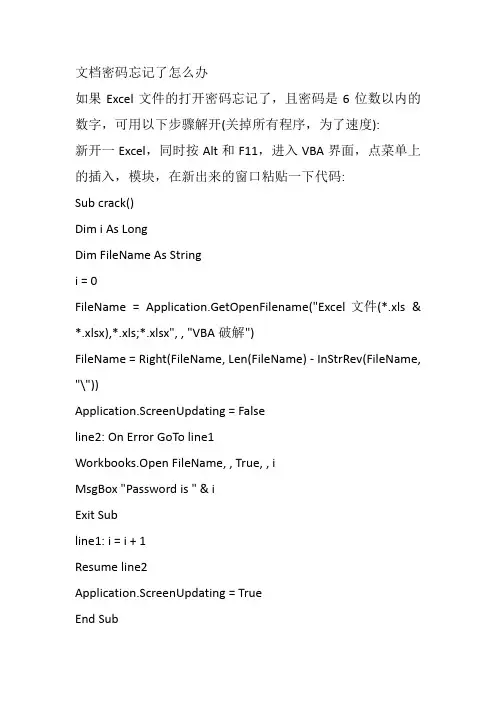

wps表格密码忘了怎么办篇一:wps表格文件怎样破解设密码保护文件wps表格文件怎样破解设密码保护经常和办公软件打交道的人肯定知道,如果把加密保护文档的密码忘了就相当于将这个文件报废了,那将会是一件多么可怕的事情。
但人类是万能的,今天就为大家介绍一办法,可以轻松破解Word和Excel的保护密码,解您后顾之忧。
解决方法:1、将此文件另存为“文本文件(制表符分隔)(*.tst)”类型文件,如下图2、单击保存后弹出下图提示3、单击确定弹出下图4、单击是,就已将Excel的保护密码破解。
5、接下来,打开另存为“文本文件(制表符分隔)(*.tst)”类型文件,如下图6、打开后另存为“文本文件(制表符分隔)(*.tst)”类型文件,如下图7、将其全选,然后复制如下图8、打开WPS表格软件,然后将其复制的内容粘贴到WPS表格中,如下图。
9、到此,Excel的保护密码文件就可重新编辑了。
篇二:Excel密码破解超简单Excel密码破解超简单大家是不是还以为Excel密码破解是几乎做不到的事情?但事实刚好相反,借助Excel密码破解工具,Excel密码破解只需几秒钟的事情,“excel密码忘记了怎么办”这样的问题根本就不算问题!你还相信Excel密码破解是不可能完成的任务吗?本文只为告诉大家一个简单的事实,Excel密码破解真的很简单。
本文所提到的Excel破解工具并不提供下载,仅供笔者测试使用。
请大家不要拿着这些破解工具做什么坏事,如果出问题了笔者可不负责。
至于如何使用Office软件(WPS Office 2012等)创建一个下一次宇宙大爆发也破解不了的密码(夸张了点),请详细阅读本文。
Excel密码破解工具之4大金刚与其说是Excel密码破解工具,不如说是Office文档密码破解工具更适合,因为这些Office密码破解工具都无一例外支持Word、Excel、PPT文档破解。
我们先来看看有哪四大Excel密码破解工具吧。

电脑账户密码忘记了怎么办密码是我们日常生活中必不可少的一部分,无论是用于银行账户、社交媒体还是电脑账户,我们都需要密码来保护个人信息的安全。
然而,由于各种原因,我们有时候会忘记自己设定的密码。
特别是当我们长时间不使用某个账户或多次更改密码时,记忆密码可能会困难重重。
在这篇文档中,我将向您介绍一些有效的方法来解决电脑账户密码忘记的问题。
有了这些方法,您将能够重新获得对您的电脑账户的访问权限。
方法一:使用密码提示在忘记密码的情况下,密码提示是最常见也是最简单的方法之一。
当您在设置密码时,您通常会被要求添加一个与密码相关的提示。
这个提示可以帮助您回忆密码。
因此,当您尝试登录时,系统会提示您输入密码提示。
只要您能正确回答提示问题,您就可以重新设置密码并登录到您的电脑账户中。
然而,有时候密码提示本身也无法帮助您回忆起密码。
这时,我们需要使用其他方法。
方法二:使用备用电子邮件地址如果您忘记了电脑账户密码,但是您设置了备用电子邮件地址,您可以通过该备用电子邮件地址来重置密码。
通常情况下,重置密码的选项会显示在登录界面上。
当您点击该选项时,系统将向您的备用电子邮件地址发送一个密码重置链接。
您只需在备用电子邮件中点击该链接,然后按照系统指示进行操作,就能够重置密码并重新登录您的电脑账户。
方法三:使用安全问题除了备用电子邮件地址之外,某些账户也会要求您设置一个或多个安全问题。
这些安全问题用于验证您的身份并重置密码。
当您选择使用安全问题时,您需要回答问题以证明您是该账户的合法拥有者。
如果您能正确回答安全问题,系统将允许您重新设置密码并访问您的电脑账户。
需要注意的是,安全问题应该是个人私密的信息,不应该被他人获取。
因此,确保您选择的安全问题不容易被别人猜到。
方法四:使用密码重置工具如果您尝试了上述方法仍然无法重新获得电脑账户的访问权限,您可以尝试使用密码重置工具。
密码重置工具是一种软件程序,可以通过绕过或删除当前的密码,让您能够重新访问您的电脑账户。

word忘记密码找回的三种方法
Word是一款办公软件,被广泛应用于商务报告、商业文件、文学创作等,有些Word文档可能会设置密码保护,使用者需要输入密码才能够打开。
但是,有时由于忘记密码或者其他原因,我们没有办法打开我们的Word文件,这样就带来了很大的困扰。
下面,就给大家详细介绍一下Word忘记密码找回的三种方法。
二、Word忘记密码找回的三种方法
1.从忘记的密码提示中推算出密码
Word提供了一个密码提示,用户可以在每次设置密码后根据自己的实际需要设置该密码提示,它可以提示用户该密码的一些特点,比如密码具有什么样的字母组合或数字序列。
当忘记密码后,可以根据密码提示提示的关键信息来推算出密码,如果推算正确,就可以用新的密码登陆Word文档。
2.利用Word文档内置的“找回密码”功能进行密码找回
很多Word文档都内置有“找回密码”功能,可以直接让用户输入密码提示以及文档内容,Word会根据用户输入的信息来找回密码。
但是这种方式一般只能找回较简单的密码,如果密码过于复杂就可能无法找回。
3.使用第三方软件来尝试破解密码
如果上面两种方法都无法找回密码的话,就可以使用第三方软件尝试破解密码,这种方法比较适合用户忘记密码的情况,但是破解密码可能需要一些时间,而且可能会失败。
三、总结
以上是Word忘记密码找回的三种方法,用户如果忘记Word文档的密码,可以根据自己的实际情况选择不同的方法来尝试找回密码,但是为了避免忘记密码带来的不便,还是建议大家在设定密码时记得保存好密码,比如将其记录在安全的位置。

pdf怎么解除密码保护PDF文件是一种常见的文件格式,它被广泛用于共享和交换电子文档。
有时,为了保护PDF文件中的敏感信息,我们会给它们设置密码,防止未经授权的访问。
然而,在一些情况下,我们可能忘记了设置密码,或者收到了受密码保护的PDF文件,而没有收到正确的密码。
在这种情况下,我们需要找到一种方法来解除PDF的密码保护。
本文将为您介绍几种解除PDF密码保护的方法。
方法一:使用Adobe Acrobat Pro DCAdobe Acrobat Pro DC是一款功能强大的PDF编辑器,它提供了解除PDF密码保护的简便方法。
以下是解除密码保护的步骤:1. 打开Adobe Acrobat Pro DC,并选择“文件”->“打开”,然后选择您想要解除密码保护的PDF文件。
2. 输入密码。
如果您知道正确的密码,直接输入即可。
如果您不知道密码,继续阅读下一节。
3. 点击“工具”->“保护”->“加密”,然后选择“删除安全设置”。
4. 在弹出的窗口中,确认您要删除安全设置并解除密码保护,然后点击“是”。
5. 保存并关闭文件。
通过重新打开PDF文件,您会发现它已经解除了密码保护。
方法二:使用Google Chrome浏览器除了使用专业的PDF编辑器外,您还可以使用Google Chrome浏览器来解除PDF密码保护。
以下是解除密码保护的步骤:1. 打开Google Chrome浏览器,并在地址栏中输入“chrome://settings”并回车。
2. 在设置页面中,滚动到底部并点击“高级”。
3. 在“隐私和安全”部分,选择“内容设置”。
4. 在内容设置页面中,选择“PDF文档”。
5. 找到“打开受保护的PDF文件时,总是要求输入密码”选项,并选择“停用”。
6. 关闭浏览器并重新打开受密码保护的PDF文件,您将发现它已经解除了密码保护。
方法三:使用在线解锁工具如果您不想安装任何软件,并且只需要偶尔解除PDF密码保护,您可以使用在线解锁工具。