
word制作班级小报
- 格式:ppt
- 大小:2.49 MB
- 文档页数:11


word制作电子小报的方法word制作电子小报的方法word制作电子小报的方法1、准备素材:文字素材可以保存到txt文档中,然后将所有的素材文件放到一个文件夹中:2、右击文字素材文件,选择“打开方式”,然后选择“Microsoft Office Word”。
如果找不到此项,可以先打开Word,然后选择打开,找到文字素材文件后双击:3、确认文字能正常显示,然后单击“确定”:4、依次单击“页面布局,纸张大小,A4”,将电子板报设定为A4大小:5、依次单击“页面布局,纸张方向,横向”,设置电子报为横向:6、选中文字的标题部分(可以按Ctrl键同时单击或者拖拽,选取不同位置的文字),然后单击“开始”,设置文字的大小,字体,和黑体等,然后选择行间距为2.0:7、选中正文部分,然后单击段落栏的右下角图标,设置首行缩进2字符,和固定值为18磅后,单击“确定”:8、选择要分栏的文字,然后依次单击“页面布局,分栏,偏左:9、将另一部分正文选择“页面布局,分栏,偏右”进行分栏:10、依次单击“插入,图片”,然后选择准备好的素材图片,单击“插入”:11、选择其中一个图片,然后单击“格式,文字环绕,四周型环绕”。
同样的方法设置另一张图片:12、拖拽图片到合适的位置,以保证图文和谐位置:13、依次单击“页面布局,页面边框”,然后选择“方框”,选择合适的`艺术型后,单击“确定”:14、依次单击“插入,形状,直线”,然后在第一二部分分界的位置,画一条横线(按Shift同时画横线,可以保证线条水平无倾斜):15、选择画出的线条,然后依次单击“格式,形状轮廓,粗细,6磅”:16、继续选择线条,依次单击“格式,形状轮廓,图案”:17、选择合适的图案后,单击“确定”:18、在文章的大标题前增加项目符号。
依次单击“开始,项目符号”,然后选择喜欢的单击:19、单击“保存”。
因为文档原始格式是txt,因此会有如下提示。
单击“否”,弹出另存为对话框:20、确定文件名和文件保存类型之后,单击“保存”,即可完成电子小报的制作:21、制作完成。
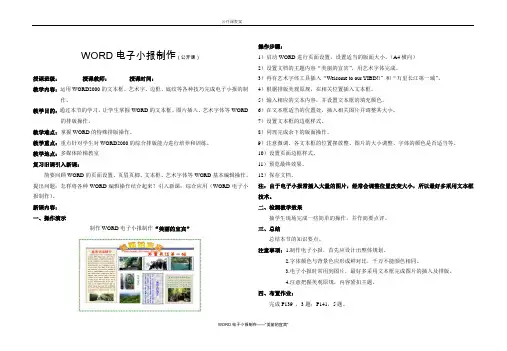
公开课教案WORD 电子小报制作——“美丽的宜宾”WORD 电子小报制作(公开课)授课班级: 授课教师: 授课时间:教学内容:运用WORD2000的文本框、艺术字、边框、底纹等各种技巧完成电子小报的制作。
教学目的:通过本节的学习,让学生掌握WORD 的文本框、图片插入、艺术字体等WORD的排版操作。
教学难点:掌握WORD 的特殊排版操作。
教学重点:重点针对学生对WORD2000的综合排版能力进行培养和训练。
教学地点:多媒体阶梯教室 复习旧课引入新课:简要回顾WORD 的页面设置、页眉页脚、文本框、艺术字体等WORD 基本编辑操作。
提出问题:怎样将各种WORD 编辑操作结合起来?引入新课:综合应用(WORD 电子小报制作)。
新课内容: 一、操作演示制作WORD 电子小报制作“美丽的宜宾”操作步骤:1)启动WORD 进行页面设置,设置适当的版面大小。
(A4横向) 2)设置文档的主题内容“美丽的宜宾”,用艺术字体完成。
3)再有艺术字体工具插入“Welcome to our YIBIN!”和“万里长江第一城”。
4)根椐排版美观原规,在相关位置插入文本框。
5)输入相应的文本内容,并设置文本框的填充颜色。
6)在文本框适当的位置处,插入相关图片并调整其大小。
7)设置文本框的边框样式。
8)同理完成余下的版面操作。
9)注意微调,各文本框的位置摆放整、图片的大小调整、字体的颜色是否适当等。
10)设置页面边框样式。
11)预览最终效果。
12)保存文档。
注:由于电子小报常插入大量的图片,经常会调整位置改变大小,所以最好多采用文本框技术。
二、检测教学效果抽学生现场完成一些简单的操作,并作简要点评。
三、总结总结本节的知识要点。
注意事项:1.制作电子小报,首先应设计出整体规划。
2.字体颜色与背景色应形成鲜对比,千万不能颜色相同。
3.电子小报时常用到图片,最好多采用文本框完成图片的插入及排版。
4.注意把握美观原规,内容紧扣主题。


用WORD如何制作电子报刊随着办公自动化的进展,利用计算机排版技术编辑制作电子报、简报也很普及了。
这里我们就教您如何利用word来制作电子报,比如,制作一个要紧内容是安全防火的电子报。
1) 制作手抄报的过程a) 稿件的筹集与选取巧妇难为无米之炊,要制作电子报,先要有一定数量的稿件素材,并从题材、内容、文体等方面考虑,从中选择有代表性的稿件,进行修改,操纵稿件字数与稿件风格。
b) 版面的设计先要确定纸张的大小,然后在纸面上留出标题文字与图形的空间,然后把剩余空间分割给各个稿件,每个稿件的标题与题图的大概位置都要心中有数。
同时要注意布局的整体协调性与美观性。
c) 文本的输入整体框架建立好后,就能够在相应的位置输入稿件的内容了。
假如预留的空间小了,放不下稿件的所有内容,能够适当调整一下预留空间的大小,也能够对稿件进行适当的压缩。
d) 格式的设置在正文都输入进去之后,能够把标题文字与正文的字体、字号、颜色等进行设置,有些标题文字能够考虑用艺术字,正文也能够进行竖排版。
然后在适当的位置插入图形,并进行相应的处理,如水印效果等,也能够利用绘图工具绘制图形,要注意调节图形的大小与比例,同时设置好围绕方式与叠放次序。
e) 搜索剪辑作为一份比较好的电子报,不但要有优秀的稿件,合理的布局,同时也要有合适的图片。
通常说来,电子报所配的题图,要为表现主题服务,因而图片内容要与主题相贴近或者有关。
如何才能找到合适的图片呢?Office2003能够帮我们忙。
假如您的硬盘空间足够大,能够将Office2003完全安装,这样您就有了近万张图片能够选择。
里面题材很丰富,完全能够满足我们的要求。
我们能够这样在电子报中插入所要的图片:单击“插入”菜单,选择“图片”项,单击“剪贴画”命令,弹出“插入剪贴画”对话框。
我们在“搜索剪辑”文本框内输入想要查找的主题,比如“安全”,敲一下回车,看与安全主题有关的剪贴画全都找到了。
单击滚动条看一下后面的图,再单击“继续查找”图标,翻到下一页。