
在EXCEL表格中,每一行之前插入相同数据
- 格式:doc
- 大小:102.00 KB
- 文档页数:5
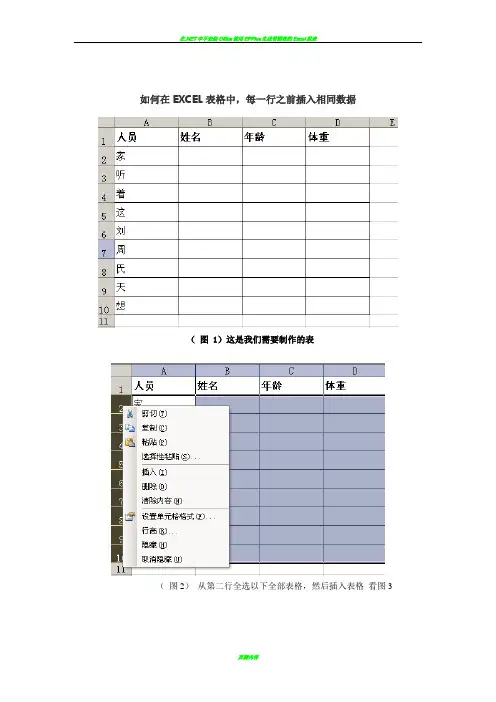

在EXCEL中,如何每隔一行插入一行标题方法一:你可以这样:1、在第一列前再插入一列,2、在A1内输入1,向下以序列填充,到你的数据最后一行;3、在数据最后一行开始输入1.5,也以序列填充,行数和你的数据行一样多。
在这些行里写入标题;4、选定A列所有数字及你的数据,排序,以A列为关键字排序,无标题行。
排序后5、删除A列,搞定。
设原数据简略如图:将公式=IF(MOD(ROW(),2)+1,OFFSET(工资表!$A$1,(MOD(ROW()-1,2)>0)*INT(ROW()/2),COLUMN(B1)-2),"")复制后粘贴到空白表的“A1”单元格,对准右下角,光标成“+”状时,按住左键向下拖,接着向右拖,如图:如何在EXC EL中,打印时每行都插入第一行标题[ 标签:excel,一行标题, xsl ] 箭似光阴 2011-01-21 19:17你好,打印工资表,需要在每一个人的工资前加入一行标题,该怎么做?我不想一直复制----插入粘贴满意答案好评率:100%使用添加辅助列的方法,首先在数据区域后面复制多行标题,然后添加辅助列,为数据区域行添加序号1、2、3……,为后面的标题行区域添加序号0.5、1.5、2.5……,最后按照序号列升序排序,并删除序号列即可。
好:5不好:0原创:0非原创:0匿名回答采纳率:44.8% 2011-01-16 22:42箭似光阴的感言:这个我知道,但是速度不是很快满意答案好评率:100%可以这么做...打开工具栏上的宏..打开VBA编辑器..在左边找到对应该的表格...名称...我的是《机械报审表》双击它..弹出窗口如下图,粘贴代码如下:Sub 标题输入()Active Cell.Offset(2, 0).Rows("1:1").Entire Row.Select Select ion.Insert Shift:=xlDownActive Cell.Offset(-2, 0).Rows("1:1").Entire Row.Select Select ion.CopyActive Cell.Offset(2, 0).Rows("1:1").Entire Row.Select Active Sheet.PasteEnd Sub完成后关闭V BA编辑器..回到表格上来..打开工具....宏.....设置下快捷键...我设置的是CTRL+k(小写的k)完成了确定....开始操作...选中标题的那一行.....之后就按快捷键CTRL+k 了...每按一次就插入标题一次...要更快的话就看你能按多快了....效果就如下图..第一张是选中还没有按之前的..第二张是完成的效果图方法四:如果在A4纸上打印工资条,不妨在工资表当前页面设置工资条页面,并选择“项端标题”试试!工资条页面太小(4×21cm,一纸A4可以打7张),在“开始/控制面板/打印机”窗口中,执行“文件/服务器属性”进行“设置/添加/应用”即可在Exc el中使用所设置的页面了。
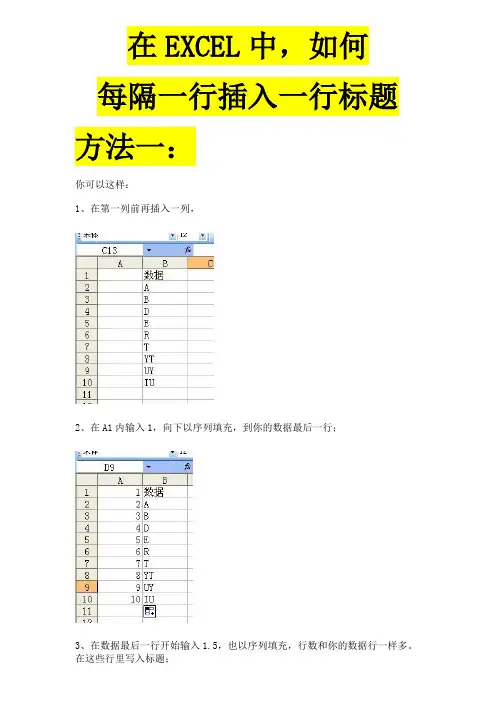
在EXCEL中,如何每隔一行插入一行标题方法一:你可以这样:1、在第一列前再插入一列,2、在A1内输入1,向下以序列填充,到你的数据最后一行;3、在数据最后一行开始输入1.5,也以序列填充,行数和你的数据行一样多。
在这些行里写入标题;4、选定A列所有数字及你的数据,排序,以A列为关键字排序,无标题行。
排序后5、删除A列,搞定。
设原数据简略如图:将公式=IF(MOD(ROW(),2)+1,OFFSET(工资表!$A$1,(MOD(ROW()-1,2)>0)*INT(ROW()/2),COLUMN(B1)-2),"")复制后粘贴到空白表的“A1”单元格,对准右下角,光标成“+”状时,按住左键向下拖,接着向右拖,如图:如何在EXCEL中,打印时每行都插入第一行标题[ 标签:excel, 一行标题, xsl ] 箭似光阴 2011-01-21 19:17你好,打印工资表,需要在每一个人的工资前加入一行标题,该怎么做?我不想一直复制----插入粘贴满意答案好评率:100%使用添加辅助列的方法,首先在数据区域后面复制多行标题,然后添加辅助列,为数据区域行添加序号1、2、3……,为后面的标题行区域添加序号0.5、1.5、2.5……,最后按照序号列升序排序,并删除序号列即可。
好:5不好:0原创:0非原创:0匿名回答采纳率:44.8% 2011-01-16 22:42箭似光阴的感言:这个我知道,但是速度不是很快满意答案好评率:100%可以这么做...打开工具栏上的宏..打开VBA编辑器..在左边找到对应该的表格...名称...我的是《机械报审表》双击它..弹出窗口如下图,粘贴代码如下:Sub 标题输入()ActiveCell.Offset(2, 0).Rows("1:1").EntireRow.Select Selection.Insert Shift:=xlDownActiveCell.Offset(-2, 0).Rows("1:1").EntireRow.Select Selection.CopyActiveCell.Offset(2, 0).Rows("1:1").EntireRow.Select ActiveSheet.PasteEnd Sub完成后关闭VBA编辑器..回到表格上来..打开工具....宏.....设置下快捷键...我设置的是CTRL+k(小写的k)完成了确定....开始操作...选中标题的那一行.....之后就按快捷键CTRL+k 了...每按一次就插入标题一次...要更快的话就看你能按多快了....效果就如下图..第一张是选中还没有按之前的..第二张是完成的效果图方法四:如果在A4纸上打印工资条,不妨在工资表当前页面设置工资条页面,并选择“项端标题”试试!工资条页面太小(4×21cm,一纸A4可以打7张),在“开始/控制面板/打印机”窗口中,执行“文件/服务器属性”进行“设置/添加/应用”即可在Excel中使用所设置的页面了。

如何在Excel中进行数据表的行列布局设置Excel是一款常用的电子表格软件,可以用来处理和分析数据。
在Excel中,数据表的行列布局设置非常重要,它决定了数据的呈现方式和整体的美观度。
本文将介绍如何在Excel中进行数据表的行列布局设置,实现数据的合理排布和清晰展示。
一、为数据表添加表头在进行数据表的行列布局设置之前,首先要为数据表添加表头。
表头是指数据表中的第一行或者第一列,用来标识每一列或者每一行的含义。
添加表头可以让数据表更加易读和易懂。
在Excel中,可以直接在第一行或者第一列输入表头内容,或者使用插入功能添加。
二、调整行高和列宽为了让数据表更加美观和易读,我们可以调整数据表的行高和列宽。
在Excel中,可以通过拖动行头和列头的分隔线来实现调整。
拖动行头和列头分隔线时,鼠标会变成双向箭头,通过调整分隔线位置即可改变行高和列宽。
另外,也可以使用自动调整功能来根据内容自动调整行高和列宽。
三、合并单元格合并单元格是将相邻的多个单元格合并成一个大单元格。
在Excel 中,合并单元格可以用来创建标题栏、设置表头等。
合并单元格的操作非常简单,在选择要合并的单元格后,点击“合并单元格”按钮即可完成合并。
需要注意的是,合并单元格后,合并的单元格会失去原有的数据,只保留合并后的第一个单元格的数据。
四、设置标题栏和冻结窗格如果数据表较大,我们可以设置标题栏和冻结窗格,方便浏览数据。
标题栏是指数据表中的第一行或者第一列,可以通过设置标题栏固定在窗口的顶部或者左侧,当滚动表格时,标题栏将始终可见。
在Excel 中,可以通过“视图”选项卡中的“冻结窗格”功能来实现。
选择需要冻结的行或者列,然后点击“冻结窗格”即可完成设置。
五、调整单元格格式为了使数据表更加美观,我们可以对单元格进行格式调整。
在Excel中,可以调整单元格的字体、颜色、边框等格式。
选中需要调整格式的单元格后,右键点击,选择“格式单元格”选项,然后在弹出的对话框中进行相应的调整。

如何比对excel表格两列数据中的相同部分或重复部分如何比对excel表格两列数据中的相同部分或重复部分1.首先,在C1输入公式=MATCH(A1,B:B,)回车后下拉公式,如果返回的是数字,比如说C1的3,就说明A1单元格的内容再B列里第3行存在,也就是B3="A"。
如果A列的内容再B列里没有就返回错误值#N/A。
2.如果嫌错误值难看,可以将公式改成:=ISNUMBER(MATCH(A1,B:B,))ISNUMBER判断返回值是不是数字,如果是数字就返回TRUE,反之返回FALSE。
3.这个过程也可以用COUNTIF函数来完成。
C1输入公式=COUNTIF(B:B,A1),下拉即可。
如果C列返回的是大于0的数字(因为B列里可能有重复出现A列某个单元格内容)就说明A列内容再B列里出现过,反之是0的话就是没有出现过。
4.如果只想在A列标示出哪些内容再B列里出现过怎么办呢,可以用条件格式。
首先,从A1开始选中A列数据,点击【开始】-【条件格式】-【新建规则】。
5.选择【使用公式确定要设置格式的单元格】。
6.输入公式=COUNTIF(B:B,A1)>0,然后点击【格式】按钮。
7.选择一个填充颜色,并确定。
8.关闭条件格式设置对话框,可以看到A列中在B列存在的内容就都被标上了颜色。
=IF(COUNTIF(A:A,B1),"重复","B列有A列无")下拉填充如何比对excel表格两列数据中的相同部分如果数据在AB列,在C列添加一个辅助列,用以识别A列数据是否存在在B列。
在C2单元格输入以下公式,然后向下填充公式=IF(COUNTIF(B:B,A2)>0,"是","否")假设你两列数据分别在A列和F列B2=VLOOKUP(A2,F:F,1,0)这样就可以找到A列有哪些数据在F列有然后G2=VLOOKUP(F2,A:A,1,0)这样可以找到F列有哪些数据在A列里面用条件格式,假设数据在A和B列,选中A列,开始--样式--条件格式,新建规则,用公式:=COUNTIF(B:B,A1)>0设置格式:填充红色,这时,与B列相同数据的单元格填充红色。