IAR开发环境搭建
- 格式:doc
- 大小:5.16 MB
- 文档页数:10
IAR开发环境搭建
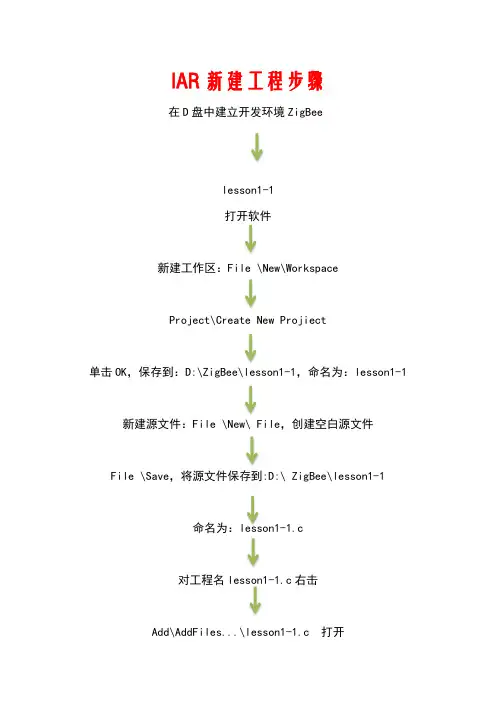
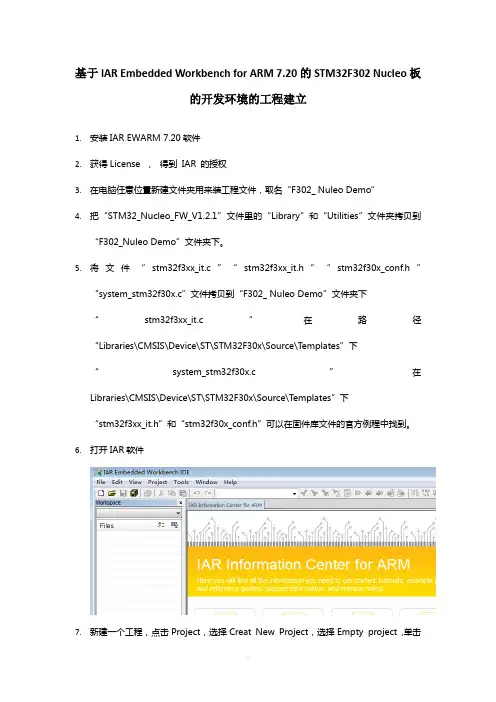
IAR 集成开发环境的使用与设置: 建立 保存一个工程 如何向工程中添加源文件 如何编译源文件
1) 打开 IAR 集成开发环境,单击菜单栏的 Project,在弹出的下拉菜单中选择 Create New
Project
2) 在弹出窗口选中 Empty project 再点 OK,如下图:
3) 选择保存工程的位置和工程名:
4) 选择菜单栏上的 File,在弹出的下拉菜单中选择 Save Workspace。 在弹出的 Save Workspace As
对话框中选择保存的位置,输入文件名即可,保存 Workspace。
2.4.5 工程的设置
IAR 集成了许多种处理器,在建立工程后必须对工程进行设置才能够开发出相应的程序。设 置步骤如下:
1) 点击菜单栏上的 Project,在弹出的下拉菜单中选择 Options,弹出的 Option for node “Led”,
快捷方式:在工程名上点右键,选.Options设置设置窗口如下图所示:
2) 设置相关参数。在 General Option 选项 Target 标签下,Device 栏中选择 Texas Instruments 文件夹下的
CC2530F256.i51
3) 设置 Codemodel、Data model、Calling convention 如下图所示:
4) 在 Stack/Heap 标签,XDATA 文本框内设置为 0x1FF
5) Linker 选项 Config 标签,勾选 Override default,点击下面对话框最右边的按键,选
lnk51ew_cc2530F256_banked.xcl
6) Output 标签选项主要用于设置输出文件以及格式,勾选 other
7) Debugger 栏中的 Setup 栏设置为 Tesas Instruments
经过以上设置,所有设置已完成。可以对工程进行编译,看是否正确。
点击Make 图标,如果所有文件都没有错,编译结果显示如下: