第6讲Excel成绩统计分析表总结
- 格式:ppt
- 大小:1.44 MB
- 文档页数:31

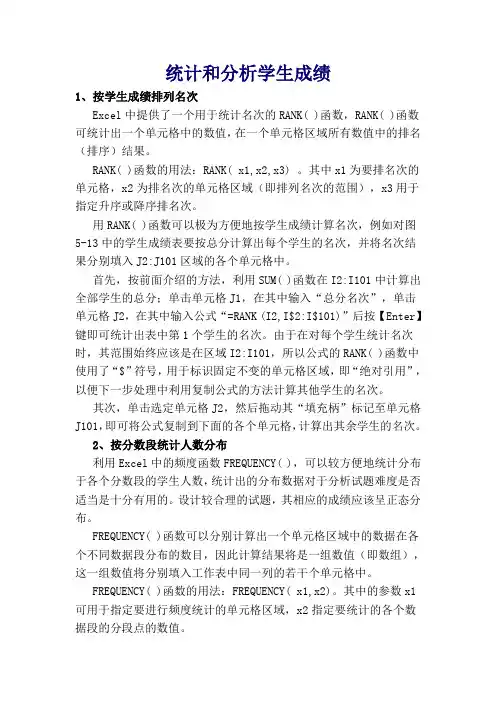
统计和分析学生成绩1、按学生成绩排列名次Excel中提供了一个用于统计名次的RANK( )函数,RANK( )函数可统计出一个单元格中的数值,在一个单元格区域所有数值中的排名(排序)结果。
RANK( )函数的用法:RANK( x1,x2,x3) 。
其中x1为要排名次的单元格,x2为排名次的单元格区域(即排列名次的范围),x3用于指定升序或降序排名次。
用RANK( )函数可以极为方便地按学生成绩计算名次,例如对图5-13中的学生成绩表要按总分计算出每个学生的名次,并将名次结果分别填入J2:J101区域的各个单元格中。
首先,按前面介绍的方法,利用SUM( )函数在I2:I101中计算出全部学生的总分;单击单元格J1,在其中输入“总分名次”,单击单元格J2,在其中输入公式“=RANK (I2,I$2:I$101)”后按【Enter】键即可统计出表中第1个学生的名次。
由于在对每个学生统计名次时,其范围始终应该是在区域I2:I101,所以公式的RANK( )函数中使用了“$”符号,用于标识固定不变的单元格区域,即“绝对引用”,以便下一步处理中利用复制公式的方法计算其他学生的名次。
其次,单击选定单元格J2,然后拖动其“填充柄”标记至单元格J101,即可将公式复制到下面的各个单元格,计算出其余学生的名次。
2、按分数段统计人数分布利用Excel中的频度函数FREQUENCY( ),可以较方便地统计分布于各个分数段的学生人数,统计出的分布数据对于分析试题难度是否适当是十分有用的。
设计较合理的试题,其相应的成绩应该呈正态分布。
FREQUENCY( )函数可以分别计算出一个单元格区域中的数据在各个不同数据段分布的数目,因此计算结果将是一组数值(即数组),这一组数值将分别填入工作表中同一列的若干个单元格中。
FREQUENCY( )函数的用法:FREQUENCY( x1,x2)。
其中的参数x1可用于指定要进行频度统计的单元格区域,x2指定要统计的各个数据段的分段点的数值。

EXCEL电子表格分析成绩(一)(分层统计各班人数)我们要用到的函数有:COUNTIFS(条件统计);SUN(求和);AVERAGEIFS(指定条件求平均数);RANK(排名);IF(判断)等。
1.打开“考试成绩”,按班级、总分进行排名。
点击“排序和筛选”——“自定义排序”第一主要关键字为行政班,次序选择“升序”添加条件——次要关键字为“总分”,次序选择“降序”2.使用RAUK函数对学生进行校内排名,使用IF函数对学生进行班级排名。
在P2单元格内输入“=RANK(F2,F:F)”或“=RANK(F2,F$2:F$408)后“回车”确认。
双击“填充柄”自动填充(或下拉填充),即计算出学生校内排名。
3. 计算班级内排名计算班级内排名,可以使用RANK函数,但每次都要定义单元格范围,比较麻烦,我一般使用IF函数来实现,IF函数唯一的缺点是并列名次显示不出来,但不影响分析。
由于前面进行了“总分”降序排序,现在每班的成绩是按部分从高到低的排序,在Q1单元格内使用IF函数公式“=IF(D1=D2,Q1+1,1)“,然后双击自动填充柄(或下拉填充),完成对学校班级内学生的排名。
二、提出所有班级名称复制“行政班”到“班级名称”工作表,点击“数据”菜单——删除重复性——确定即可提出所有班级名称,为下一步分析数据做准备4.统计前200名各班所占人数复制提出的“行政班”到“前200名各班人数”工作表的表格内在C2单元格内输入“=COUNTIFS(考试成绩!P:P,"<=50",考试成绩!E:E,B2)”确定,即可统计出“九年级1班”在全年级前50名占有人数。
复制此公式,在D2中粘贴并把<=50改成<=100最后再减去C2,即可计算出“九年级1班”前51-100名人数。
以次类推计算出前101-150;151-200名“九年级一班各层次人数,”合计使用SUM函数,比较简单。
选择C2:H2,使用填充柄,拖动填充其它班级,完成计算。
利用Excel进行学生成绩统计分析在学校的教学过程中,对学生成绩的处理是必不可少的,为了体现考试成绩的公正公平性,更好地为教学服务,提高教师的工作积极性,我们需要对学生的考试成绩进行认真的分析,这就要求我们算出与之相关的一些数值:像每一个同学的总分及班名次、级名次,各科分数的平均分,各科的优秀率及及格率等等,如果用Excel来处理这些数据则非常简单,下面就我在实际工作中的一点儿经验,简单谈一谈用Excel处理学生成绩。
处理学生成绩时所分析的项目包括参考班级,参考人数、平均分,及格人数、及格率、优秀人数、优秀率,最高分、最低分以及各分数段所占的人数:600分以上人数、500~599 分人数、400~499 人数、300~399 人数、300 分以下人数。
这个统计比较复杂,且工作量大,如果用人工计算,不但效率低,且出错机率大,而用EXCEL函数可以很好解决这个问题。
我们可采用以下方法:新建空白Excel工作簿,将自动建立的Sheet1、She et2、Sheet3工作表重命名为成绩表、分析表、分数段统计表。
其中各科考试成绩表用于输入各科成绩。
(一)设计各科成绩表在各科考试成绩表第一行中输入分析名称,如“** 中学2007~2008 学年度第一学期高一月考成绩表”,在第二行从A1单元格开始顺序输入记录字段名:考号、姓名、班级、语文、数学、英语、物理、化学等。
假设全级学生有674 人,10个班,所以从第3行到第676 行用来输入所有学生各科的成绩。
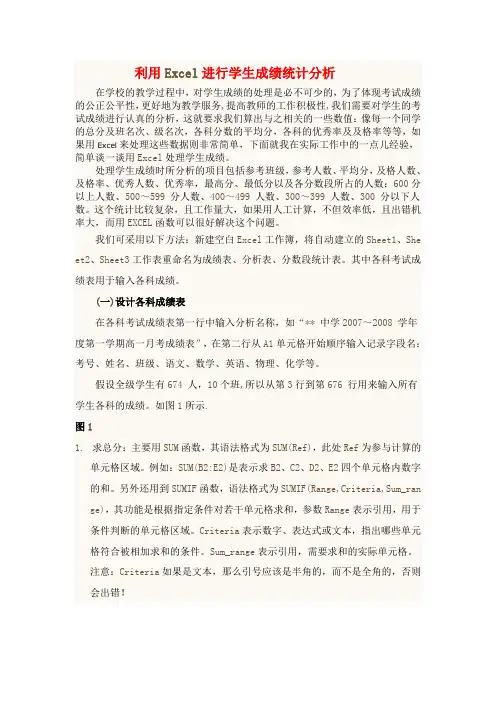
如图1所示.图11.求总分:主要用SUM函数,其语法格式为SUM(Ref),此处Ref为参与计算的单元格区域。
例如:SUM(B2:E2)是表示求B2、C2、D2、E2四个单元格内数字的和。
另外还用到SUMIF函数,语法格式为SUMIF(Range,Criteria,Sum_ran ge),其功能是根据指定条件对若干单元格求和,参数Range表示引用,用于条件判断的单元格区域。