
投影遥控使用方法
- 格式:doc
- 大小:19.50 KB
- 文档页数:1
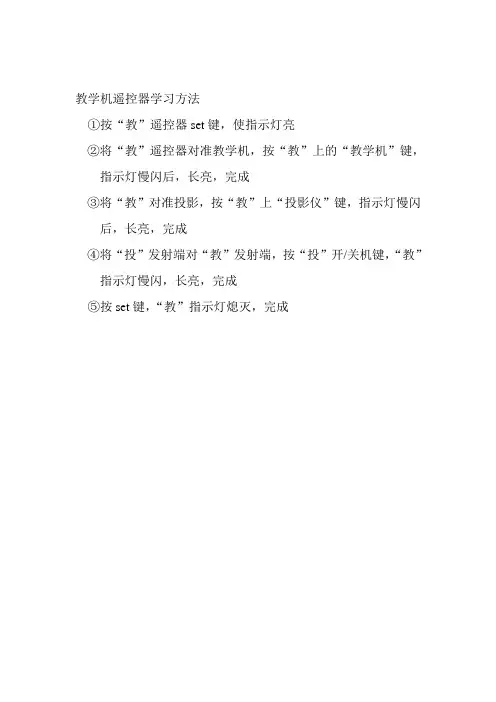

悟空遥控器投屏方法悟空遥控器是一款智能遥控器,它可以将手机或电脑的内容投射到电视或投影仪上进行观看。
悟空遥控器可以通过WiFi的方式与手机或电脑进行连接,并通过特定的投屏功能实现内容的投射。
接下来,我将详细介绍悟空遥控器的投屏方法。
首先,确保手机或电脑与悟空遥控器连接到同一个WiFi网络上。
另外,确保手机或电脑上安装了悟空遥控器的官方应用程序。
以下是具体的操作步骤:1. 悟空遥控器开机并进入主界面。
在主界面上,可以看到“投屏”功能按钮。
点击进入投屏界面。
2. 在投屏界面上,可以看到“开始投屏”按钮。
点击该按钮,悟空遥控器会开始扫描WiFi网络中的设备。
3. 在手机或电脑上打开悟空遥控器的官方应用程序。
在应用程序的主界面上,可以看到已搜索到的悟空遥控器设备。
点击设备名称进行连接。
4. 连接成功后,手机或电脑上的内容会自动投射到电视或投影仪上。
可以对投射窗口进行拖动和放大/缩小操作,以获得最佳的观看效果。
5. 在投屏过程中,可以使用悟空遥控器上的方向键和确认键进行操作。
如需调整音量、亮度等参数,可以使用悟空遥控器上的音量键和亮度键进行调节。
6. 在投屏结束后,可以点击悟空遥控器上的“结束投屏”按钮,也可以在手机或电脑上的悟空遥控器应用程序中选择断开连接。
以上就是使用悟空遥控器进行投屏的详细方法。
以下是一些建议和注意事项:1. 在投屏之前,确保手机或电脑上的内容已经与悟空遥控器连接成功,并且已经打开需要投射的应用程序或内容。
2. 在投屏过程中,确保手机或电脑与悟空遥控器之间的距离不过远,以保证信号的稳定性和传输效果。
3. 在投屏过程中,如遇到画面卡顿、延迟等问题,可以尝试放慢手机或电脑上应用程序的刷新频率,或减少同时运行的其他应用程序。
4. 在投屏过程中,注意保持手机或电脑的电量充足,以免因电量不足导致意外中断投屏。
5. 在投屏过程中,注意保护个人隐私和版权问题。
避免投射涉及个人隐私、非法内容或未经授权的版权内容。

会议室投影仪操作手册一. 简介会议室投影仪是一种重要的会议工具,能够将计算机、手机等设备上的图像、视频等内容展示到大屏幕上。
本手册将向您介绍如何正确操作会议室投影仪,以便您能够充分利用其功能。
二. 开启投影仪1. 确保投影仪和电源连接正常。
2. 打开投影仪的电源开关。
3. 按下遥控器上的电源按钮,或者按下投影仪本体上的电源按钮,启动投影仪。
三. 连接设备1. 通过HDMI线或VGA线将计算机、手机等设备连接到投影仪的相应接口上。
2. 如果需要音频输出,可以通过音频线连接投影仪的音频接口和扬声器。
四. 调整投影画面1. 调整投影仪与屏幕之间的距离,以获得最佳投影效果。
2. 使用遥控器上的焦距调节按钮,或者使用投影仪本体上的调节按钮,调整画面的清晰度。
3. 根据需要,使用投影仪的菜单功能进行画面的横纵比调整、亮度和对比度调节等。
五. 切换输入源1. 使用遥控器上的输入源按钮,或者使用投影仪本体上的输入源按钮,切换至所需的输入源,如HDMI1、VGA等。
六. 操作投影仪菜单1. 按下投影仪遥控器上的菜单按钮,或者使用投影仪本体上的菜单按钮,打开投影仪菜单。
2. 使用方向键或鼠标选择菜单中的选项。
3. 根据需要进行调整,如画面设置、音量控制、投影模式选择等。
4. 按下菜单按钮或选择返回选项,退出菜单。
七. 关闭投影仪1. 按下投影仪遥控器上的电源按钮,或者按下投影仪本体上的电源按钮,关闭投影仪。
2. 断开投影仪与设备之间的连接。
八. 注意事项1. 使用前请确保投影仪与电源连接稳定,防止电源问题导致投影仪损坏或意外情况发生。
2. 在操作投影仪时,请根据需要调整投影画面的亮度和对比度,避免过亮或过暗的画面。
3. 请勿在投影仪工作时将其移动或摇动,以免造成损坏。
4. 注意保持投影仪通风良好,避免其过热。
5. 离开会议室时,请关闭投影仪,并断开与设备的连接。
总结本操作手册涵盖了会议室投影仪的基本操作步骤,包括开启投影仪、连接设备、调整投影画面、切换输入源、操作投影仪菜单、关闭投影仪等。

投影机遥控器的操作方法
投影机遥控器的操作方法如下:
1. 打开电源:通常投影机遥控器上有一个电源按钮,按下该按钮即可打开投影机电源。
2. 增加/减少亮度:遥控器上通常有相应的亮度调节按钮,可以通过增加或减少亮度来调整投影画面的明暗程度。
3. 调整焦距:遥控器上有焦距调节按钮,可以通过上下左右键来调整投影画面的清晰度。
4. 切换输入源:如果投影机有多个输入源(例如电脑、DVD播放器等),遥控器上通常有一个输入源切换按钮,可以通过按下该按钮切换不同的输入源。
5. 调整音量:遥控器上通常有音量加/减按钮,可以通过按下这些按钮来调整投影机的音量大小。
6. 静音:遥控器上通常有一个静音按钮,按下该按钮可以将投影机的音量暂时关闭。
7. 菜单导航:遥控器上通常有菜单导航按钮,可以通过上下左右键来浏览投影机的菜单选项,并使用确定按钮进行选择。
8. 启用/关闭投影机:遥控器上通常有一个投影机启动/关闭按钮,按下该按钮可以启动或关闭投影机。
以上是投影机遥控器的一般操作方法,不同品牌和型号的遥控器可能会有一些差异,具体操作方式可以参考对应的用户手册。

投影仪遥控器使用方法1. 引言投影仪遥控器是控制投影仪功能的重要工具,它能帮助用户方便地操作投影仪,实现一系列功能。
本文将介绍如何使用投影仪遥控器,以帮助用户更好地利用投影仪。
2. 遥控器按键投影仪遥控器上常见的按键有以下几种:•电源按钮:用于打开和关闭投影仪。
•菜单按钮:用于进入和退出投影仪菜单。
•方向键:用于在菜单中选择不同的选项。
•确认按钮:用于确认菜单中的选择。
•输入源按钮:用于切换投影仪的输入源,例如HDMI、VGA等。
•音量调节按钮:用于调节投影仪的音量。
•图像调整按钮:用于调整投影仪图像的亮度、对比度等参数。
3. 遥控器使用步骤下面是使用投影仪遥控器的简单步骤:步骤1:打开投影仪按下遥控器上的电源按钮,投影仪将启动并显示画面。
步骤2:选择输入源根据实际连接的设备,按下遥控器上的输入源按钮,选择正确的输入源。
例如,如果连接了电脑,则需要选择对应的输入源(如HDMI或VGA)。
步骤3:调整图像如果需要调整投影仪图像的亮度、对比度等参数,可以使用遥控器上的图像调整按钮进行设置。
步骤4:调节音量如果需要调节投影仪的音量大小,可以使用遥控器上的音量调节按钮进行调整。
步骤5:导航菜单按下遥控器上的菜单按钮,可以进入投影仪菜单。
使用方向键进行导航,并使用确认按钮选择相应的选项。
步骤6:退出菜单在菜单界面中,按下菜单按钮可以退出菜单,返回到主界面。
步骤7:关闭投影仪在使用完毕后,按下遥控器上的电源按钮,投影仪将关闭。
4. 注意事项在使用投影仪遥控器时,有一些注意事项需要注意:•遥控器要保持与投影仪在一定范围内,并且没有遮挡物。
•电池电量低时,及时更换遥控器电池,以免影响遥控器的正常使用。
•遥控器的按键要轻按,不要用过大的力量按下按钮,以免损坏遥控器。
5. 总结投影仪遥控器是操作投影仪的重要工具,使用遥控器可以方便地控制投影仪的各种功能。
本文简要介绍了遥控器的各个按键及其功能,以及使用遥控器的步骤和注意事项。