
Outlook2007最全面的教程
- 格式:ppt
- 大小:7.91 MB
- 文档页数:162
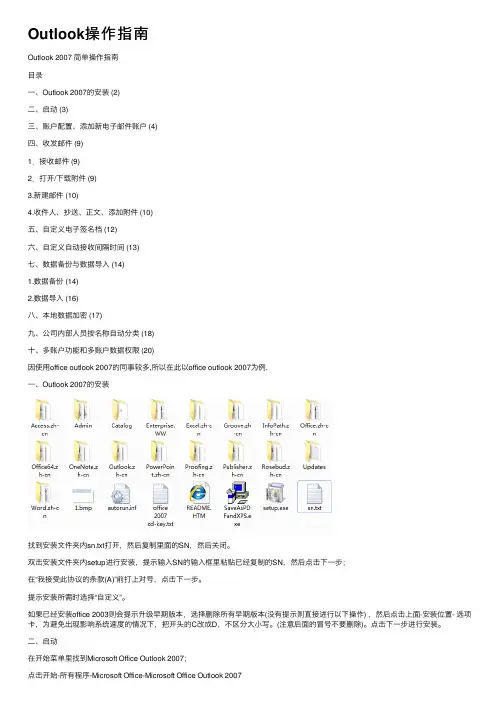
Outlook操作指南Outlook 2007 简单操作指南⽬录⼀、Outlook 2007的安装 (2)⼆、启动 (3)三、账户配置、添加新电⼦邮件账户 (4)四、收发邮件 (9)1.接收邮件 (9)2.打开/下载附件 (9)3.新建邮件 (10)4.收件⼈、抄送、正⽂、添加附件 (10)五、⾃定义电⼦签名档 (12)六、⾃定义⾃动接收间隔时间 (13)七、数据备份与数据导⼊ (14)1.数据备份 (14)2.数据导⼊ (16)⼋、本地数据加密 (17)九、公司内部⼈员按名称⾃动分类 (18)⼗、多账户功能和多账户数据权限 (20)因使⽤office outlook 2007的同事较多,所以在此以office outlook 2007为例.⼀、Outlook 2007的安装找到安装⽂件夹内sn.txt打开,然后复制⾥⾯的SN,然后关闭。
双击安装⽂件夹内setup进⾏安装,提⽰输⼊SN的输⼊框⾥粘贴已经复制的SN,然后点击下⼀步;在“我接受此协议的条款(A)”前打上对号,点击下⼀步。
提⽰安装所需时选择“⾃定义”。
如果已经安装office 2003则会提⽰升级早期版本,选择删除所有早期版本(没有提⽰则直接进⾏以下操作) ,然后点击上⾯-安装位置- 选项卡,为避免出现影响系统速度的情况下,把开头的C改成D,不区分⼤⼩写。
(注意后⾯的冒号不要删除)。
点击下⼀步进⾏安装。
⼆、启动在开始菜单⾥找到Microsoft Office Outlook 2007;点击开始-所有程序-Microsoft Office-Microsoft Office Outlook 2007三、账户配置、添加新电⼦邮件账户在弹出的“账户设置”对话框中,选择“是”以后,点击“下⼀步”。
在弹出的“添加新电⼦邮件账户”对话框中,选择“Microsoft Exchange、POP3、IMAP和HTTP”选项后,点击“下⼀步”。
选择“⼿动配置服务器设置或其他服务器类型”,然后单击“下⼀步”。

Outlook2007邮件平台使用操作手册目录一、关于outlook express和foxmail及pop3协议,outlook使用的IMAP4协议的一些简单介绍 (3)二、Outlook2007的下载 (3)三、Outlook2007的具体配置 (3)1.配置Outlook2007——MAPI方式(加入域环境中) (3)2.配置Outlook2007——POP3方式(非域环境中) (6)三、邮件地址簿的使用 (9)1.加入域环境中 (9)2. 非域环境中 (9)四、Outlook邮件保存路径及更改 (13)1.加入域环境中(MAPI自动发现方式) (13)2.非域环境中(POP3方式) (15)五、Outlook签名设置 (17)1. 制作签名: (17)2. 使用签名: (18)六、邮件服务器OWA访问 (19)1.邮件服务器登陆 (19)2.修改密码 (19)3.邮件发送的基本功能 (20)4.邮件与RMS的结合 (22)5.邮件与Mail tips的应用 (23)七、邮件传输规则 (24)Outlook操作手册第1页/共27页八、Outlook2007的应用 (25)1.邮件的接收和发送 (25)2.撤回已发送的邮件 (25)3.Outlook2007与ADRMS的结合 (26)Outlook操作手册第2页/共27页一、关于outlook express和foxmail及pop3协议,outlook使用的IMAP4协议的一些简单介绍1.Outlook Express和Foxmail使用的是POP3协议,支持最常用的一些功能:发送接收邮件。
2.Outlook使用的是pop3或者MAPI协议,除了Outlook Express的功能外,还支持Microsoft Exchange Server(Microsoft 信息交换平台产品,提供联机表单、任务计划和其他协作功能)、支持完全集成的日历功能(包括会议和其他事件的任务计划、约会和工作组日历)、支持任务文件夹、垃圾邮件过滤和便笺文件夹。

Outlook2007使用操作手册目录1。
邮箱的基本设置2。
如何添加收件人3。
设置传递选项4。
向邮件中插入或附加项目5。
联系人6。
搜索联系人7。
转发联系人8。
日历和计划9。
邮件签名10.撤回邮件1.outlook2007邮箱基本设置1。
1点击打开outlook20071。
2。
点击工具打开1。
3。
打开电子邮箱账户1。
4。
点击打开新建1.5点下一步,输入邮箱账户信息1.6点击手动配置服务器设置或其他服务器类型,点下一步如图1.7根据以下内容填写,1.8点其他设置根据图片内容填写.1。
9填写完毕点测试账户设置,看看是否能正常使用.一、电子邮件收件人1用outlook发送邮件1.1如何添加收件人打开“新建”进入点击收件人进入选择面板。
我们可以通过三种方法添加收件人方法一:直接在“收件人"栏中填写收件人的名字,或 outlook账户的地址方法二:点击“收件人"通讯簿中选择要添加的名单点击“全球通讯录"方法三:点击右上角“高级查找"通过查找的方式添加收件人我们输入一个“李”结果中就会列出所有带李的人的名字注:如果要添加多个联系人,中间要用分号隔开,在半角的状态下输入2.设置传递选项2。
1分配重要性级别您可以设置邮件的重要性级别,以便收件人在打开收件箱时,根据邮件的重要性,做出相应回复点击右上角的图表,可以实现对邮件重要性级别的设置.3. 向邮件中插入或附加项目3。
1添加附件1)点击“附件文件”在电脑中选择“xx文件”最后“插入”4。
联系人创建联系人4。
1从“联系人”创建联系人1)打开“文件”点击“新建”在选择“联系人”4.2从“电子邮件”创建联系人1)打开邮件2)选中“收件人”"右击”"添加联系人”选择一种表达形式3)打开了添加联系人面板,里面有一些基本资料,添加的更详细。
最后点击“关闭并保存”成功添加联系人5. 搜索联系人5.1搜索通讯簿在工具栏上的“搜索通讯簿”框中键入1)如果查找的人名不在“联系人"里点击“添加到联系人2)如果联系人存在,则弹出下图6. 转发联系人6.1将联系人作为电子名片转发1)打开一个新建邮件,点击“插入"”名片”2)在“插入名片”窗体中,选择要发送的联系人,点击确定2)看到“附件”中“穆宇生.vcf”,点击发送就完成了.6。