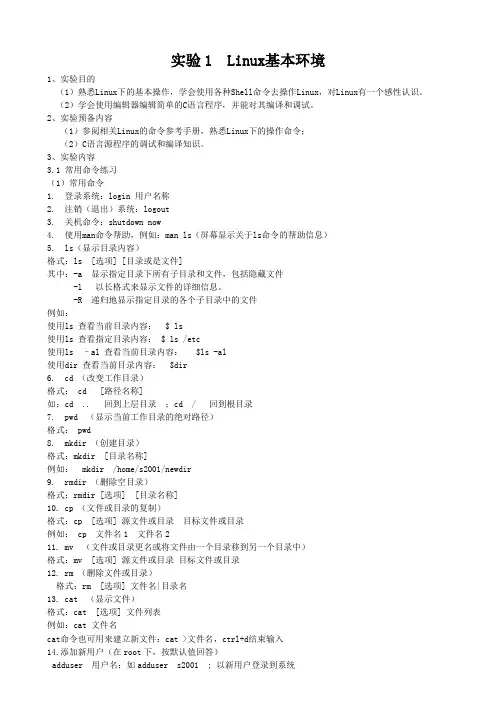
实验一 Linux基本环境
- 格式:doc
- 大小:105.00 KB
- 文档页数:12
实验一 Linux基本环境
一、实验目的
1.熟悉Linux下的基本操作,学会使用各种Shell命令去操作Linux,对Linux有一个感性认识。
2.学会使用vi编辑器编辑简单的C语言程序,并能对其编译和调试。
3.了解LINUX系统的安装过程。
二、实验学时
2学时
三、实验内容
1.完成LINUX系统的登录,启动终端,使用adduser在超级用户下为自己创建一个用户。
2.登录自己的用户,使用who命令和whoami命令查看当前用户名称。
3.进行下列操作并记录结果(要求:结果记录在实验报告中)。
1)运行pwd命令,确定你当前的工作目录。
2)利用以下命令显示当前工作目录的内容: ls –l
3)运行以下命令: ls –al
4)使用mkdir命令建立一个子目录subdir
5)使用cd命令,将工作目录改到根目录(/)上。
6)使用ls-l命令列出/dev的内容。
7)使用不带参数的命令cd改变目录,然后用pwd命令确定你当前的工作目录是哪里?
8)使用命令cd../..,你将工作目录移到什么地方?
4.在LINUX下查看你的文件。
1)利用cd命令,将工作目录改到你的主目录上。
2)将工作目录改到你的子目录subdir,然后运行命令: date > file1 将当前日期和时间存放到新建文件file1中。
3)使用cat命令查看file1文件的内容。
4)利用man命令显示date命令的用法: man date
5. 编写能输出“Hello world!”问候语的C程序,并在终端中编译、执行。要求记录所使用的命令及结果。
6.编写一个程序:显示信息“Time for Play!”,并能在后台运行一段时间(自定义)后,弹出信息提醒用户。要求记录所使用的命令及结果。(提示:使用sleep(s)函数)
四、实验参考
(一)Linux基本命令介绍 在Linux中进行命令行输入操作的界面叫做“终端”,成功进入Linux系统后,在桌面上点击鼠标右键,选择“终端”选项,即可弹出“终端”窗口。或者使用键盘上的组合键CTRL+ALT+F1打开终端。显示终端提示符
[root@localhost~]#
其中,root表示当前用户为系统管理员用户,localhost表示主机名;~表示当前所在的目录,此处表示位于当前用户的主目录下;#表示超级用户的提示符,(如果是普通用户命令提示符为$)。(注意Linux命令区分大小写。)
1.在超级用户下为自己创建一个用户。
(1)先检查要创建的用户有无重名。
#gedit /etc/passwd --弹出根目录下etc文件夹中文本文件passwd的内容,这文件的主要内容包含了所有用户登录名清单;为所有用户指定了主目录;在登录时使用的shell程序名称等。该文件还保存了用户口令;给每个用户提供系统识别号,每行都采用了相同的格式:
name:password:uid:gid:comment:home:shell
具体含义如下:
name:用户登录名
password:用户口令。此域中的口令是加密的。如果这里为空表示该用户登录时不需要口令。
uid:指定用户的UID。用户登录后,系统通过该值辨别用户。
Gid:如果系统要对相同的一群人赋予相同的权限,使用该值。
Comment:用来保存用户真实姓名和个人细节。
Home:指定用户的主目录的绝对路径。
Shell:如果用户登录成功,则要执行命令的绝对路径放在这一区域中。它可以是任意命令。
(2)创建用户名
#adduser aaa --创建名为aaa的用户,可通过passwd文件查看创建情况
#passwd aaa --设置aaa用户密码(既可用于增加也可用于修改密码)
终端会显示
Changing password for user aaa
New UNIX password:
输入密码,(注意密码不会显示出来),输入完成按回车,出现如下提示:
Retype new UNIX password:
再次输入,两次密码相同则会出现如下提示:
passwd:all authentication tokens updated successfully.
(3)登录新用户
#su aaa
登录成功则显示如下提示符;
[aaa@localhost root]$
(4)查看当前使用用户
Linux是多用户操作系统,因此提供了6个虚拟终端,可以同时打开多个终端,并使用不同的用户登录。同时可以使用who命令查看当前登录的所有用户,也可以使用whoami命令查看自己的用户名。通过exit命令可以退出当前用户。
$who
2.linux下的帮助命令
Linux提供了两种帮助命令,man和help。Help主要是简单的帮助,是hardcode进程里的,而man是查看使用手册,内容较为详细。具体使用方法如下:
#man ls --查看ls命令的使用方法,按回车键翻页,按Q键退出。
#help --可输出最常用的命令,具体用法可查man
#ls –help --查看ls最简单用法,如果滚动比较快可以使用#ls –help|less或#ls
–help|more,通过回车键翻页查看,按Q键退出。
(二)linux目录操作,(linux目录结构介绍见附件1)
所有完整的目录路径都起源于根“/”,但当前工作路径中的文件可以直接引用不加路径,或基于当前路径下的子路径。
1.pwd 显示当前目录绝对路径
2.cd改变当前目录
cd / --回到根目录;
cd .. --回到上层目录;
cd~ --进入个人的主目录
cd../.. --跳到目前目录的上上两层
cd - --返回上次所在的目录
范例 : 跳到 /usr/bin/ :
#cd /usr/bin
3.ls 列出目前工作目录所含之档案及子目录
ls 按字母顺序列出当前目录中所有非隐藏文件;
ls –a 按字母顺序列出当前目录中所有文件,包括隐藏文件(头部带“.”的文件)
ls –l 查看当前目录所有文件包括当前目录和父目录,包括长度、拥有者和权限;
ls -r 将档案以相反次序显示(原定依英文字母次序)
ls -t 将档案依建立时间之先后次序列出
ls -A 同 -a ,但不列出 "." (目前目录) 及 ".." (父目录)
ls -F 在列出的档案名称后加一符号;例如可执行档则加 "*", 目录则加 "/"
ls -R 若目录下有档案,则以下之档案亦皆依序列出
范例:
列出目前工作目录下所有名称是 s 开头的档案,愈新的排愈后面 :
#ls -ltr s*
将 /bin 目录以下所有目录及档案详细资料列出 :
# ls -lR /bin
列出目前工作目录下所有档案及目录;目录于名称后加 "/", 可执行档于名称后加 "*" :
#ls -AF
4.cat 显示文档
cat命令将文件内容输出到终端上显示。范例:使用cat命令查看文件/etc/hosts的内容。
#Cat /etc/hosts
5.将命令输出重定向到文件中
可以使用“〉”将输出重定向到其他地点。 范例:
(1)建立新文件file1并将当前日期和时间存放到新建文件file1中,并显示。
#date > file1
#Ls
#Cat file1 //显示file1的文件内容
(2)列出/etc/sysconfig/rhn的内容,并重定向到lsout.txt文件中。
#ls /etc/sysconfig/rhn > lsout.txt
#cat lsout.txt
(3)利用cal命令将本月的日历保存到file2.txt文件中,
#cal //察看cal命令输出
#cal > file2.txt //重定向
#ls
#cat file2.txt //显示文件内容。
6.mkdir 建立目录
参数:-p 确保目录名称存在,不存在的就建一个。
范例:
在工作目录下,建立一个名为 AAA 的子目录 :
#mkdir AAA
在工作目录下的 BBB 目录中,建立一个名为 Test 的子目录。若 BBB 目录原本不存在,则建立一个。(注:本例若不加 -p,且原本 BBB目录不存在,则产生错误。)
#mkdir -p BBB/Test
7.mv 将一个档案移至另一档案,或将数个档案移至另一目录。
参数:-i 若目的地已有同名档案,则先询问是否覆盖旧档。
范例:
将档案 aaa 更名为 bbb :
mv aaa bbb
将所有的C语言程序移至 Finished 子目录中 :
mv -i *.c Finished
8.cp 将一个档案拷贝至另一档案,或将数个档案拷贝至另一目录
参数:
-a 尽可能将档案状态、权限等资料都照原状予以复制。
-f 若目的地已经有相同档名的档案存在,则在复制前先予以删除再行复制。
范例:
将档案 aaa 复制(已存在),并命名为 bbb :
cp aaa bbb
将所有的C语言程序拷贝至 Finished 子目录中 :
cp *.c Finished
9.rm 删除文件和目录
rm hello 删除hello而不提示确认;
rm –i hello 提示用户确认之后删除hello
rm –r test/ 删除目录时递归删除目录下所有文件和子目录
10. rmdir 删除空的目录。