
2019活动《倒计时》动画PPT制作
- 格式:pptx
- 大小:53.80 KB
- 文档页数:6


活动3《 制作补间动画》教学设计
一、学习者分析
通过前面活动1《认识FLASH动画》和活动2《在FLASH中绘制图形》的学习,学生对FLASH动画的制作原理和制作方法有了一定的理解,并且对FLASH中的工具的使用有了解,并掌握了简单的使用方法,为本节课活动3《制作补间动画》奠定了基础。
二、教材内容分析
本节课是学习动画制作的第三个内容,必须在同学们清楚理解动画制作原理,比较熟练掌握逐帧动画制作方法的基础上学习,因此,课前我们要引导回顾动画制作原理和逐帧动画制作方法,以保证本节课的顺利进行.
2、教学重点、难点:
重点:理解形状补间动画特点和制作方法
难点:形状补间动画的创意。
3、课时安排:2课
第一课时
三、教学目标
1.知识与技能
(1)了解形状补间动画的特点是,掌握形状补间动画的制作方法。
(2)初步设计、制作简单的形状补间动画,培养学生创新意识。
2.过程与方法 在学生理解了逐帧动画的基础上,演示、讲解引导学生学习理解形状补间动画的特点和制作方法,并设计制作新简单的变形动画。
3.情感态度价值观
培养学生的创新意识和能力
四、教学理念和方法
本节课教学在复习逐帧动画的基础上,引导学生理解补间动画。然后引导学生对变形动画实例“月有阴晴圆缺”进行观察分析,总结出完成“月有阴晴圆缺”这个动画需要三步操作。一是改变舞台背景颜色;二是制作关键帧;三是创建变形动画。紧接着让学自主实践探索获补间动画制作方法。然后让学生观察几个形状补间动画后,自行设计制作一个变形动画。
五、教学过程
教学环节 教师教学 学生活动 设计意图
1、复习为新课做准备 质疑:通过前面一段时间的学习,说说动画的制作方法?(动画中出现的每一个画面都是我们绘制或导入的,我们把这种制作动画的方法叫逐帧动画)
学生回顾动画制作过程,归纳小结动画制作方法 明确逐帧动画制作方法 2.从理论上理解“补间动” 讲解让学生明白:

一、教学基本信息
课题名称 《wps演示动画的制作》 授课教师
授课班级 授课时数 1课时
授课时间 授课地点
二、教学分析
教学内容
内容分析:以高等教育出版社《wps办公应用(初级)》第二章为参考,重点讲述演示文稿的动画制作,其中包括页面切换效果的设置,动画的设置,自定义动画的设置还有动画效果的预览等内容。
教材分析:《wps办公应用(初级)》为WPS办公应用1+X证书制度系列教材之一,以WPS Office 2019软件为平台,详细介绍WPS Office
2019办公软件及应用,包括WPS文字软件、WPS表格软件、WPS演示软件和协作云办公等多个模块,内容主要涉及WPS的长文档管理、交互式多媒体演示文稿制作、表格数据的运算和云文档管理等相关技能知识点和实例操作。
学情分析 学生分析 X是X学生,学生动手能力强,但是缺乏创新能力。
知识分析 对于计算机操作有一定的基础,已经学习了WPS文字和WPS表格,对于WPS演示的基本操作也已经了解,已经掌握了演示文稿中幻灯片页面切换效果的设置
能力分析 有团队合作意识,但是对所学知识的运用缺乏实际经验,举一反三和知识迁移的能力还需要加强。
情感分析 学生有很强的探究精神,对知识的渴望很强烈,想要去创新,展示自己,正是这种精神可以激发他们学习的兴趣和激情。 三、教学目标
教学目标 知识目标
1、能够用自定义动画给幻灯片中的对象设置动画效果
2、能够灵活运用所学知识制作出更加生动和更具吸引力的幻灯片
能力目标 培养学生举一反三的学习能力,小组合作能力,独立探究能力和动手操作的能力
素质目标 通过小组讨论培养学生的团队合作精神,通过学生自己动手操作,培养学生的学习兴趣和实践意识,通过对所学知识的运用培养学生思考问题的能力,通过联系生活实际例子劝导学生好好学习,通过制作太阳的升落警示同学们要珍惜时间,通过联系二十大,培养学生的爱国情怀。
教学重点 1、打开自定义动画任务窗格的方法

动漫制作兴趣活动小组计划
一、指导思想
1、培养学生的兴趣和意识,了解信息技术的基础知识和技能,了解信息技术的发展对人类日常、科学技术的深刻影响;
2、培养学生良好的信息素养,把信息技术作为支持终身学习和合作学习的手段,为适应信息时代的学习、工作、生活打下必要的基础。
二、活动的意义
1、我校是一个封闭式的学校,举办这样的活动可以让学生全面发展、丰富他们的课余生活;
2、为电脑制作竞赛选拨人才,推荐优秀的作品;
3、培养学生的兴趣,学会分析问题和解决问题的能力;
让他们在学校学会学习、学会生活。
三、活动对象
初中七、八、九年级的学生,以自愿报名的方式。为了收到良好的效果,每期不得超过35人。每班在计算机老师处报名,然后择优推荐学习。
四、活动的时间和地点
时间:每周二至四下午第三节
地点:微机室(一)
五、指导教师
王德 王宏
六、活动内容 第一课时(图形绘画)
案例(鸡蛋、太阳、白云、蓝天、太阳花)
第二课时 丰富多彩的文字效果
案例(七彩文字、透视文字、波浪文字、立体文字等)
第三课时 动作动画(一)
位置、旋转、大小等变化而产生的动画
第四课时 动作动画(二)
色彩、透明、亮度等变化而产生的动画
第五课时 形状补间动画
案例(蛋生鸡、变幻的字母、奇妙的七彩文字)
第六课时 引导动画
案例(会飞的蝴蝶等)
第七课时 遮罩动画
第八课时 按钮制作
第九课时 插入声音
第十课时 交互动画
第十一、十二课时:创作作品
第十三课时 作品交流
王 德
2010年9月28日
动画制作:倒计时条
教学目的:
1. 学会使用时间轴窗口设置动画的内容。
2. 理解和掌握帧及关键帧的概念。
3. 初步培养对“时间轴”、“帧”、“关键帧”、“帧频”的认识。
技术要点:
1.认识时间轴、帧、关键帧、帧频;
2.插入帧和关键帧。
教学重点与难点:
1.时刻注意图层及时间轴的位置。
2.补间动画的设置。
教学课时:
2课时。
教学过程:
Flash动画制作是一个很有趣的过程,但它的概念的理解却是抽象的,因此在Flash动画制作的教学中,我将采用讲解实例的同时穿插概念的讲解,这样有助于大家理解Flash动画制作中比较抽象的概念。
在我讲课的过程中希望大家认真听,如果有不明白的地方可以参阅我发到你们C:盘上的教案,那上面有详细的操作步骤。
首先来学习一个概念:逐帧动画。
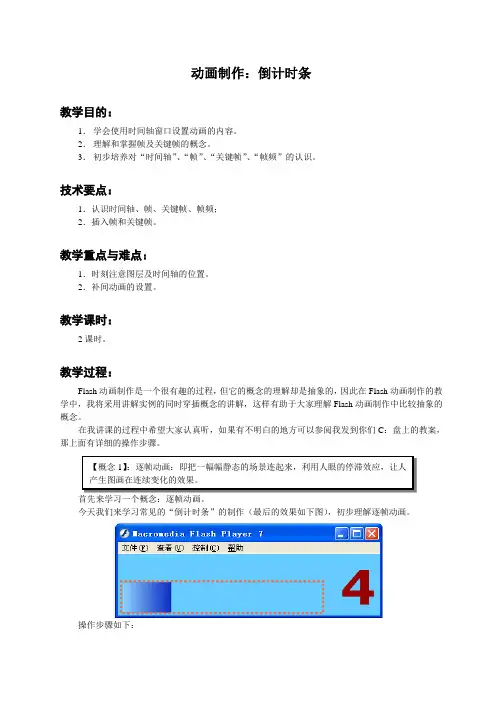
今天我们来学习常见的“倒计时条”的制作(最后的效果如下图),初步理解逐帧动画。
操作步骤如下: 【概念1】:逐帧动画:即把一幅幅静态的场景连起来,利用人眼的停滞效应,让人产生图画在连续变化的效果。 1.新建一个Flash文档,调出“文档属性”面板,设置舞台背景(颜色自选),舞台尺寸(宽度为:400,高度为:100)。
2.在图层窗口,点击“插入图层”按钮,插入两个图层,这样就有三个图层,从上到下,依次命名为:框图、倒计时条、数字。
3.锁定“倒计时条”和“数字”图层,用鼠标点击“框图”层第6帧,右键单击鼠标,选择“插入帧”命令,或者按键盘上的“F5”键,插入一个普通帧。
4.点击“框图”层第1帧,使用矩形工具(有笔触无填充,颜色、大小自选),画出一个条状矩形框(如下图),此时“框图”层第1帧由空心变为实心。因为第6帧为普通帧,所以第1帧的内容一直会显示到第6帧,内容和画面都没有变化。
5.锁定“框图”和“数字”图层,打开“倒计时条”图层。点击“倒计时条”层第6帧,右键单击鼠标,选择“插入关键帧”命令,或者按键盘上的“F6”键,插入一个关键帧。