
WORD中表格如何自动添加序号
- 格式:docx
- 大小:49.90 KB
- 文档页数:1
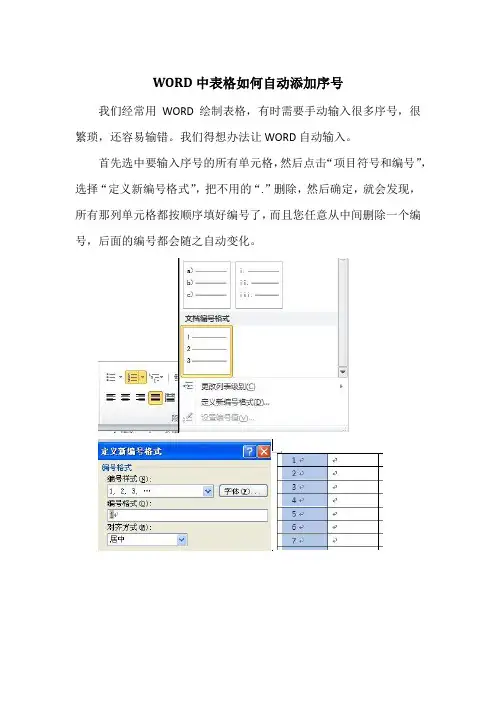

序号自动变动的函数序号自动变动是一种很常见的需求,它可以用于制作表格、列表、目录等场合。
在Microsoft Word 中,提供了一些内建的序号自动变动功能,同时,还可以使用 VBA 编程来实现更为灵活的序号自动变动。
本文将介绍 Word 中内建的序号自动变动功能和 VBA 编程实现的方法。
一、Word 里的序号自动变动1. 创建列表样式在 Word 中,列表是一种可以自动变动序号的对象。
首先,我们需要创建一个新的列表样式。
打开 Word,点击「开始」选项卡,选择「多级列表」,在下拉菜单中选择「定义新的多级列表」。
接着,在弹出的「多级列表」对话框中,点击「第一级」,输入列表级别的名称,比如「一、」,并选择字体大小和样式。
然后,点击「更多」按钮,进入列表级别的设置界面。
在设置界面中,我们可以设置序号的类型、对齐方式、缩进距离等等参数。
比如,下面这个设置示例中,我们把一级序号的类型设置成数字,对齐方式为左对齐,缩进距离为1.25 厘米。
完成以上设置后,点击「确定」按钮,将保存我们创建的新列表样式。
这时,我们可以在「多级列表」菜单中看到新创建的列表样式了。
接下来,我们需要在文档中应用新创建的列表样式。
只需要先选中要应用样式的文字或段落,然后在「多级列表」菜单中选择刚刚创建的列表样式即可。
可以看到,此时文字或段落前已经有了序号,而且序号是根据我们设定的样式自动变动的。
3. 修改序号格式如果我们需要修改序号的格式,比如改成罗马数字或字母,只需要对列表样式进行相应的修改就可以了。
选中列表中的一项,然后在「多级列表」菜单中选择「定义新的多级列表」。
在弹出的对话框中,我们可以修改序号的类型、字体、对齐方式等等参数。
值得注意的是,如果我们修改了序号的格式,那么之前应用了该列表样式的文本也会自动变动,不需要手动修改。
二、用 VBA 实现自动变动序号下面这个函数可以在文档中指定位置自动变动序号。
Sub ChangeNumber()Dim rng As RangeSet rng = Selection.Range ' 获取选中文本的 Range 对象rng.ListFormat.ApplyListTemplate ListTemplate:= _ListGalleries(wdNumberGallery).ListTemplates(1), _ContinuePreviousList:=False, ApplyTo:=wdListApplyToWholeList, _DefaultListBehavior:=wdWord10ListBehaviorEnd Sub运行该函数前,需要先在文档中选中某个文本区域。

竭诚为您提供优质文档/双击可除wps表格自动加减篇一:wps表格设置自动添加序号的步骤在使用wps表格制作表格的时候,常常需要添加序号。
比较常用的两种方法是按住shif键进行添加,或者手动添加。
但是,这两种添加方式,都有一个共同的缺点,就是当需要输入的行数太多,手动添加序号就显得麻烦了。
今天小编将为大家介绍第三种方法,通过设置,可以直接自动添加。
下面一起来了解一下吧!wps表格设置序号1的内容:将序号设置成自动排序,用插入函数的方法实现。
在表格中输入=Row()-2,回车确认。
编辑栏中显示的就是表格中的内容。
关于-2这里要注意一下,观察表格自带序号与自定序号之间的差。
这个差值是几就减去几。
手动选择添加的序号行数:点击序号1所在单元格,按住shift键,我们想增加12行,点击自带序号14处的单元格。
选择完成。
点击开始菜单栏中的行和列,选择填充选项中的向下填充。
自定序号添加完成。
手动添加序号的方法适用于行数较少的表格,但它具有序号自动排序的能力。
删除一行后,下面的序号自动递减。
自动添加序号行数:点击序号1单元格。
在填充选项中选序列。
在序列窗口中选列。
我们需要将序号按列的方式进行排列。
在终止值里填入数字20。
确定。
序号自动排到20。
自动添加序号的方法,适用于有较多行数的表格重新添加序号。
这种方法添加的序号不具备自动排序的能力。
以上就是wps表格怎样自动填写序号方法介绍,希望能对大家有所帮助!篇二:word表格公式中自动计算(wps)亲们是不是觉得用woRd做表格计算时候特别麻烦呀?其实word做表格比excel更好调整,特别是编辑文字比较的表格还是建议用word 编辑,因为excel挑战首行对齐、段落距离特别的不好挑战在word轻而易举!今天跟大家简单的讲下word表格使用公司计算吧!1、首先输入文字标题如(注:标题使用宋体或者大标简宋二号字体居中)2、绘制表格word绘制表格点击窗口中表格——插入——表格设定好行数和列数(wps中设定好后如果表格少了可以直接往下拉:点击表格的时候会有一个+号拉一下就会加一行而word20xx就不能这样哦,需要点击插入,如果你插入的行数很多可以选择多行插入)下面我们来做一个成绩汇总表如图:成绩汇总计算总分我们点击表格——公式弹出窗口如下:在弹出的窗口填写函数公司如求和:在word中表格横向是用字母表示如序号就表示a姓名就是b语文是c依此类推,纵向是用数字来表示序号就是a1,1就是a2依此类推wps和20xx版本计算公司都是一样的哦如以上还有不懂或者有疑问的地方亲可以再咨询本人。

竭诚为您提供优质文档/双击可除word20XX自动编号当作表格行序号篇一:轻松搞定word中让人抓狂的自动编号轻松搞定word中让人抓狂的自动编号在word中使用自动编号时,如果一级编号是2,想让其后面的二级编号自动编号为2.1、2.2,三级编号自动编号为2.1.1、2.1.2;且在该一级编号调整为3时,后面的二级编号和三级编号的第一位自动调整为3,而无须任何手动调整,可以通过“定义新多级列表”来实现。
1、用鼠标左键单击选择段落选项卡上第一排第三个按钮“多级列表”工具,在弹出多级列表下拉菜单,如图1所示;图1多级列表下拉菜单图2、用鼠标左键单击选择下拉菜单下方的“定义新的多级列表”选项,弹出“定义新多级列表”对话框,如图2所示;若弹出“定义新多级列表”对话框为图3所示,则用鼠标左键单图3左下角的“更多”按钮即可得到如图2所示对话框。
图2定义新多级列表对话框全景图图3定义新多级列表对话框半景图3、在新定义各级标题对话框中,按照《无锡地铁运营技术规章编写格式管理办法》规定的各级标题格式对本文档中各级标题进行设置。
3.1用鼠标左键单击选择“定义新多级列表对话框”左上角处“标题级别框”中的阿拉伯数字“1”,选中一级标题;再将对话框右上角处的“将级别链接到样式”栏设置为“标题1”;将“要在库中显示的级别”栏设置为“级别1”,如图4所示。
图4章标题的样式和级别设置图3.2用鼠标左键单击编号格式栏中“字体”按钮,在弹出的按照《无锡地铁运营技术规章编写格式管理办法》规定章标题的字体格式,设置一级标题的字体格式,如图5所示。
其中,切记图5红色框中的“西文字体框”需选择“(使用中文字体)”,因为《办法》要求格式后设置一个空格符,因此若“输入编号的格式”框中编号后无空格,需手动输入一个空格符,这样在后期文本编制的时候就。

word序号排序规则
方法一:使用“表格和边框”工具栏中的“升序排序”和“降序排序”按钮
1.显示“表格和边框”工具栏,如果上述两个按钮没有显示,在此工具栏后打开“添加或删除按钮”→“表格和边框”,勾选这两项。
2.将插入点移入到要排序的数据列中(任一个单元格中都可以)。
3.单击“升序排序”按钮,该列中的数字将按从小到大排序,汉字按拼音从A到Z排序,行记录顺序按排序结果调整;单击“降序排序”按钮,该列中的数字将按从大到小排序,汉字按拼音从Z到A排序,行记录顺序按排序列结果相应调整。
方法二:使用“表格”菜单中的“排序命令”
1.将插入点置于要排序的表格中,“表格”→“排序”,打开“排序”对话框。
2.选择“主要关键字”、“类型”、“升序”还是“降序”;如果记录行较多,还可以对次要关键字和第三关键字进行排序设置。
3.根据排序表格中有无标题行选择下方的“有标题行”或“无标题行”。
4.确定,各行顺序将按排序列结果相应调整。