
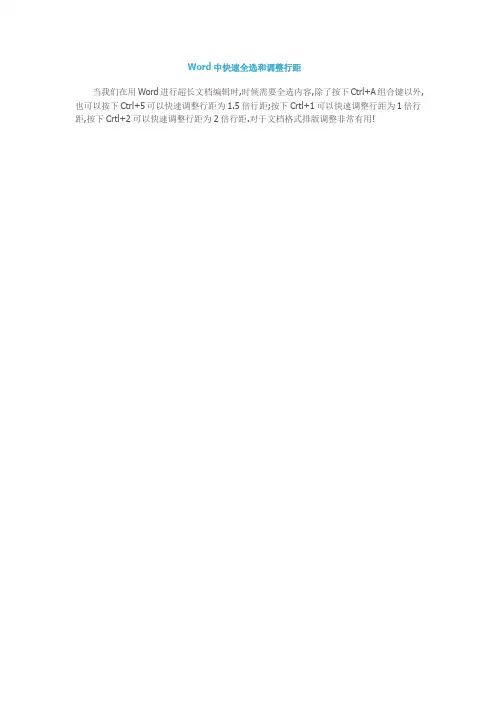
Word中快速全选和调整行距
- 格式:doc
- 大小:19.50 KB
- 文档页数:1

如何在Word中使用快捷键提高工作效率在当今快节奏的工作环境中,提高效率成为了我们追求的重要目标。
对于经常使用 Word 进行文档处理的人来说,熟练掌握快捷键是一个非常有效的方法。
快捷键能够让我们在操作 Word 时更加迅速、流畅,节省大量的时间和精力。
接下来,我将为大家详细介绍一些在 Word 中常用且实用的快捷键,帮助您大幅提高工作效率。
一、基础编辑快捷键1、`Ctrl + C`(复制)和`Ctrl + V`(粘贴):这两个快捷键可以说是最为常用的了。
当您需要复制一段文字、图片或其他对象时,选中后按下`Ctrl + C` 即可完成复制,然后将光标移动到您想要粘贴的位置,按下`Ctrl + V` 就能实现粘贴。
2、`Ctrl + X`(剪切):与复制不同,剪切会将选中的内容从原位置移除并存储在剪贴板中,您可以在其他位置使用`Ctrl + V` 进行粘贴。
3、`Ctrl + Z`(撤销)和`Ctrl + Y`(恢复):如果您在操作过程中出现了错误,按下`Ctrl + Z` 可以撤销上一步的操作。
而如果您撤销过头了,想要恢复刚才撤销的内容,按下`Ctrl + Y` 即可。
4、`Ctrl + A`(全选):当您需要对整个文档进行操作,比如更改字体、段落格式等,使用这个快捷键可以快速选中全部内容。
二、文字格式快捷键1、`Ctrl + B`(加粗):选中需要加粗的文字,按下`Ctrl + B` 可以使其加粗显示,以突出重点。
2、`Ctrl + I`(倾斜):如果想要让文字倾斜,使用这个快捷键能轻松实现。
3、`Ctrl +U`(下划线):为文字添加下划线,增强其视觉效果。
4、`Ctrl + D`(字体设置):按下这个快捷键会弹出字体设置对话框,您可以在这里快速设置字体、字号、颜色等。
5、`Ctrl + Shift +>`(增大字号)和`Ctrl + Shift +<`(减小字号):无需打开字体设置对话框,通过这两个快捷键可以直接调整文字的字号大小。


如何使用Word的快捷键提高操作速度在现代办公环境中,Word已经成为了必不可少的工具。
然而,对于许多人来说,使用Word时操作速度却成为了一个问题。
幸运的是,Word提供了许多快捷键,可以帮助我们提高操作速度,提高工作效率。
在本文中,我们将介绍一些常用的Word快捷键,并提供一些使用技巧,帮助您更好地利用这些快捷键。
1. 文本编辑快捷键在Word中,文本编辑是我们最常用的功能之一。
使用快捷键可以大大提高我们的编辑速度。
以下是一些常用的文本编辑快捷键:- Ctrl + C:复制选中的文本- Ctrl + V:粘贴复制的文本- Ctrl + X:剪切选中的文本- Ctrl + Z:撤销上一步操作- Ctrl + Y:恢复上一步被撤销的操作- Ctrl + B:将选中的文本加粗- Ctrl + I:将选中的文本斜体显示- Ctrl + U:给选中的文本添加下划线除了上述常用的文本编辑快捷键外,Word还提供了许多其他的快捷键,如调整字体大小、插入特殊符号等。
通过熟练掌握这些快捷键,我们可以在编辑文本时事半功倍。
2. 格式调整快捷键在Word中,我们经常需要对文本进行格式调整,如调整段落缩进、调整行间距等。
以下是一些常用的格式调整快捷键:- Ctrl + L:左对齐选中的文本- Ctrl + R:右对齐选中的文本- Ctrl + E:居中选中的文本- Ctrl + J:两端对齐选中的文本- Ctrl + M:增加段落缩进- Ctrl + Shift + M:减少段落缩进- Ctrl + 1:设置选中文本的行间距为单倍- Ctrl + 2:设置选中文本的行间距为1.5倍- Ctrl + 5:设置选中文本的行间距为双倍通过掌握这些格式调整快捷键,我们可以快速调整文本的格式,使其更加美观和易读。
3. 页面布局快捷键在Word中,我们经常需要对页面进行布局调整,如设置页面边距、页面方向等。
以下是一些常用的页面布局快捷键:- Ctrl + P:打开打印对话框- Ctrl + S:保存当前文档- Ctrl + N:新建一个空白文档- Ctrl + O:打开一个已有的文档- Ctrl + W:关闭当前文档- Ctrl + F:打开查找功能- Ctrl + H:打开替换功能- Ctrl + G:跳转到指定的页面- Ctrl + Home:跳转到文档的开头- Ctrl + End:跳转到文档的末尾通过掌握这些页面布局快捷键,我们可以更快速地进行文档的保存、打印和导航等操作。

Word中的常用快捷键和组合键在日常办公和学习中,我们经常使用Microsoft Word进行文档编辑和处理。
为了提高工作效率,熟练掌握Word中的常用快捷键和组合键是非常重要的。
本文将介绍一些常用的快捷键和组合键,帮助读者更高效地使用Word。
1. 文本格式快捷键在编辑文档时,我们经常需要调整文本的格式,如加粗、斜体、下划线等。
以下是一些常用的文本格式快捷键:- 加粗:Ctrl + B- 斜体:Ctrl + I- 下划线:Ctrl + U- 删除线:Ctrl + D- 字体放大:Ctrl + Shift + >- 字体缩小:Ctrl + Shift + <2. 文本编辑快捷键除了文本格式,我们还需要进行文本的编辑,如复制、粘贴、剪切等。
以下是一些常用的文本编辑快捷键:- 复制:Ctrl + C- 粘贴:Ctrl + V- 剪切:Ctrl + X- 撤销:Ctrl + Z- 全选:Ctrl + A3. 文档导航快捷键当文档较长时,我们需要快速导航到不同的部分。
以下是一些常用的文档导航快捷键:- 首页:Ctrl + Home- 尾页:Ctrl + End- 上一页:Ctrl + Up- 下一页:Ctrl + Down- 跳转到指定页:Ctrl + G4. 格式调整快捷键在Word中,我们可以对文档的格式进行调整,如段落缩进、行间距等。
以下是一些常用的格式调整快捷键:- 段落缩进增加:Ctrl + M- 段落缩进减少:Ctrl + Shift + M- 行间距增加:Ctrl + 0- 行间距减少:Ctrl + Shift + 05. 快速查找和替换快捷键当我们需要查找特定的内容或者替换文档中的某些内容时,可以使用以下快捷键:- 替换:Ctrl + H6. 表格编辑快捷键在Word中,我们经常需要编辑表格,如插入行、插入列、删除行、删除列等。
以下是一些常用的表格编辑快捷键:- 插入行:Ctrl + Shift + +- 删除行:Ctrl + -- 插入列:Ctrl + Shift + =- 删除列:Ctrl + -7. 页面设置快捷键当我们需要对页面进行设置时,可以使用以下快捷键:- 打开页面设置对话框:Ctrl + Shift + P- 打印文档:Ctrl + P通过熟练掌握以上常用的快捷键和组合键,我们可以在使用Word时提高工作效率,节省时间。