
Word2010中调整行间距的方法PPT课件
- 格式:pptx
- 大小:42.38 KB
- 文档页数:9


Word中如何设置行间距Word是一款功能强大的文字处理软件,广泛应用于各个领域。
在编辑文档时,行间距的设置是一项重要的排版技巧。
本文将介绍如何在Word中设置行间距,以帮助用户实现更好的文档排版效果。
一、打开Word文档首先,在电脑上打开Word软件,并创建一个新的文档,或者打开一个现有的文档。
二、选择需要设置行间距的文本在文档中,选择需要设置行间距的文本段落。
可以是整篇文档,也可以是其中的一部分文本。
三、打开“段落”对话框在Word顶部菜单栏上的“开始”选项卡中,点击右侧的小箭头,弹出开始选项卡的详细菜单。
在弹出的菜单中,点击“段落”选项。
四、设置行间距在弹出的“段落”对话框中,选择“间距”选项卡。
可以看到有多种行间距设置的选项。
1. 单倍行距:将行间距设置为默认值,每一行之间的距离相等。
2. 1.5 倍行距:将行间距设置为默认值的1.5倍,适用于稍微大一些的行间距。
3. 2 倍行距:将行间距设置为默认值的2倍,适用于较大的行间距。
4. 其他行距:点击下拉菜单,可以选择自定义的行距数值。
用户可以根据实际需求选择不同的行间距设置。
如果需要自定义行间距,可以选择“其他行距”,并在下方的文本框中输入所需的数值。
五、应用到整篇文档或指定文本在“段落”对话框中,可以选择是将行间距应用到整篇文档,还是仅应用到选定的文字段落。
如果需要应用到整篇文档,选择“应用到”选项卡中的“整个文档”;如果只需应用到选定的文字段落,选择“应用到”选项卡中的“选定部分”。
六、确认并关闭对话框在设置完行间距后,点击“确定”按钮,将设置应用到文档中。
至此,我们已经完成了Word中行间距的设置。
通过以上步骤,用户可以根据需要自由调整文档的行间距,以达到更好的排版效果。
总结:行间距的设置在Word中非常简单,只需要几个简单的步骤即可完成。
合理的行间距设置可以使文档更加美观,易读易懂。
通过掌握行间距的调整技巧,用户可以根据实际需要对文档的格式进行灵活调整,提升文档质量。


word的行间距怎么设置Word的行间距怎么设置Word是一款常用的文字处理软件,广泛应用于办公、学习和写作等方面。
在编辑文档的过程中,行间距的设置对于整体排版和阅读体验都起着重要的作用。
本文将介绍如何在Word中正确设置行间距。
在Word中,行间距是指每行之间的垂直间距,通常用行的高度的倍数来表示。
常见的行间距设置有单倍行距、1.5倍行距和双倍行距,不同的行间距设置可以根据具体需求来选择。
要设置行间距,首先需要打开Word文档。
在文档中,我们可以按照以下步骤来设置行间距:Step 1: 选择要设置行间距的段落在文档中,我们可以通过鼠标点击或者使用键盘的方向键来选择要设置行间距的段落。
可以选择一个段落、多个段落或者整篇文档。
Step 2: 打开行间距设置界面在Word的顶部菜单栏中,找到“段落”选项,并点击打开。
在弹出的设置窗口中,找到“行间距”选项卡,并点击进入行间距设置界面。
Step 3: 选择行间距的倍数在行间距设置界面中,我们可以选择行间距的倍数。
Word默认的行间距是单倍行距,可以通过下拉菜单选择1.5倍行距或者双倍行距。
Step 4: 设置自定义行间距如果默认的行间距倍数不能满足需求,我们还可以选择自定义行间距。
在行间距设置界面的下拉菜单中,选择“多倍行距”选项,并在右侧的文本框中输入行间距的具体数值。
Step 5: 应用行间距设置当我们选择好行间距倍数或者自定义行间距后,点击窗口底部的“确定”按钮,即可应用行间距设置到选中的段落中。
除了以上方法,我们还可以通过快捷键来设置行间距。
在选中段落后,按住Ctrl键,并同时按下数字键1、2或者3,分别对应单倍行距、1.5倍行距和双倍行距。
需要注意的是,不同版本的Word可能在行间距设置上有所区别。
在较新的版本中,行间距设置界面可能更加直观和易于操作。
通过合理设置行间距,可以提高文档的可读性和整体美观度。
适当的行间距可以使段落之间有适当的间隔,让读者更容易阅读和理解文本内容。
在Word2010文档中设置行距
所谓行距就是指Word2010文档中行与行之间的距离,用户可以将Word2010文档中的行距设置为固定的某个值(如15磅),也可以是当前行高的倍数。
在Word2010文档中设置行距的步骤如下所述:
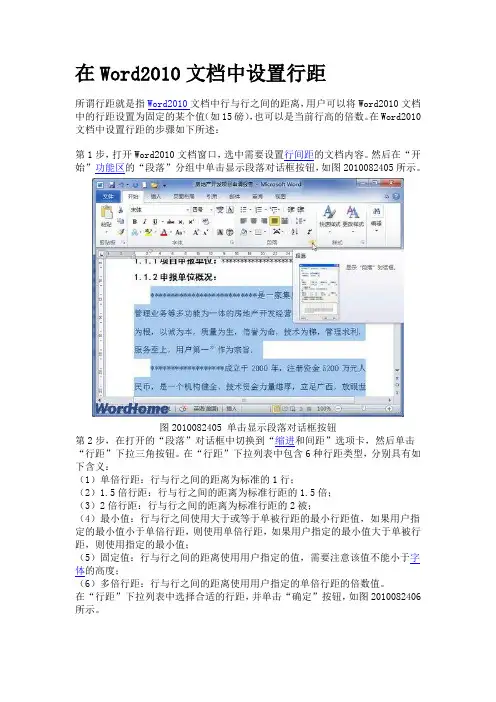
第1步,打开Word2010文档窗口,选中需要设置行间距的文档内容。
然后在“开始”功能区的“段落”分组中单击显示段落对话框按钮,如图2010082405所示。
图2010082405 单击显示段落对话框按钮
第2步,在打开的“段落”对话框中切换到“缩进和间距”选项卡,然后单击“行距”下拉三角按钮。
在“行距”下拉列表中包含6种行距类型,分别具有如下含义:
(1)单倍行距:行与行之间的距离为标准的1行;
(2)1.5倍行距:行与行之间的距离为标准行距的1.5倍;
(3)2倍行距:行与行之间的距离为标准行距的2被;
(4)最小值:行与行之间使用大于或等于单被行距的最小行距值,如果用户指定的最小值小于单倍行距,则使用单倍行距,如果用户指定的最小值大于单被行距,则使用指定的最小值;
(5)固定值:行与行之间的距离使用用户指定的值,需要注意该值不能小于字体的高度;
(6)多倍行距:行与行之间的距离使用用户指定的单倍行距的倍数值。
在“行距”下拉列表中选择合适的行距,并单击“确定”按钮,如图2010082406所示。
图2010082406 “段落”对话框。