
WINXP修改IP地址的方法
- 格式:docx
- 大小:264.49 KB
- 文档页数:2
WINXP修改IP地址的方法
第一步:找到桌面右下角的网络连接图标,点击左键。
第二步:点击常规,点击属性。
第三步,选择Internet协议(TCP/IP),点击属性。
第四步:将以往录入的固定IP地址改为自动获取IP地址,DNS地址同样也改为自动获取DNS 服务器地址。 第五步:点击确认,保存退出。完成IP地址修改。
WINXP修改IP地址的方法
第一步:找到桌面右下角的网络连接图标,点击左键。
第二步:点击常规,点击属性。
第三步,选择Internet协议(TCP/IP),点击属性。
第四步:将以往录入的固定IP地址改为自动获取IP地址,DNS地址同样也改为自动获取DNS 服务器地址。 第五步:点击确认,保存退出。完成IP地址修改。

xp电脑连不上网怎么回事啊
有些时候xp电脑连不上网是很多人都遇到过的一个问题,现在虽然玩xp的用户少了很多,但是小编还是会给小部分用户说说解决办法的,下面有需要的朋友来看看吧!
xp电脑连不上网怎么回事啊
解决步骤:
1、断电后打开机箱,拆下网卡,独立网卡,用橡皮擦亮金手指,清理网卡插槽,完毕把网卡插回,要插紧插牢,进硬件设备管理器更换网卡驱动,再试。
2、降低10/100M网卡传输速率 。右击我的电脑--属性—硬件—设备管理器—展开网络适配器—右击网卡—属性--高级--在“属性”栏中选择“连接速度和双工模式”
设为“开启”-确定。
3、集成网卡如果工作出了不稳定,可换一块独立网卡,更新网卡驱动。网卡损坏,更换一个网卡。
其次 2 10Mbps全双工”-将“性能最佳化”1
一、网络设置的问题,这种原因比较多出现于需要手动指定IP、网关、DNS服务器联网方式下
二、DNS服务器的问题
当IE无法浏览网页时,可先尝试用IP地址来访问,如果可以访问,那么应该是DNS的问题
DNS的问题可能是连网时获取DNS出错或DNS
ISP提
服务器本身问题,这时你可以手动指定DNS服务
供的DNS服务器地址,也可以用其它地方可正常使用DNS服务器地址。在网络的属性里进行,控制面板—网络和拔号连接—本地连接—右键属性—TCP/IP协议—属性—使用下面的DNS服务器地址。不同的ISP有不同的DNS地址。有时候则是路由器或网卡的问题,无法与ISP的DNS服务连接,这种情况的话,可把路由器关一会再开,或者重新设置路由器
还有一种可能,是本地DNS缓存出现了问题。为了提高网站访问速度会自动将已经访问过并获取IP地址的网站存入本地的DNS缓存里对
该网站的IP地址进行访问。 所以,如果本地DNS缓存出现了问题
中执行ipconfig /flushdns来重建本地DNS缓存
三、IE浏览器本身的问题
DNS服务器而直接从本地DNS缓存取出
1.1. 安装准备
1.备份原来系统近3个月的流水,记录IP地址。
3.设置启动列表,软驱—>光驱—>硬盘。
1.2. 安装XP操作系统
1. 放入XP系统盘,按屏幕提示的步骤安装,1. 硬盘分区,C盘统一用5000M或以上的空间,NTFS格式。其余空间把它分为D盘,FAT32格式。
(原来有XP操作系统的就可以省略这步)
1.3. 安装底层SP(底层驱动)
1.4. 系统设置
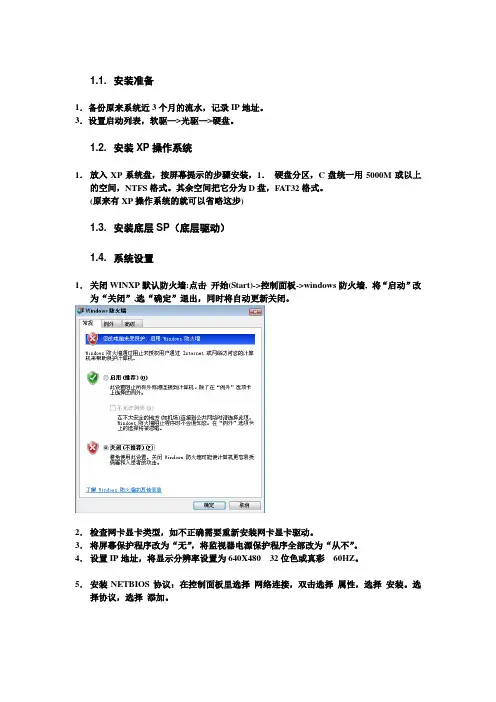
1. 关闭WINXP默认防火墙:点击 开始(Start)->控制面板->windows防火墙, 将“启动”改为“关闭”,选“确定”退出,同时将自动更新关闭。
2. 检查网卡显卡类型,如不正确需要重新安装网卡显卡驱动。
3. 将屏幕保护程序改为“无”,将监视器电源保护程序全部改为“从不”。
4. 设置IP地址,将显示分辨率设置为640X480 32位色或真彩 60HZ。
5. 安装NETBIOS协议:在控制面板里选择 网络连接,双击选择 属性,选择 安装。选择协议,选择 添加。
选择安装IPX/NETBIOS协议
点击确定安装
6. 设置允许超级管理员用户的远程访问:点击开始->运行,输入gpedit.msc
在本地计算机策略->计算机配置->Windows 设置->安全设置->本地策略
->安全选项下的网络访问:本地帐户的共享和安全模式属性
由原来的 仅来宾 改为 经典。
监控服务安装
.SNMP监控服务安装
1. 安装SNMP服务
进入控制面板,选择添加或删除程序,选择 添加/删除WINDOWS组件。
在管理和监视工具那栏打勾,选择下一步进行安装,期间需要插入 WINXP原系统安装盘
拷贝所需系统文件,这里需要说明的是XP的版本一定要对。
2.右键我的电脑,选择管理里面的服务,找到SNMP SERVICE这个服务,具体配置如下:
启动类型改成手动;
允许服务与桌面交互勾上;
这里的修改如上图;
这里修改如上图,地址都是统一的32.1.127.13;

其实很多问题都会导致咱们windows系统的网络故障,之前咱们已经介绍过很多相关的文章了,这不,今天又有用户出现了网络故障,该用户咨询说,自己的winXP电脑总是出现网络故障,提示“IP地址与网络上其他系统有冲突”,造成无法顺利上网,那么出现这样的问题,咱们要如何解决呢?下面,小编就详细的为大家介绍一下吧!
1.首先,咱们需要返回到winXP电脑的桌面位置,在桌面上,咱们可以找到一个网络邻居的图标,这是咱们winXP系统中独有的,咱们右键点击这个网络邻居,然后在出现的下滑菜单中,咱们选择属性选项。
2.在出现的窗口中,咱们找到其中的本地连接图标,然后右键点击,在下滑菜单中,咱们再次点击选择属性选项。
3.之后咱们就可以看到如下图中所示的窗口了,就是咱们本地连接的属性窗口,咱们在“此连接使用下列项目”中找到Internet协议并双击打开。
4.之后,咱们就可以看到如下图中所示的窗口了,在该窗口中,咱们只需要将其中标红的,也就是IP地址、子网俺码修改一下就可以了。
xp不能访问共享文件夹?
xp不能共享访问??
例如:“\\192.168.0.80无法访问。你可能没有使用网络的权限,请与这台服务器的管理员联系以查明您是否有访问权限。登录失败:未授予用户在此计算机上的请求登录类型。”哪位可以帮我解决????
方法一:解除对Guest账号的限制
点击“开始→运行”,在“运行”对话框中输入“GPEDIT.MSC”,打开组策略编辑器,依次选择“计算机配置→Windows设置→安全设置→本地策略→用户权利指派”,双击“拒绝从网络访问这台计算机”策略,删除里面的“Guest”账号。这样其他用户就能够用Guest账号通过网络访问使用 Windows XP系统的计算机了。
方法二:更改网络访问模式
打开组策略编辑器,依次选择“计算机配置→Windows设置→安全设置→本地策略→安全选项”,双击“网络访问:本地账号的共享和安全模式”策略,将默认设置“仅来宾—本地用户以来宾身份验证”,更改为“经典:本地用户以自己的身份验证”。
现在,当其他用户通过网络访问使用Windows XP的计算机时,就可以用自己的“身份”进行登录了(前提是Windows XP中已有这个账号并且口令是正确的)。
当该策略改变后,文件的共享方式也有所变化,在启用“经典:本地用户以自己的身份验证”方式后,我们可以对同时访问共享文件的用户数量进行限制,并能针对不同用户设置不同的访问权限。
不过我们可能还会遇到另外一个问题,当用户的口令为空时,访问还是会被拒绝。原来在“安全选项”中有一个“账户:使用空白密码的本地账户只允许进行控制台登录”策略默认是启用的,根据Windows XP安全策略中拒绝优先的原则,密码为空的用户通过网络访问使用Windows XP的计算机时便会被禁止。我们只要将这个策略停用即可解决问题。
Windows网上邻居互访的基本条件:
1) 双方计算机打开,且设置了网络共享资源;