
RTK培训教程
- 格式:pptx
- 大小:4.32 MB
- 文档页数:29

银河RTK简易操作
一、基础部分
1.蓝牙连接
方法一:COM口连接
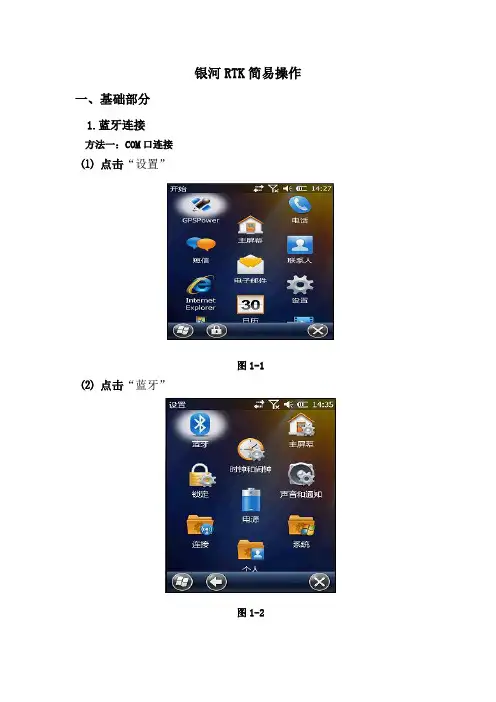
⑴ 点击“设置”
图1-1
⑵ 点击“蓝牙”
图1-2 ⑶ 在蓝牙设备管理器窗口中选择“添加新设备”,开始进行蓝牙设备扫描。如果在附近(小于20m的范围内)有可被连接的蓝牙设备,在“选择蓝牙设备”对话框显示搜索结果 。注:整个搜索过程持续10秒钟左右,请耐心等待。
图1-3
⑷ 选中要连接的主机 机身编号,弹出“输入密码”窗口,直
接点击“下一步”跳过。
图1-4 ⑸ 出现“设备已添加”窗口,点击完成。
图1-5
⑹ 在“蓝牙”界面,选中“COM端口”选项卡,选择“新建发送端口”界面。
图1-6
⑺ 选择要连接的RTK主机编号,选择“下一步”,在弹出的“端口”界面选择COM0-COM9中的任一项(假设选中 COM7)。单击“完成”。
说明:手簿连接GPS主机蓝牙设置阶段已经完成。
图1-7
⑻ 双击“EGStar”工程之星软件→“配置” →“端口设置”选择相应的COM7(与第 ⑺ 步架设的串口一致),波特率 115200、仪器类型 RTK→确定 。
说明: 这时主机上面第一个蓝牙灯(第一个红灯)会亮起,整个蓝牙连接完成。
方法二:直连法
⑴ 双击“EGStar”工程之星软件→“配置” →“蓝牙管理器”
图1-8
⑵ 点击“搜索”,耐心等待搜索蓝牙完成,然后找到主机的机身编号选中,点击“连接” →“ok”即可完成手簿跟主机的蓝牙连接,此时相应的主机蓝牙灯(第一个红灯)会亮起。
图1-9
2主机模式设置
2.1基准站外挂模式
① 配置→仪器设置→主机模式设置→基站→确定
② 配置→ 仪器设置→数据链→外置→确定
说明:①+② 完成后即可设置完基准站外挂模式
2.2 移动站电台模式
③ 配置→仪器设置→主机模式设置→移动站→确定
④ 配置→ 仪器设置→数据链→电台→确定
说明:③+④ 完成后即可设置完移动站电台模式

RTK培训教程
RTK是一种实时动态差分技术,它能够通过接收众多卫星的信号,来实现高精度的定位和导航。RTK技术在测量、地理信息系统、航空航天、交通等领域中得到广泛应用。但是,对于初学者而言,学习RTK技术可能会存在一定的难度,因此本文将为初学者提供一份RTK培训教程,帮助初学者更好地掌握RTK技术。
第一章:RTK原理
RTK技术通过接收两个相邻基站的信号,并比较两个信号的差异,从而定位受测设备。RTK技术需要在地面上设置两个基站,一个是测量基站,另一个是参考基站。测量基站会不断地收集卫星信号,并将收集到的信号发送给参考基站。参考基站将收到的信号与自己接收到的卫星信号进行对比,从而计算出受测设备的位置和速度。
第二章:RTK系统的组成
1.测量设备:测量设备是使用RTK技术进行测量的工具。在RTK技术中,测量设备的作用是接收卫星信号和测量相关参数。
2.基站设备:基站设备是RTK系统的核心组成部分。在RTK系统中,至少需要两个基站来实现RTK测量,一个被称为测量基站,另一个被称为参考基站。两个基站之间相距越近,测量的精度就会越高。 3.数据收集设备:数据收集设备的功能是将测量设备的数据和基站设备的数据收集起来,用于后续的数据处理。
第三章:RTK测量的步骤
1.选择合适的基站:在进行RTK测量之前,需要选择合适的测量和参考基站。测量基站应尽可能靠近被测量的物体,而参考基站则应该是一个已知位置的基站。
2.设置RTK仪器:设置RTK仪器的目的是为了确保仪器能够正确地接收卫星信号以及与基站设备进行通信。
3.启动测量:在测量开始之前,应该仔细检查各个设备是否工作正常。启动测量时,测量设备将会自动收集数据,并将数据发送给参考基站。
4.后续数据处理:在测量完毕之后,需要进行后续的数据处理工作,以获得更加精确的结果。数据处理的方法可以是实时处理,也可以是离线处理。
第四章:RTK测量的误差源
1.卫星误差:卫星误差是由于卫星本身的误差导致的。卫星误差会对测量结果造成一定的影响。
南方网络RTK简易操作流程
1、 连接主机和手薄
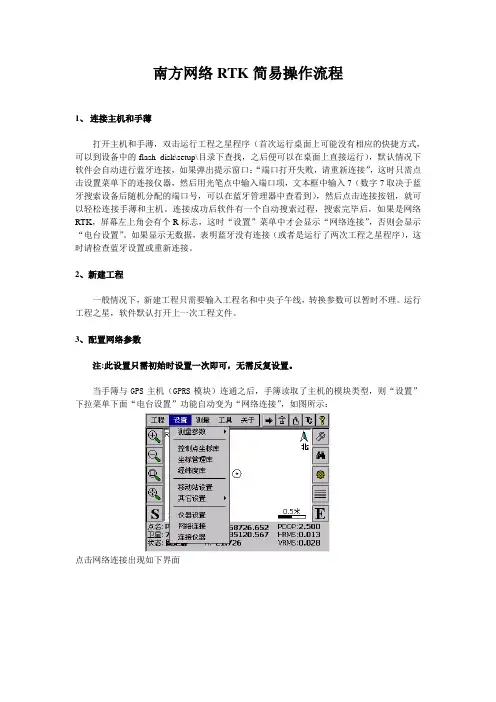
打开主机和手薄,双击运行工程之星程序(首次运行桌面上可能没有相应的快捷方式,可以到设备中的flash disk\setup\目录下查找,之后便可以在桌面上直接运行),默认情况下软件会自动进行蓝牙连接,如果弹出提示窗口:“端口打开失败,请重新连接”,这时只需点击设置菜单下的连接仪器,然后用光笔点中输入端口项,文本框中输入7(数字7取决于蓝牙搜索设备后随机分配的端口号,可以在蓝牙管理器中查看到),然后点击连接按钮,就可以轻松连接手薄和主机。连接成功后软件有一个自动搜索过程,搜索完毕后,如果是网络RTK,屏幕左上角会有个R标志,这时“设置”菜单中才会显示“网络连接”,否则会显示“电台设置”。如果显示无数据,表明蓝牙没有连接(或者是运行了两次工程之星程序),这时请检查蓝牙设置或重新连接。
2、新建工程
一般情况下,新建工程只需要输入工程名和中央子午线,转换参数可以暂时不理。运行工程之星,软件默认打开上一次工程文件。
3、配置网络参数
注:此设置只需初始时设置一次即可,无需反复设置。
当手簿与GPS主机(GPRS模块)连通之后,手簿读取了主机的模块类型,则“设置”下拉菜单下面“电台设置”功能自动变为“网络连接”,如图所示:
点击网络连接出现如下界面
点击“设置”后进去如下图界面:
连接方式根据手机卡类型选择GPRS或CDMA,模式选择VRS-NTRIP,然后输入IP地址,域名,端口,用户名和密码,设置完成后点击设置按钮,提示设置成功后退出即可。该设置只需要输入一次,以后无需重复设置。使用江苏省CORS系统,该参数一般为:
IP:58.213.159.132
域名:RTCM1819或者RTCMiMAX3.0 (用RTCM1819时需要把设置菜单下移动站设置中的差分格式改为RTCM,用RTCMiMAX3.0时需要改为RTCM3,如下图)
端口:48665
GPS--RTK简易操作步骤
GPS--RTK由两部分组成:基准站部分和移动站部分。其操作步骤是先启动
基准站,后进行移动站操做。
一、基准站部分
1.架好脚架于未知点上,则大致整平即可。
2.接好电源线和发射天线电缆。注意电源的正负极正确(红正黑负)。
3.打开主机 开机键和电台,主机开始自动初始化和搜索卫星,当卫星
数和卫星质量达到要求后(大约1分钟),主机上的DATA指示灯开始快闪,同
时电台上的TX指示灯开始每秒钟闪1次。这表明基准站差分信号开始发射,整
个基准站部分开始正常工作。
注意:为了让主机能搜索到多数量卫星和高质量卫星,基准站一般应选在周
围视野开阔,避免在截止高度角15度以内有大型建筑物;为了让基准站差分信
号能传播的更远,基准站一般应选在地势较高的位置。
二、移动站部分
1.将移动站主机接在碳纤对中杆上,并将接收天线接在主机顶部(如果需
要可将手簿用托架架在对中杆的适合位置)。
2.打开主机,主机开始自动初始化和搜索卫星,当达到一定的条件后,主
机上的DATA指示灯开始快闪(必须在基准站正常发射差分信号的前提下),RX
指示灯开始每秒钟闪1次。表明已经收到基准站差分信号。这时就可以正常工作
了。
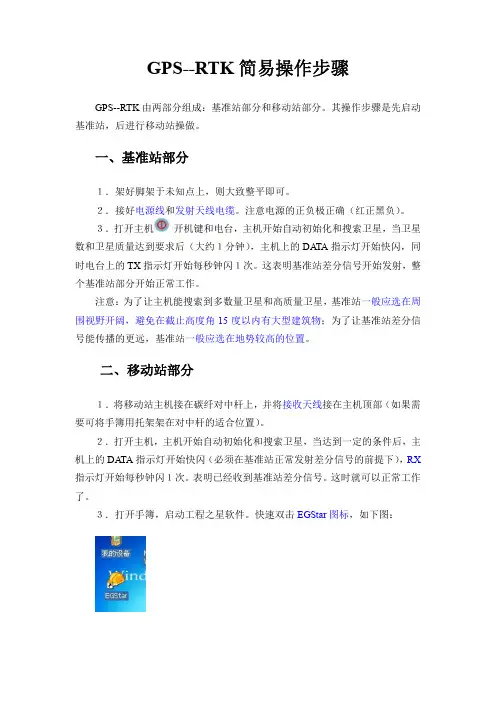
3.打开手簿,启动工程之星软件。快速双击EGStar图标,如下图:
4.启动软件后,如下面的界面中
单击 工程—>新建工程 如下图
在弹出的对话框中输入 工程名称 (一般以当天的时间命名,如20100526)
输入完毕后点击 下面的 “确定”
点击 “确定” 后,弹出下面的界面,在“坐标系统” 中点击 “编辑”
在出现的坐标系统列表中 再点击“增加”出现下面的界面
“参数系统名” 输入 当天的时间 如2011年1月17日就输入20110117
选择 Beijing54 或者 Xian80 坐标系
再修改 中央子午线 (贵阳的中央子午线 为108)
输入完毕后 点击 OK 再点击 确定—>确定。这样一个新的工程就建