
php 环境安装
- 格式:ppt
- 大小:1.77 MB
- 文档页数:37


PHP环境搭建注意事项PHP环境搭建注意事项PHP作为当今最热门的语言,它有着众多的追求者。
对于入门者来说,在PHP环境搭建方面可能会有一些问题。
以下是店铺精心为大家整理的PHP环境搭建的注意事项,希望对大家有所帮助!更多内容请关注应届毕业生网!环境搭建篇:1.修改apache中默认的项目文件夹在httpd.conf中修改DocumentRoot "XXX/htdocs" 为DocumentRoot "E:/Source/PhpStorm"为2.添加apache对php文件的解析(下载的php版本应该是VC6 X86 thread safe否则没有php5apache2_2.dll文件)在httpd.conf中修改#LoadModule vhost_alias_module modules/mod_vhost_alias.so在下一行添加(引号中的位置根据PHP的所在目录而定的,如果php就在apache根目录则如下)LoadModule php5_module "php/php5apache2_2.dll"PHPIniDir "php"AddType application/x-httpd-php .php .html .htm3.为方便本地测试,添加一个虚拟主机a.在C:WindowsSystem32Driversetchosts文件最后添加(如果保存时提示不能修改,hosts->属性->安全->编辑全打上勾) 127.0.0.1 127.0.0.1 b.httpd.conf文件中打开注释Include conf/extra/httpd-vhosts.confc.在extra/httpd-vhosts.conf文件中添加如下配置:DocumentRoot "E:/Source/PhpStorm/SiYuan"ServerName ServerAlias *DirectoryIndex index.html index.phpOptions Indexes FollowSymLinksAllowOverride allOrder allow,denyAllow from allErrorLog "logs/-error.log"CustomLog "logs/-custom.log" commond.重启apache服务器4.开启apache域名重定向在httpd.conf中打开注释LoadModule rewrite_module modules/mod_rewrite.so所有的AllowOverride均改为All5.php.ini中打开对mysql的支持打开注释:extension=php_mysql.dllextension=php_mysqli.dll//如果没有效果的话,还需要如下这般写:(写出全路径)extension=D:/Program/Apache/php/ext/php_mysql.dllextension=D:/Program/Apache/php/ext/php_mysqli.dll注:查看生效方法,phpinfo();页面中查看是否有mysqli这一个栏目5.php.ini中打开对imagecreate()函数的支持,方便绘制验证码。
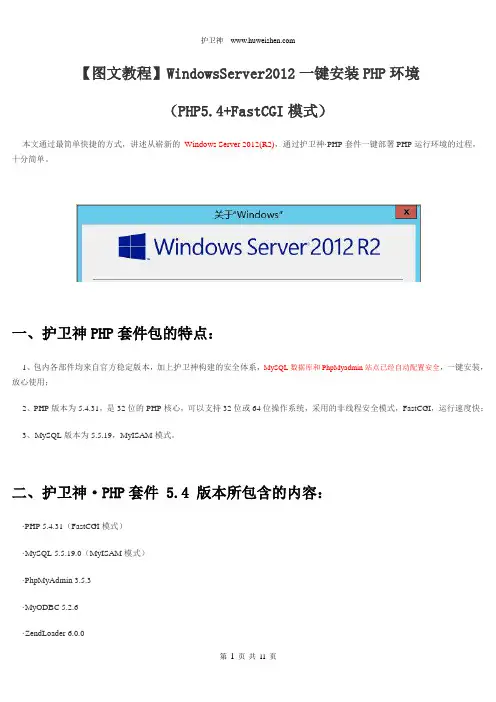
【图文教程】WindowsServer2012一键安装PHP环境(PHP5.4+FastCGI模式)本文通过最简单快捷的方式,讲述从崭新的Windows Server 2012(R2),通过护卫神·PHP套件一键部署PHP运行环境的过程,十分简单。
一、护卫神PHP套件包的特点:1、包内各部件均来自官方稳定版本,加上护卫神构建的安全体系,MySQL数据库和PhpMyadmin站点已经自动配置安全,一键安装,放心使用;2、PHP版本为5.4.31,是32位的PHP核心,可以支持32位或64位操作系统,采用的非线程安全模式,FastCGI,运行速度快;3、MySQL版本为5.5.19,MyISAM模式。
二、护卫神·PHP套件 5.4 版本所包含的内容:·PHP 5.4.31(FastCGI模式)·MySQL 5.5.19.0(MyISAM模式)·PhpMyAdmin 3.5.3·MyODBC 5.2.6·ZendLoader 6.0.0·MySQL密码修改器三、安装步骤:1、首先要配置IIS环境,需要开启的功能如图:2、然后,下载PHP套件,解压后,先点击“vcredist(VC9运行环境安装).exe”安装VC运行环境,再点击“护卫神·PHP套件(FastCGI-PHP5.4.31-32bit)exe”开始安装:3、选择安装位置,一般默认选择D盘即可,此时MySQL数据也会放到这个位置:4、安装完成,记得修改root密码5、安装完成,点击【管理PhpMyAdmin】进入MySQL数据库管理:6、输入默认的账户密码,账户为root,密码为 务必记得修改(phpmyadmin默认端口为999)7、进入PhpMyAdmin管理中心8、运行phpinfo(); 查看PHP版本信息:9、打开护卫神·主机管理系统(http://127.0.0.1:6588/admin/),如果要开设MySQL数据库,请设置Root密码:10、创建MySQL数据库,名为:mysqltest54 ,注意不要用数字开头11、数据库创建完成11、刷新PhpMyAdmin,可以看到新创建的mysqltest54已经创建成功了:护卫神四、注意事项:1、PHP5.4套件能运行在Windows 2003/2008/2012平台,是32位套件;2、建议搭配【护卫神·主机管理系统】使用,安全方便。

PHP环境搭建(压缩包)
安装Apache:
双击安装,一直点下一步,与安装其他Windows软件没有什么区别。
安装完成之后,在浏览器输入http://localhost,如果显示It Works!,表示Apache安装成功。
安装PHP:
将php压缩包解压到一个目录即可。
安装MySQL:
双击安装,一直下一步即可。
整合Apache+PHP+MySQL
1、让Apache可以解析php文件,修改配置文件conf/httpd.conf,重启Apache服务器。
?>
3、把php.ini-production改名为php.ini,作为PHP的配置文件。
修改php.ini。
4、打开数据库功能,将注释除掉。
重启apache服务器。
5、打开php测试页面,查找mysql。
检查错误方法:
1、进入cmd 然后进入Apache安装目录(具体为你自己的安装目录)\bin> httpd.exe -w -n "Apache2.2" -k start
2、安装vcredist_x86.exe,双击直接安装。

LAMP环境搭建教程_PHP环境安装配置详解(图文教程) LAMP环境搭建安装配置详解_PHP环境安装(图文教程)安装说明:搭建一个成熟稳定的Linux+apache+mysql+php开发环境(即LAMP环境搭建),一直是我们很多系统管理员和程序开发人员强有力的保障。
开发环境目前有多种,例如LAMP、WAMP、MAMP等。
这里我详细介绍一下LAMP环境的搭建,即Linux、Apache、MySQL、PHP环境。
只要大家按照我的方法一步一步操作,即使你从来没有搭建过LAMP 环境,通过本教程可百分百保证你成功搭建一个最佳的PHP环境,即(LAMP环境)LAMP环境搭建各个软件源码安装包编译安装顺序搭建LAMP环境时,需要安装的所有软件都要按照一定的顺序安装,我们按Linux->Apache->MySQL->PHP顺序安装。
但在安装PHP之前,应先安装PHP5需要的最新版本库文件,例如libxml2、libmcrypt以及GD2库等文件。
安装GD2库是为了让PHP5支持GIF、PNG和JPEG图片格式,所以在安装GD2库之前还要先安装最新的zlib、libpng、freetype和jpegsrc等库文件。
而且中间还会穿插安装一些软件。
读者可以按照本节提供的顺序安装LAMP环境搭建--教程大纲一、首先安装操作系统(CentOS6.5为例)二、LAMP环境搭建安装前的准备三、LAMP环境搭建13个源码包解压四、LAMP环境搭建安装详细步骤14步(重点)五、LAMP环境搭建安装报错解决办法一、首先安装操作系统(CentOS6.5为例)操作系统:centos6.5IP地址:192.168.1.188网关:192.168.1.1 8.8.8.8DNS:192.168.1.1操作系统安装步骤,此处不在给出截图。
备注:服务器系统采用最小化安装CentOS6.5,安装一下GCC编译工具和一个桌面即可。