
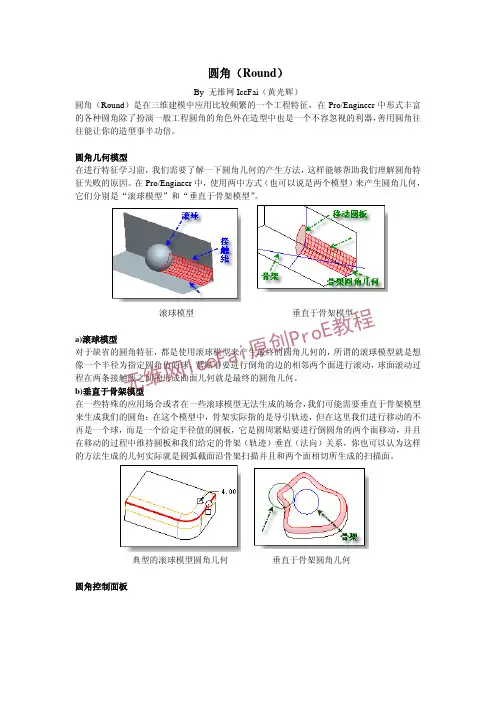
proe倒圆角原理和方法
- 格式:pdf
- 大小:638.34 KB
- 文档页数:13
PROE中文版和英文版切换的方法
同时在电脑里运行PROE中文版和英文版的方法:
第一种:修改 PROE 配置文件 .psf 实现中英文版共存。
默认 proe 安装后在 bin 目录下有一个 proe1.psf 文件,我们将其名称改为 proe_chs.psf,然后用文本编辑器打开,在后面增加一行
ENV=LANG=CHS,保存关闭。然后把 proe_chs.psf 复制一份,改名为
proe_enu.psf,打开,把增加过的 ENV=LANG=CHS 改为ENV=LANG=ENU,保存关闭。然后把桌面上 PROE 的快截方式也复制一份,一个改名为
“proe中文版”,一个改名为 “proe英文版”,然后更改这两个快截方式的属性,在“目标”后面中文版的输入
"D:\ptc\proeWildfire 3.0\bin\proe.exe" "D:\ptc\proeWildfire
3.0\bin\proe_chs.psf"(注意两引号间有空格)
英文版快截方式的“目标”中输入
"D:\ptc\proeWildfire 3.0\bin\proe.exe" "D:\ptc\proeWildfire
3.0\bin\proe_enu.psf"
注意上面的路径更换为自己的路径。这样就可以了。分别启动下试试吧。
第二种:建立批处理文件实现中英文版共存。
用文本编辑器在桌面上建立两个文本文件,一个命名为 “proe中文版”,一个命名为 “proe英文版”,中文版的打开后输入
@echo off
set lang=CHS
"D:\ptc\proeWildfire 3.0\bin\proe.exe" "D:\ptc\proeWildfire
3.0\bin\proe1.psf" %*
保存关闭,注意上面的路径更换为自己的路径。
英文版的打开后输入
@echo off
set lang=ENU
"D:\ptc\proeWildfire 3.0\bin\proe.exe" "D:\ptc\proeWildfire
proe边界混合技巧
Pro/Engineer是一款非常强大的三维建模软件,它的边界混合技巧在设计中起到了非常重要的作用。本文将详细介绍Pro/Engineer中的边界混合技巧,包括基础知识、操作方法、应用案例等方面。
一、基础知识
1. 什么是边界混合?
边界混合是指将两个或多个实体之间的边界进行融合,形成一个新的实体。它可以用来创建复杂的几何形状,例如倒角、棱角、圆弧等。
2. 边界混合的类型
Pro/Engineer中有三种类型的边界混合,分别为:平滑混合、倒角混合和棱角混合。
平滑混合:将两个实体之间的曲面进行融合,使得曲面过渡更加自然。
倒角混合:将两个实体之间的棱角进行融合,使得棱角变得圆润。
棱角混合:将两个实体之间的曲面和棱角进行融合,使得曲面和棱角结合更加紧密。
3. 边界混合与其他特征之间的关系
边界混合与其他特征之间可以互相影响,例如倒角混合和圆弧特征之间的关系。在进行边界混合时,需要考虑到与其他特征之间的关系,以免出现错误。
二、操作方法
1. 创建边界混合
创建边界混合的步骤如下:
(1)选择“边界混合”工具;
(2)选择要进行边界混合的实体;
(3)选择要进行边界混合的类型;
(4)设置参数,例如半径、角度等;
(5)完成操作。
2. 编辑边界混合
编辑边界混合的步骤如下:
(1)选择要编辑的边界混合;
(2)进入编辑模式;
(3)修改参数,例如半径、角度等;
(4)完成操作。
3. 删除边界混合
删除边界混合的步骤如下:
(1)选择要删除的边界混合;
(2)按下“Delete”键或者选择“删除”命令;
(3)完成操作。
三、应用案例
1. 倒角处理
在机械设计中,经常需要对零件进行倒角处理。使用Pro/Engineer中的倒角混合功能可以轻松实现这一目标。例如,在一个长方体上创建一个5mm半径的倒角,可以按照以下步骤进行操作:
(1)选择“边界混合”工具;
(2)选择需要倒角的两个面;
蓝深职业技术学校
刘建主编
4/26/2022 1 一拉伸特征的创建
鼠标的使用
旋转:按下鼠标中键并移动鼠标;
平移:shift键+拖动鼠标中键;
快速缩放:滚动滚轮;
翻转:ctrl+按下鼠标中键,鼠标左右移动。
鼠标左键:用于选择图元、命令等操作。
鼠标中键:用于结束命令的操作,另外直接滚动鼠标中键的滚轮可以缩放草绘视图,按住鼠标中键不放拖动鼠标可以平移草绘视图。
鼠标右键:用于重复命令、弹出快捷菜单、打开特征属性等。
一、命令的作用:
拉伸是定义三维几何的一种方法,通过将二维截面延伸到垂直于草绘平面的指定距离处来实现。
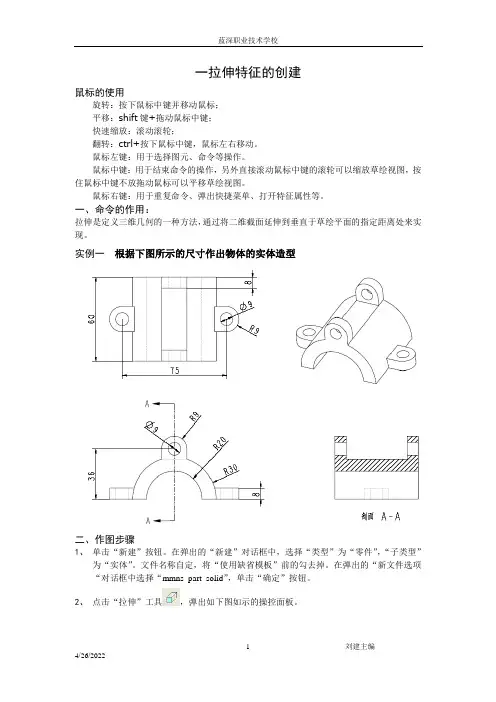
实例一 根据下图所示的尺寸作出物体的实体造型
二、作图步骤
1、 单击“新建”按钮。在弹出的“新建”对话框中,选择“类型”为“零件”,“子类型”为“实体”。文件名称自定,将“使用缺省模板”前的勾去掉。在弹出的“新文件选项“对话框中选择“mmns_part_solid”,单击“确定”按钮。
2、 点击“拉伸”工具,弹出如下图如示的操控面板。 蓝深职业技术学校
刘建主编
4/26/2022 2
3、 单击“放置”按钮,单击“定义”按钮。在弹出的草绘对话框中选择“草绘平面”为“FRONT”平面,“参照平面”和“参照方向”使用默认的平面。
4、 单击“草绘”按钮,绘制如下图所示草绘图形。(注意所添加的约束)
5、 单击,完成草绘图形。在拉伸面板中的。单击。
6、 单击“拉伸”工具,在面板中单击“放置“按钮,单击“定义”按钮,草绘平面“TOP”,参照平面使用默认的。单击“草绘”按钮。绘制如下图所示的二维截面

proe倒圆角技巧
ProE是一款常用的三维建模软件,具有丰富的设计和分析功能。其中,倒圆角技巧是ProE中常用的功能之一,可以用来对模型的边缘进行倒角处理,使得模型更加美观和符合实际需求。本文将介绍ProE中的倒圆角技巧,并给出一些实际应用案例。
一、倒圆角的基本概念和作用
倒圆角是指将模型的边缘用圆弧替代,使得边缘更加光滑和圆润。倒圆角的作用主要有以下几个方面:
1. 提高产品的外观质量,使其更加美观和精致;
2. 减少产品的尖锐边缘,避免在使用过程中对人员或设备造成伤害;
3. 优化产品的结构,提高其使用寿命和稳定性。
二、ProE中的倒圆角技巧
ProE提供了多种倒圆角的方法,下面将介绍其中的几种常用技巧。
1. 使用Round功能进行倒圆角
Round功能是ProE中最基本的倒圆角功能,通过选择需要进行倒圆角处理的边缘,设置圆弧的半径和角度,即可完成倒圆角操作。具体步骤如下:
1)选择Round功能;
2)选择需要进行倒圆角处理的边缘;
3)设置圆弧的半径和角度; 4)确认设置,并完成倒圆角操作。
2. 使用Blend功能进行倒圆角
Blend功能是ProE中另一种常用的倒圆角技巧,通过选择需要进行倒圆角处理的边缘和相邻面,设置圆弧的半径和角度,即可完成倒圆角操作。具体步骤如下:
1)选择Blend功能;
2)选择需要进行倒圆角处理的边缘和相邻面;
3)设置圆弧的半径和角度;
4)确认设置,并完成倒圆角操作。
3. 使用Chamfer功能进行倒圆角
Chamfer功能是ProE中一种对边缘进行倒角处理的技巧,与Round和Blend不同,Chamfer并不是将边缘替换为圆弧,而是将边缘两侧切割成倾斜的平面。具体步骤如下:
1)选择Chamfer功能;
2)选择需要进行倒角处理的边缘;
3)设置倒角的距离和角度;
4)确认设置,并完成倒角操作。
三、倒圆角的实际应用案例
倒圆角技巧在实际的产品设计中有着广泛的应用。下面将介绍几个常见的实际案例。