使用Photoshop制作唯美的婚礼照片
- 格式:docx
- 大小:37.25 KB
- 文档页数:3
使用Photoshop制作唯美的婚礼照片
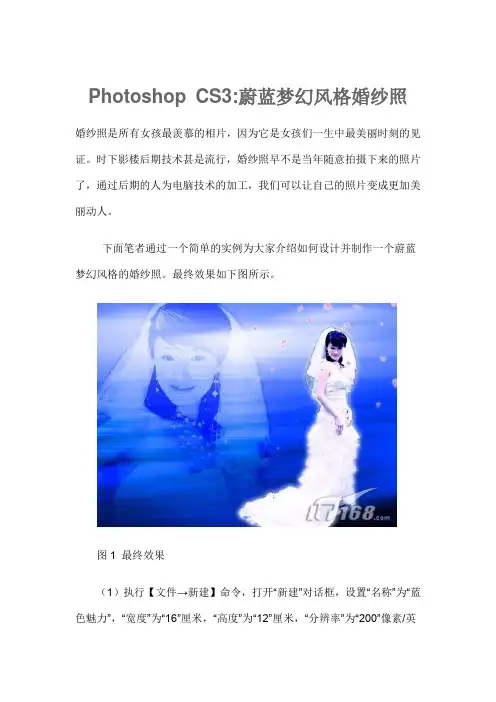
婚礼是人生中非常重要的时刻之一,那一天的照片对于新人来说至关重要。通过使用Photoshop,我们可以进一步提升这些照片的品质,使它们更加唯美。下面将介绍一些使用Photoshop制作唯美婚礼照片的技巧和步骤。
1. 色彩饱和度调整
首先,我们可以适度提高照片的色彩饱和度,使其色彩更加鲜艳。在Photoshop中,打开待处理的照片,选择菜单栏中的"图像",然后选择"色彩饱和度"。在弹出的对话框中,可以微调饱和度的值,注意不要过度,以免造成画面过于浓艳的感觉。
2. 曲线调整
曲线调整是Photoshop中非常强大的工具之一,可以帮助我们调整照片的亮度和对比度。在菜单栏中选择"图像",然后选择"调整",再选择"曲线"。可以通过拖动曲线上的点来调整图像的亮度和对比度,使其更加柔和和平衡。
3. 高光和阴影调整
婚礼照片中的高光和阴影部分往往需要特别处理,以突出主体和创造柔和的氛围。在Photoshop中,选择"图像",然后选择"调整",再选择"高光/阴影"。通过微调高光和阴影的参数,可以使得照片中的细节更加显著,同时保持画面的平衡。 4. 磨皮和美容处理
婚礼照片中的人物形象至关重要。为了使人物肌肤看起来更加光滑,可以使用Photoshop的磨皮和美容处理功能。选择"滤镜",然后选择"其他",再选择"高斯模糊",通过微调模糊半径的参数,可以磨皮处理人物肌肤。然后,在"图像"菜单中选择"调整",再选择"色阶",通过调整色阶的参数,可以增加照片的细节和锐度,使肤色更加均匀。
5. 背景虚化
为了突出婚礼照片中的人物主体,我们可以使用背景虚化技术。在Photoshop中,选择"选择",然后选择"选择和遮罩"。使用适当的工具,选择并提取人物主体。然后,在"选择"菜单中选择"反向",以选择背景部分。接下来,选择"滤镜",然后选择"模糊",再选择"高斯模糊"。通过微调半径参数,可以获得所需的背景虚化效果。最后,按Ctrl+D取消选择。
6. 添加滤镜和特效
为了进一步增强婚礼照片的唯美感,我们可以使用Photoshop的滤镜和特效功能。在菜单栏中选择"滤镜",然后浏览不同的滤镜选项,选择适合的效果。例如,可以尝试添加模糊、柔化、锐化等滤镜,或者使用Photoshop的特效工具,如照片边框、图案等,来增加照片的艺术感。
通过以上这些步骤和技巧,我们可以使用Photoshop制作出更加唯美的婚礼照片。当然,每张照片的处理方法可能会有所不同,具体操作时需要根据实际情况进行调整和优化。希望这些技巧对于想要提升婚礼照片品质的摄影师和新人有所帮助。祝愿每对新人都能拥有一套令人难忘的唯美婚礼照片。