
校舍系统(网络版)操作说明
- 格式:ppt
- 大小:1.82 MB
- 文档页数:50
一程序运行环境的配置1.附加数据库(1)将\ GYZJ\ App_Data文件夹中的gyzj.mdf和DangAn.mdf附加到SQL Server 2005。
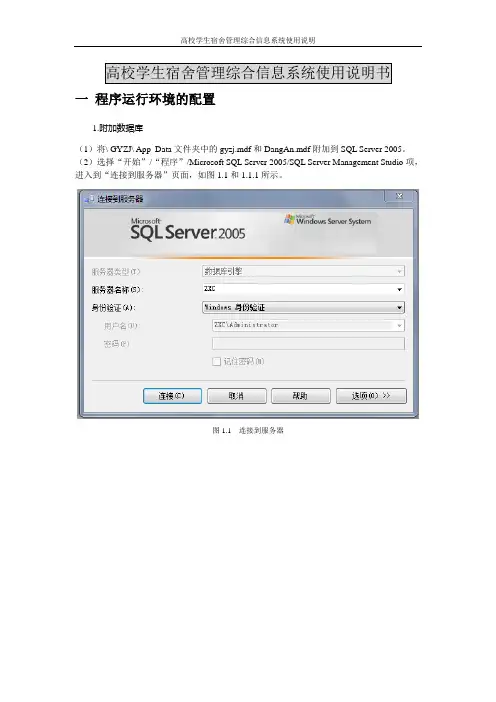
(2)选择“开始”/“程序”/Microsoft SQL Server 2005/SQL Server Management Studio项,进入到“连接到服务器”页面,如图1.1和1.1.1所示。
图1.1 连接到服务器图1.1.1 连接到服务器(3)在“服务器名称”下拉列表中选择SQL Server 2005服务器名称,然后单击“连接”按钮。
(4)在“对象资源管理器”中右键单击“数据库”节点,在弹出的菜单中选择“附加”项,弹出“附加数据库”对话框,如图1.2所示。
图1.2 附加数据库(5)单击“添加”按钮,在弹出的“定位数据库文件”对话框中选择数据库文件路径,如图1.3所示。
图1.3 定位数据库文件(6)依次单击“确定”按钮,完成数据库附加操作。
2.修改服务器名称打开GYZJ \文件夹,打开web.config文件,以记事本方式打开,将数据源连接服务器的名称更改为本机SQL Server 2005服务器的名称,如图1.4所示。
图1.4 修改服务器名称两个数据库登录名:ZXC;密码为空如图1.5.1~1.5.3所示设置用户登录:图1.5.1图1.5.2图1.5.32.配置IIS(1)依次选择“开始”/“设置”/“控制面板”/“管理工具”/“Internet信息服务(IIS)管理器”选项,弹出“Internet信息服务(IIS)管理器”窗口,如图1.6所示。
(2)选中“默认网站”节点,单击鼠标右键,选择“属性”命令,如图1.7所示。
图1.7 选择“属性”命令(3)弹出“默认网站属性”对话框,如图1.8所示,选择“网站”选项卡,在“IP地址”下拉列表中选择本机IP地址。
图1.8 “默认网站属性”对话框(4)选择“主目录”选项卡,单击“浏览”按钮,弹出“浏览文件夹”对话框,选择您的网站路径,单击“确定”按钮。

全国中小学校舍信息管理系统(网络版)操作流程与注意事项一、操作流程1、打开浏览器,输入网址进入页面,然后输入用户名、密码(见附表),点击登陆按钮。
2、点击“学校信息管理”——“基本信息”——“修改”——“保存”——“审核”——“审核通过”凡是出现“*”为必录项,无数据须输入“0”,无内容须输入“无”,不能为空。
页面提示信息为红色,须修改正确才能保存。
数据采集填表人与数据采集审核人不能相同,数据采集填表日期写上2009-9-1,数据采集审核日期必须比数据采集填表日期后。
如果审核之后还需要修改,必须先“撤销审核”后再进行。
3、“校园图片”——新增——拍摄时间——图片名称——图片类型(选择)——附件:浏览——图片说明——保存、使用数码设备拍摄,需采集学校当前照片(校园大门、教学楼、操场、俯瞰图、标志性建筑物或其他)和校安工程实施后的照片各5张以上,从不同角度反映校园全貌。
因灾害或工程实施导致校园面貌发生变化的,应及时更新。
照片录入格式为JPG(bmp,gif,jpeg)文件,照片容量不大于1.5M,照片尺寸大小为1024*768像素,分辨率为72像素/英寸。
4、“校园视频”——新增——拍摄时间——视频名称——附件:浏览——视频说明——保存使用数码设备拍摄校园当前概况,特别是存在安全隐患的设施和校安工程实施后的概况。
格式为flv,每次时间不超过5分钟,容量不大于30M。
如果格式不符,则点击页面的flash转换工具进行下载,可将现有视频转换成系统要求的flv格式。
因灾害或工程实施导致校园面貌发生变化的,应及时更新。
5、“校园平面图”和“三维立体影像”有的可录入,没有的可暂不录入。
6、“建筑物信息”——点击相应建筑物名称、(1)点击“基本信息”——修改——保存——审核——审核通过凡是出现“*”为必录项,无数据须输入“0”,无内容须输入“无”,不能为空。
页面提示信息为红色,须修改正确才能保存。
数据采集填表人与数据采集审核人不能相同,数据采集填表日期写上2009-9-1,数据采集审核日期必须比数据采集填表日期后。


全国中小学校舍信息管理系统操作手册(增补部分)二零一一年四月目录第1章省级删除功能 (1)1.1删除学校 (1)1.2 删除校舍信息 (1)1。
3 删除工程实施过程信息 (1)第2章省级、地市级学校主管部门调整 (2)第3章省直属,市直属学校的操作 (2)第4章省级、地市级、区县级档案管理 (3)第5章省级、地市级、区县级技术支持单位、人员管理 (3)5。
1本级技术支持单位管理 (4)5。
2本级技术人员管理 (4)第6章省、地市、区县级用户管理 (5)第7章区县级布局规划调整执行功能 (6)7.1 新建学校 (6)7.2 撤销学校 (6)7.3合并学校 (7)7。
4 迁移学校 (8)第8章校园和单体建筑物图片视频批量导入功能操作说明 (8)8。
1照片、视频批量导入操作流程 (8)8.2 照片、视频准备目录要求 (9)8。
3 照片、视频准备文件命名要求 (9)8。
4 照片、视频资料传(导)入省服务器 (10)8。
5 照片、视频批量导入操作 (11)第9章区县、学校级“一站式”审核 (11)第10章区县、学校级照片的批量审核功能 (12)第9章区县、学校级工程实施过程信息录入顺序 (12)第11章区县、学校级撤销审核功能 (12)第12章版本修改说明 (12)第1章省级删除功能本功能用于删除系统中已区县审核或者有区县审核通过记录的数据表。
下级校安办需提出申请,由省级用户负责删除.以下1。
1、1。
2、1。
3三个章节分别对删除学校、删除建筑物以及删除建筑物的整个工程实施过程做了详细介绍。
若要删除单个数据表时,可直接进入相应页面,点击〈删除>按钮,删除已被区县审核过的数据表,若该表与其他表内容相互关联,删除时需按提示先将有关联的表进行删除。
1。
1删除学校原有系统中,若学校的基本信息已区县审核,则无法从系统中删除该校。
在更新版本(V1。
0。
6—2011。
02)中,放开了限制条件,可实现对已区县审核的学校进行删除的操作。