
如何禁止打开某些程序
- 格式:pdf
- 大小:140.29 KB
- 文档页数:3
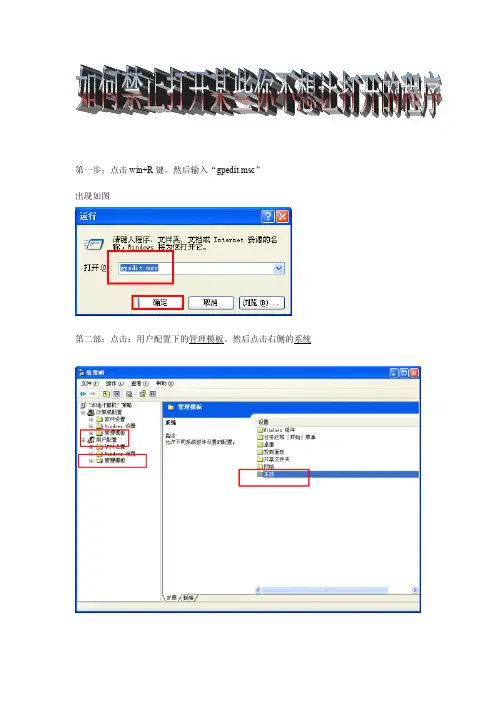

电脑上如何禁用限制某一个软件的运行第1篇:电脑上如何禁用限制某一个软件的运行有些软件总是喜欢在开机的时候启动,这样子很占用内存,还会减慢开机的速度。
下面是人才小编收集整理的限制电脑启动的内容,欢迎阅读参考!~首先打开运行,输入"gpedit.msc"点击计算机配置-windows设置-安全设置-软件限制策略,找到其他规则。
右击其他规则,新建哈希规则,单击浏览,找到你想限制软件的可执行文件(notepad.exe),在安全级别处选择不允许。
单击确定。
例如我这里选择qq游戏打开qq游戏就会出现下图的提示第2篇:电脑上的软件如何卸载导语:电脑上转的软件过多速度就会变慢,这种情况下可以卸载一些不必要的软件来加快电脑运行速度,下面就来给大家介绍一下电脑上的软件怎么卸载,希望能够帮助到你哦!1、删除窗口强加的附件:(1)用记事本记事本修改winntinfsysoc.inf,用查找/替换功能,在查找框中输入,隐藏(一个英文逗号紧跟隐藏),将“替换为”框设为空。
并选全部替换,这样,就把所有的,隐藏都去掉了;(2)存盘退出;(3)再运行“添加-删除程序”,就会看见“添加/删除窗口组件”中多出了好几个选项;这样你可以删除好些没有用的附件。
2、关掉调试器dr.watson;dr.watson是自带的系统维护工具,它会在程序加载失败或崩溃时显示。
运行drwtsn32,把除了“转储全部线程上下文”之外的全都去掉。
否则一旦有程序出错,硬盘会响很久,而且会占用很多空间。
如果你以前遇到过这种情况,请查找user.dmp 文件并删掉,可能会省掉几十m的空间。
这是出错程序的现场,对我们没用。
然后打开注册表,找到hkey_local_machinesoftwaremicrosoftwindowsntcurrentversionaedebug子键分支,双击在它下面的自动键值名称,将其“数值数据”改为0,最后按f5刷新使设置生效,这样就彻底来取消它的运行了。

如何取消安全模式首先,我们需要了解什么是安全模式。
安全模式是一种设备或系统运行时的特殊模式,它限制了对系统的访问权限,以防止恶意软件或病毒的攻击。
在安全模式下,通常会禁止运行某些程序或访问某些网站,以保护用户的个人信息和设备安全。
要取消安全模式,我们可以采取以下几种方法:1. 检查安全软件设置,大多数安全软件都提供了安全模式设置选项。
您可以打开您的安全软件,找到设置选项,然后取消安全模式的设置。
具体操作方法可能会因软件不同而异,您可以查阅相关软件的帮助文档或联系客服进行进一步的指导。
2. 更新安全软件,有时安全软件的更新可能会导致安全模式的启用。
您可以尝试更新您的安全软件,以查看是否可以解除安全模式。
3. 检查系统设置,有些操作系统也提供了安全模式设置选项。
您可以在系统设置中查找安全模式相关的选项,然后取消安全模式的设置。
4. 清除浏览器缓存和Cookie,有时安全模式可能与浏览器的缓存或Cookie相关。
您可以尝试清除浏览器的缓存和Cookie,然后重新打开浏览器,以查看是否可以取消安全模式。
5. 重启设备,有时简单的重启设备也可以解决安全模式的问题。
您可以尝试重启您的设备,然后重新打开浏览器或运行特定程序,以查看是否可以取消安全模式。
需要注意的是,在取消安全模式之后,您需要谨慎地使用设备和访问网站,以确保您的个人信息和设备安全。
在取消安全模式之后,您可以根据需要重新启用安全模式,以保护您的设备和个人信息。
总之,取消安全模式并不是一件复杂的事情,只要您按照上述方法进行操作,相信您很快就可以解决这一问题。
希望本文对您有所帮助,谢谢您的阅读!。

如何限制个别软件的运行限制个别软件的运行是一种常见的需求,可以通过多种方法来实现。
下面将介绍一些常用的方法。
1.使用家长控制软件:家长控制软件可以用于限制一些应用程序的运行时间和使用权限。
这些软件通常会在操作系统级别上工作,并允许家长或管理员设置特定的规则和限制。
2. 使用管理员账户:在Windows操作系统中,管理员账户可以通过设置用户权限来限制一些应用程序的运行。
管理员账户可以在"控制面板"中创建,并可以选择允许或拒绝访问特定的应用程序。
3.使用第三方软件:还有一些第三方软件可以用于限制特定应用程序的运行。
这些软件通常提供更多的自定义选项和功能,例如设置时间限制、阻止特定网站访问等。
4.使用网络过滤器:网络过滤器是一种可以阻止一些应用程序访问互联网的工具。
这些过滤器可以在路由器或防火墙上设置,以防止应用程序连接到特定的网址或IP地址。
5.使用防火墙:防火墙可以用于限制一些应用程序的网络访问。
通过配置防火墙规则,可以选择允许或拒绝特定应用程序的网络连接。
6.使用虚拟化技术:虚拟化技术可以将应用程序隔离在一个虚拟环境中,从而限制其对主机系统的访问。
这种方法可以用于限制一些应用程序的功能和权限。
7.使用操作系统的访问控制功能:一些操作系统提供了访问控制功能,允许用户限制特定应用程序的访问权限。
通过设置文件和文件夹的权限,可以限制一些应用程序对特定文件的读写权限。
总结起来,限制个别软件的运行可以通过使用家长控制软件、管理员账户、第三方软件、网络过滤器、防火墙、虚拟化技术和操作系统的访问控制功能等多种方法来实现。
根据具体情况选择合适的方法,确保可以有效地限制特定应用程序的运行和访问权限。

火绒添加阻止规则全文共四篇示例,供读者参考第一篇示例:火绒安全软件是一款功能强大的应用程序,拥有强大的杀毒功能和实时保护功能,可以有效地保护计算机系统免受恶意软件的威胁。
火绒还具有一个非常有用的功能,即阻止规则。
通过设置阻止规则,用户可以自定义应用程序的行为,帮助系统更好地保护您的数据和隐私。
在本文中,我们将介绍火绒添加阻止规则的方法,帮助用户更好地保护自己的计算机系统。
下面就让我们一起来了解一下吧!一、打开火绒安全软件您需要打开火绒安全软件。
在您的电脑桌面上找到火绒的图标,双击打开。
二、选择阻止规则模块在火绒主界面上,您可以看到多个功能模块,包括杀毒、防护、工具等。
请点击“防护”模块,然后选择“阻止规则”。
三、添加新的阻止规则在阻止规则界面上,您可以看到已有的阻止规则列表。
如果您希望添加新的阻止规则,可以点击页面右上角的“添加规则”按钮。
四、设置规则类型在弹出的窗口中,您可以设置规则的类型。
火绒提供了多种规则类型可供选择,包括文件、进程、注册表、网络等。
根据您的需求选择相应的规则类型。
五、设置规则具体信息在设置规则具体信息的界面上,您需要填写规则的名称、路径、描述等信息。
您还可以设置规则的动作,包括允许、拒绝、监控等。
根据您的需求进行设置。
六、保存规则在设置完成后,点击“确定”按钮,您的新规则就会保存到阻止规则列表中。
您可以随时修改或删除规则,以满足自己的需求。
通过以上步骤,您就可以轻松地添加阻止规则,帮助火绒更好地保护您的计算机系统。
当您发现有可疑的应用程序或进程时,可以根据需要添加相应的阻止规则,提高系统的安全性。
希望本文对您有所帮助,谢谢!第二篇示例:火绒添加阻止规则是一种网络安全工具,用于阻止恶意软件和恶意网站对用户系统的攻击。
通过添加阻止规则,用户可以有效地防御各种网络威胁,保护个人信息和重要数据。
火绒是一款免费的防火墙软件,在其最新版本中,新增了一系列的阻止规则,帮助用户提升网络安全水平。