制作透明背景图片的Photoshop教程
- 格式:docx
- 大小:37.29 KB
- 文档页数:3
制作透明背景图片的Photoshop教程
透明背景图片(Transparent background image)在设计中非常常见,它能够让我们的设计作品更加灵活,可以轻松地与其他图像或背景颜色进行组合。在本篇教程中,我们将学习如何使用Photoshop制作透明背景图片。
步骤1:打开图像
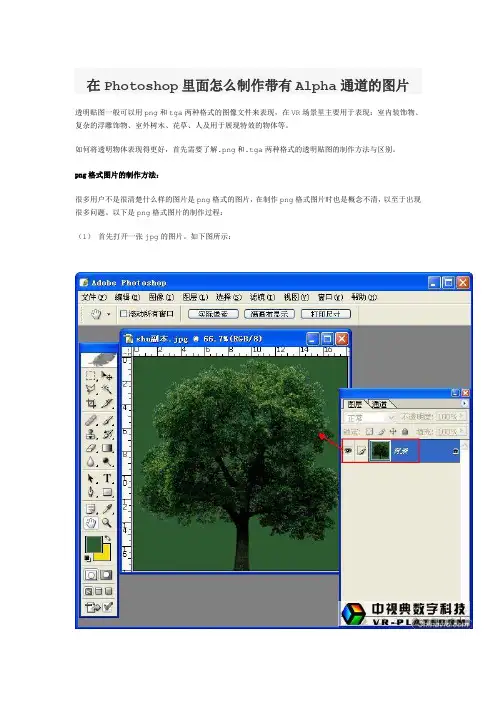
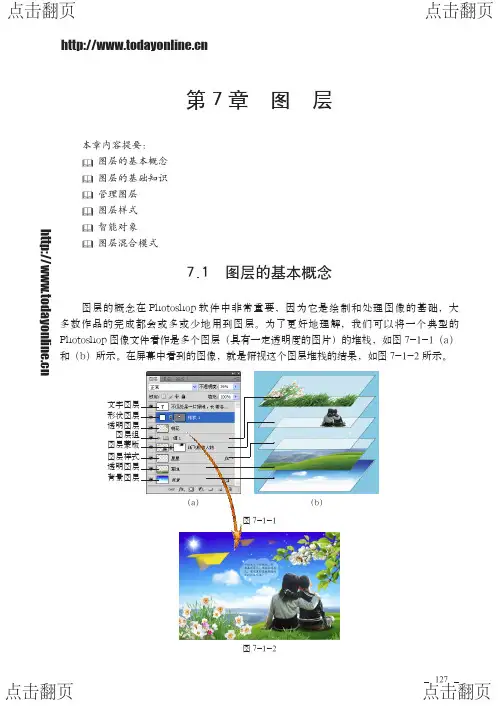
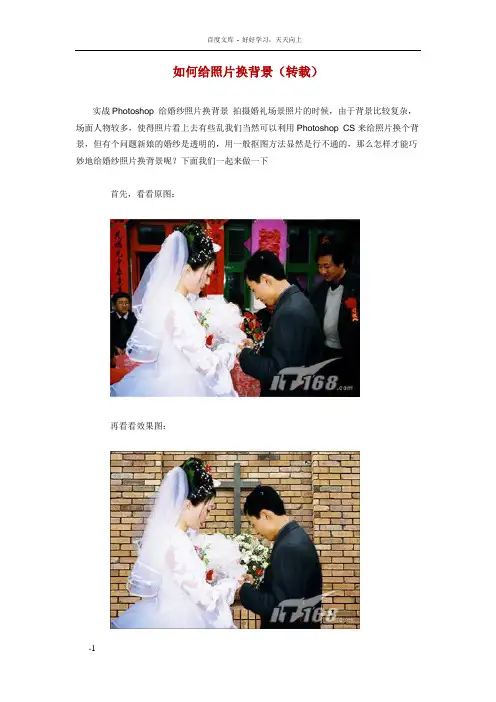
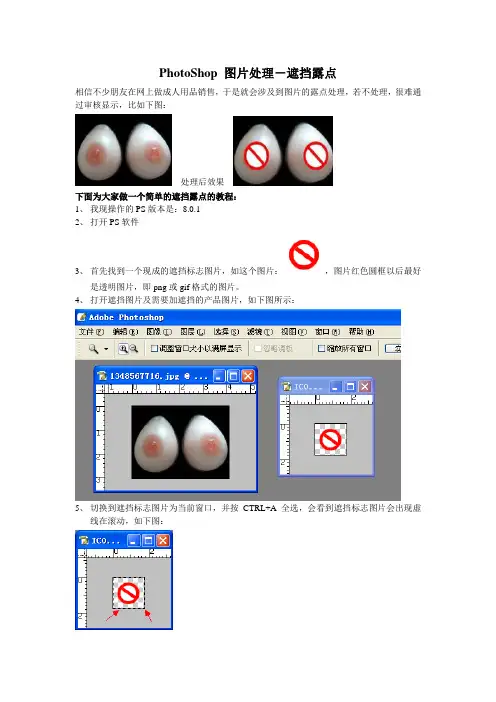
首先,打开你想要制作透明背景的图像。你可以通过在Photoshop的菜单栏中选择“文件(File)”>“打开(Open)”,或直接使用快捷键“Ctrl + O”来打开图像。
步骤2:创建剪贴路径
在开始制作透明背景之前,我们需要先创建一个剪贴路径(Clipping Path)。剪贴路径可以用来选取和分离图像的不同区域,以便后续针对特定区域进行处理。
选择“路径(Path)”工具(快捷键“P”),然后在图像的边缘开始绘制一个路径,依次点击并拖拽鼠标来勾勒出整个图像的轮廓。在绘制过程中,可以使用“Shift”键来保持直线和水平或垂直方向。
完成绘制路径后,右键点击路径,选择“创建剪贴路径(Make
Selection)”。在弹出的对话框中确认选择,然后点击“OK”。
步骤3:调整边缘 由于透明背景图像通常需要无缝地与其他图像或背景颜色进行融合,因此我们需要对所选区域的边缘进行平滑处理。
选择“选择(Select)”>“修改(Modify)”>“平滑(Smooth)”,然后在弹出的对话框中选择适当的数值进行平滑操作。
步骤4:删除背景
现在,我们需要将所选区域的背景删除,以获得透明效果。
选择“编辑(Edit)”>“剪切(Cut)”,或使用快捷键“Ctrl + X”,以删除所选区域的背景。此时,你应该能够看到透明的背景。
步骤5:保存为透明背景图片
最后一步,我们需要将制作好的透明背景图片保存起来,以便在其他设计中使用。
选择“文件(File)”>“另存为(Save As)”,在弹出的对话框中选择你喜欢的保存格式(例如PNG、GIF等)。然后,点击“保存(Save)”按钮。
在保存选项中,请确保勾选“透明(Transparency)”选项,以保持透明背景的效果。接着,选择保存的文件夹和文件名,并点击“保存(Save)”按钮。
恭喜!你已成功制作出透明背景图片!
总结: 制作透明背景图片是Photoshop中的一个常用技巧,它能够为我们的设计作品提供更多的灵活性和创意空间。通过本教程,我们学习了如何使用Photoshop来创建剪贴路径,调整边缘以及删除背景,最终实现了透明背景的效果。
希望本教程对你学习和掌握制作透明背景图片的技巧有所帮助。祝你在设计中取得更出色的成果!