
解决无法录制电脑声音的问题包括Moo0VoiceRecorderGoldWave等软件讲解
- 格式:doc
- 大小:2.06 MB
- 文档页数:10

如何修复电脑声音问题现代社会,电脑是我们日常生活和工作中必不可少的工具之一。
然而,有时候我们可能会遇到电脑声音问题,例如无法听到声音、声音质量差或者声音出现杂音等。
这些问题会给我们的使用体验带来不便。
本文将介绍一些常见的电脑声音问题及修复方法。
一、检查音量设置首先,我们应该检查电脑的音量设置。
我们可以在屏幕右下方的系统托盘中找到音量图标,单击它并调整音量大小。
确保音量没有静音或者设置过低。
此外,我们还可以进入控制面板或者设置界面,找到声音选项并进一步调整音量设置。
在这里,我们还可以选择默认的音频设备或者确保所使用的扬声器已经被正确连接。
二、检查音频驱动程序若经过音量设置调整后仍然无法正常听到声音,我们可以考虑检查电脑的音频驱动程序是否正确安装。
在Windows系统中,我们可以按下Win+X快捷键,选择“设备管理器”,然后在弹出的窗口中找到“声音、视频和游戏控制器”选项,点击展开。
如果列表中有任何显示为黄色感叹号或问号的设备,则表示该设备的驱动程序存在问题。
解决方法可以是右键点击该设备,选择“更新驱动程序软件”或者“卸载设备”,然后重新启动电脑,系统会自动重新安装驱动程序。
三、检查扬声器连接和线缆如果电脑声音问题仍然没有得到解决,我们还可以检查扬声器或者耳机的连接是否正确。
有时候,线缆可能会松动或者损坏,导致声音无法正常输出。
我们应该确保扬声器或者耳机插头已经牢固连接到电脑的音频输出接口。
此外,如果我们使用的是外部扬声器,还应该检查扬声器上的音量控制按钮是否调整到适当的位置。
四、运行故障排除工具对于一部分特殊情况下的电脑声音问题,我们可以尝试运行系统自带的故障排除工具。
在Windows系统中,我们可以搜索并打开“故障排除”功能,然后选择“音频播放问题”选项,系统会自动进行诊断并尝试修复问题。
五、更新操作系统或者软件如果以上方法仍然没有解决电脑声音问题,我们可以考虑更新操作系统或者相关的软件。
有时候,电脑声音问题可能是由于操作系统或者软件的错误造成的。

如何解决计算机无法播放声音的问题随着科技的发展,计算机在我们的生活中扮演着越来越重要的角色。
然而,有时候我们可能会遇到计算机无法播放声音的问题,这不仅会影响我们的日常使用,还可能给我们带来困扰。
本文将为您提供一些解决计算机无法播放声音的问题的方法。
1. 检查音量设置首先,我们应该检查计算机的音量设置。
在计算机任务栏的右下角,可以找到一个音量图标,点击后会出现音量控制面板。
在这个面板上,确保音量没有被设置为静音状态,并将音量调到适当的水平。
2. 检查音频设备连接如果您使用的是外部音频设备,如耳机或扬声器,检查其是否正确连接到计算机。
确保音频插头是插入正确的插孔,并且没有松动或断裂的线缆。
如果有必要,您可以尝试使用其他音频设备进行测试,以排除设备本身的问题。
3. 更新音频驱动程序音频驱动程序是计算机与音频设备进行通信的关键。
如果您的驱动程序已经过时或损坏,可能会导致计算机无法播放声音。
您可以通过以下步骤更新音频驱动程序:a. 打开计算机的设备管理器。
您可以通过在Windows系统中按下Win + X键并选择"设备管理器"来快速访问。
b. 在设备管理器中找到"声音、视频和游戏控制器",展开它。
c. 找到您的音频设备(例如Realtek High Definition Audio),右键点击并选择"更新驱动程序"。
d. 根据系统提示,选择自动搜索更新的选项,或者您可以从制造商的官方网站上下载并手动安装最新的驱动程序。
4. 检查默认音频设备有时候,计算机可能会将默认音频设备设置为其他设备,导致无声音输出。
您可以按照以下步骤检查和更改默认音频设备:a. 右键点击任务栏上的音量图标,选择"播放设备"。
b. 在弹出的窗口中,您会看到计算机上当前可用的音频设备。
c. 选择您想要使用的默认音频设备(例如扬声器或耳机),右键点击并选择"设为默认设备"。

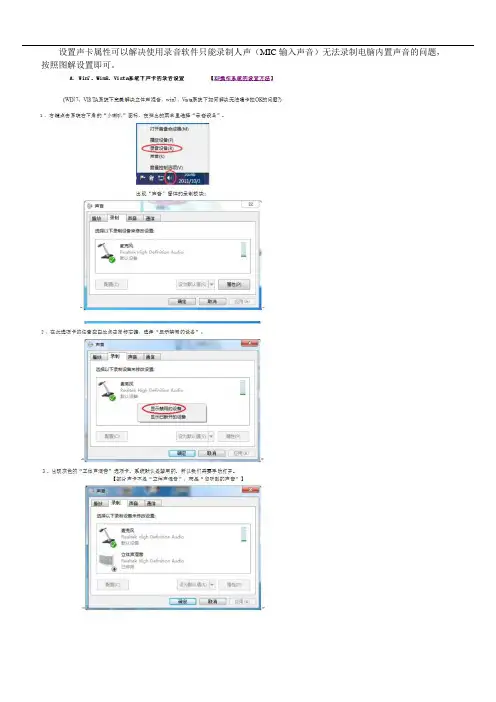
我们在使用电脑录制声音时,如果发现声音录不出来,没有声音,那么很有可能是录音相关设置没有设置好,可以按照下面的方法进行操作。
首先需要正确选择录音来源,是录制系统声音还是麦克风声音,或者选择全部。
如果是录制系统声音,在录制后没有声音,那么可能是系统以及对应的软件音量关闭了或音量太小,进行适当调整即可。
如果是麦克风录制时没有声音,那可能是麦克风设置问题,需要打开控制面板。
在控制面板查看方式选择“大图标”,然后点击“声音”,打开声音面板。
在声音面板的“录制”选项卡中查看当前麦克风设备是否已启用,并右击麦克风,选择“设置为默认设备”,最后点击确定。
根据上面提到的这些原因进行检查设置下,基本就能解决电脑录音没有声音的问题了。
但如果是录制工具有问题,也就是耳机或者话筒的麦克风不好,那么则需更换麦克风。
笔记本电脑麦克风不能录音怎么办
推荐文章
电脑调制解调器报告错误应该怎么办热度:笔记本我的电脑窗口左侧的系统任务栏不见怎么办热度:笔记本电脑安装w8系统后打开我的电脑很卡怎么办热度: Win7笔记本电脑提示telnet不是内部或外部命令怎么办热度:笔记本电脑升级win8.1出现0x80004005错误怎么办热度:
现在很多笔记本电脑都只有一个插孔,很多人都以为这是麦克风接口,其实并不是,笔记本一般都是内置麦克风的。
下面店铺教大家笔记本电脑麦克风不能录音的解决方法,供您参考。
笔记本电脑麦克风不能录音的解决方法
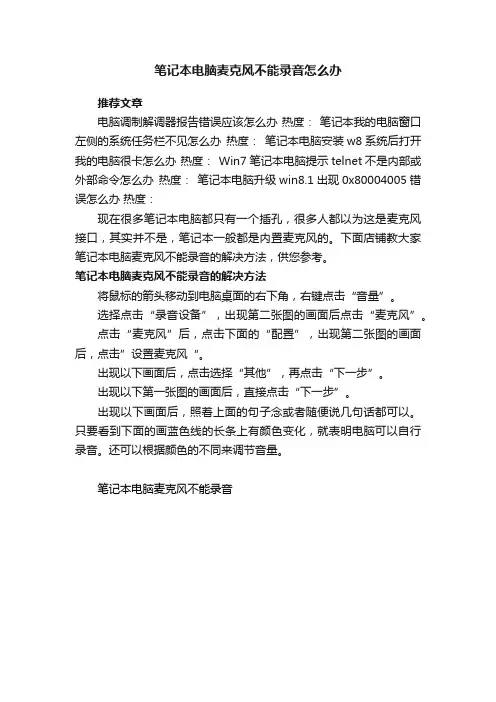
将鼠标的箭头移动到电脑桌面的右下角,右键点击“音量”。
选择点击“录音设备”,出现第二张图的画面后点击“麦克风”。
点击“麦克风”后,点击下面的“配置”,出现第二张图的画面后,点击”设置麦克风“。
出现以下画面后,点击选择“其他”,再点击“下一步”。
出现以下第一张图的画面后,直接点击“下一步”。
出现以下画面后,照着上面的句子念或者随便说几句话都可以。
只要看到下面的画蓝色线的长条上有颜色变化,就表明电脑可以自行录音。
还可以根据颜色的不同来调节音量。
笔记本电脑麦克风不能录音。