word页边距标准格式
- 格式:docx
- 大小:24.42 KB
- 文档页数:2
word页边距标准格式
Word页边距标准格式。
在使用Microsoft Word进行文档编辑时,设置合适的页边距是非常重要的。页边距不仅可以影响文档的整体美观度,还可以影响文档的可读性和打印效果。本文将介绍如何设置Word文档的页边距标准格式,以便您能够轻松地创建符合要求的文档。
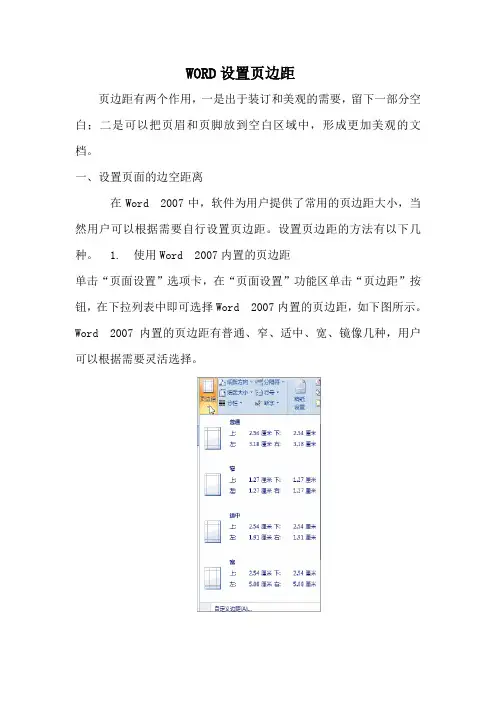
首先,打开您的Word文档,点击页面布局(Page Layout)选项卡,您会看到“页边距”(Margins)的选项。在这里,您可以选择标准的页边距设置,也可以自定义设置页边距。标准的页边距设置通常包括上、下、左、右四个方面,一般情况下,上下页边距设置为2.54厘米,左右页边距设置为3.17厘米。这样的设置既保证了文档的整体美观度,又有利于文档的阅读和打印。
在进行自定义设置页边距时,您可以根据具体的需求来调整上述的数值。例如,如果您需要在文档中插入边注或者批注,可以适当增加左侧的页边距;如果您需要在文档中插入图片或者表格,可以适当减小上下的页边距。总之,自定义设置页边距可以更好地满足您的具体需求。
除了设置标准的页边距外,Word还提供了一些其他与页边距相关的功能,例如镜像边距和页面边框。镜像边距适用于双面打印的文档,它可以使文档的左右页边距互相交替,从而在双面打印时能够获得更好的效果。而页面边框则可以为文档添加装饰性的边框,使文档更加美观。
在进行页边距设置时,还需要注意一些细节问题。首先,要保证页边距的一致性,即上下左右四个方面的页边距应该保持一致,这样可以使文档看起来更加整齐。其次,要留意文档的版式,不同的版式可能需要不同的页边距设置,例如A4纸和信纸的页边距设置就有所不同。最后,要根据文档的具体需求来设置页边距,不同的文档可能需要不同的页边距设置,例如论文、简历、报告等文档的页边距设置都会有所不同。
总之,Word页边距的设置对于文档的整体效果有着重要的影响,合适的页边距设置可以使文档看起来更加美观,更加易读,更加易打印。因此,在进行文档编辑时,务必要注意页边距的设置,以便获得更好的编辑效果。希望本文的介绍能够对您有所帮助,谢谢阅读!