公文标准页面设置的页边距
- 格式:doc
- 大小:11.22 KB
- 文档页数:3
公文标准页面设置的页边距
如何设置公文标准页面的页边距。
在撰写公文时,正确设置页面的页边距十分重要。合适的页边距可以提高公文的可读性和专业性。本文将详细介绍如何设置一个符合公文标准的页面的页边距。
第一步:选择合适的纸张类型
在开始设置页边距之前,您需要确定使用的纸张类型。在大多数情况下,A4纸是最常见的选择。请务必查看机构或组织的规定,以确定是否使用其他特殊纸张。
第二步:打开页面设置对话框
打开您使用的文字处理软件(如Microsoft Word)并选择“页面布局”选项卡。在该选项卡中,您将找到“页面设置”或类似的选项。单击它以打开页面设置对话框。
第三步:设置上下左右的页边距
在页面设置对话框中,您将看到用于设置页边距的选项。在这些选项中,通常有一个称为“上下左右”的文本框,您可以在其中输入页边距的数值。
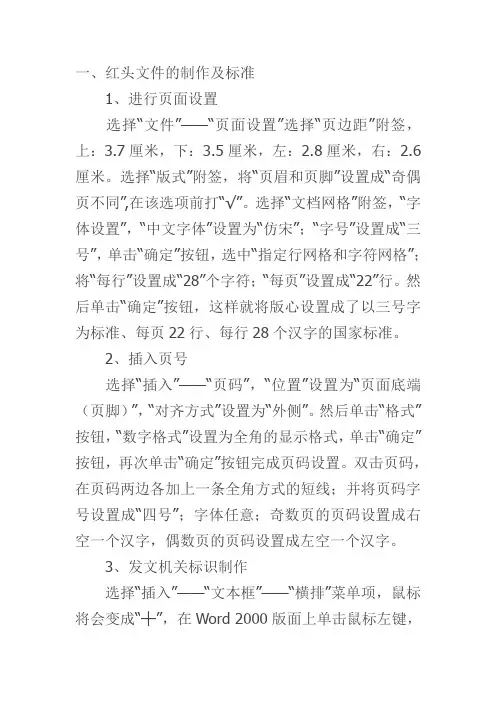
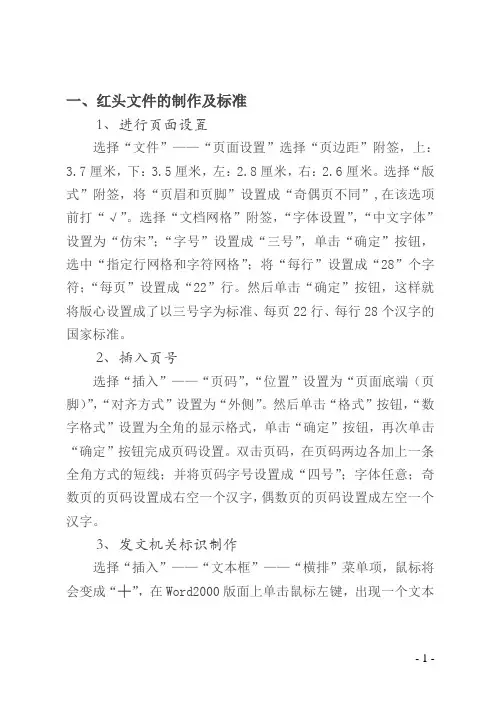
在设置页边距时,应确保它们符合公文标准。根据机构或组织的要求,一般情况下,上下页边距应设置为2.5厘米,左右页边距应设置为2.5厘米。这些值可根据特定的公文要求进行微调。
第四步:应用设置
在完成设置页边距后,您需要单击对话框底部的“应用”按钮,以确保所做的更改生效。这将应用新设置,并将其应用于当前公文以及后续的新公文中。
第五步:预览和调整
在完成设置后,建议您通过打印预览或页面缩放功能对公文的外观进行预览。这样可以确保文本、图形和标题等元素在页面上的布局和位置都符合要求。如果需要进行微调,则可以返回到页面设置对话框并进行更改。
总结:
设置公文标准页面的页边距是撰写公文时一个重要的步骤。适当的页边距可以提高公文的可读性和专业性。通过遵循以上五个步骤,选择合适的纸张类型,打开页面设置对话框,设置上下左右的页边距,应用设置,并进行预览和调整,您将能够正确地设置公文标准页面的页边距。这将确保您的公文外观整洁,符合标准,并提高专业形象。