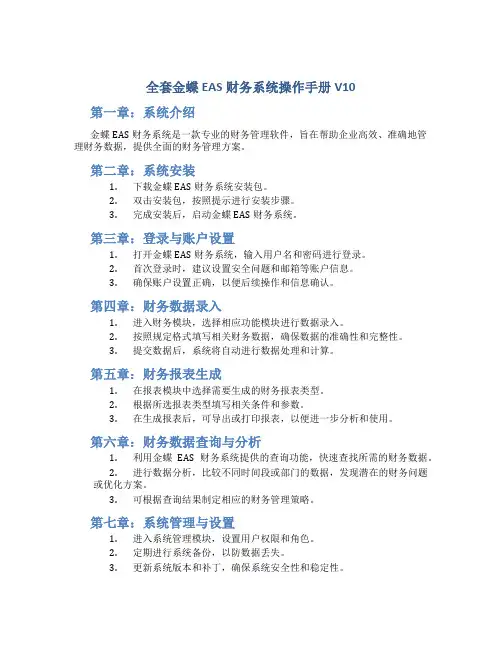
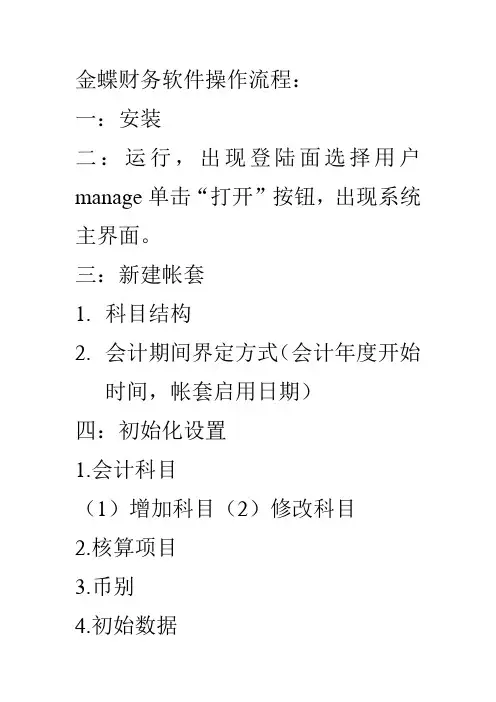
金蝶财务软件操作教程
- 格式:pdf
- 大小:128.61 KB
- 文档页数:3
⾦蝶财务软件操作教程
⾦蝶财务软件操作实⽤教程
你知道如何使⽤⾦蝶财务软件吗?你对⾦蝶财务软件操作实⽤教程了解吗?下⾯是yjbys⼩编为⼤家带来的⾦蝶财务软件操作实⽤教程,欢迎阅读。
⼀、如何进⼊软件
双击桌⾯图标------从⽤户名称下拉菜单选择好⽤户的名字-------输⼊密码-------确定------在⽂件(在左上⾓)------打开帐套--------选择好要打开的帐套的名称--------打开
(如果已建好的帐套名称找不到, 到最上⾯的查找范围下拉菜单⾥查找)
⼆、建⽴新帐套
在⽂件⾥(左上⾓)------新建帐套------输⼊⽂件名称(⼀般为企业名称)-------保存-----下⼀步-----输⼊帐套名称(⼀般也为公司名称)------请选择贵公司所属⾏业------⼩企业会计制度(⽤⿏标选中)------下⼀步----(本位币⼀般不变)下⼀步------(定义会计科⽬结构也不⽤变)下⼀步------录⼊帐套启⽤会计期间(⼏⽉份开始做帐就启⽤期间为⼏期)-----其他不⽤变-----下⼀步------完成-----关闭欢迎使⽤⾦蝶KIS
三、帐套的初始化
1. 点基础资料下拉菜单------凭证字-----⼀般改为记,转字
2. 点击帐套选项------凭证-----左边1.2.3.4筐打对号,右1.3筐打对号,------点下⾯的的⾼级------允许核算项⽬分级显⽰前打上对号-----凭证------左边1.2.3.6.7打对号-----右边1.打对号------数量保留⼏位⼩数可以⾃⼰设置好-----确定----确定----确定
3. 点击币别-----点右边的增加-----输⼊币别代码-----币别名称-----当期的期初汇率-----增加-----关闭
4. 点击核算项⽬----点中往来单位------点最右边的增加----代码:01,名称:应收账款----增加------代码:02,名称;应付账款-----增加----(其他的往来核算也类同增加,⼀般往来核算为应收账款,应付账款,其他应收款,其他应付款)
增加具体的往来单位:
例:应收账款下有航天信息股份公司和宁波公司
⽤⿏标点中01应收账款-----点右边的增加-----代码01001----名称:航天信息股份公司----上级代码:01----增加
⽤⿏标点中01应收账款-----点右边的增加-----代码01002----名称:宁波公司----上级代码:01----增加
(其他类推增加)
5, 点击部门---点右边增加----代码;01,部门名称;管理部门-----增加-----部门代码:02,部门名称:⽣产部门-----增加----关闭 (这步只有⾦蝶标准版才操作)
6, 会计科⽬的增加
a,核算项⽬科⽬的修改
双击会计科⽬-----选中资产-----点中应收账款-----点右边修改-----核算项⽬下拉菜单中选中往来单位---确定
(其他⼏个设为核算项⽬的会计科⽬也做同样的修改,设为往来单位核算)
b,明细科⽬的增加 例如在1002.银⾏存款下增加2个明细科⽬,⼀个为中国银⾏奉化⽀⾏,另⼀个为宁波商业银⾏.
选中资产----点中1002银⾏存款----点右边的'增加-----科⽬代码为100201-----科⽬名称为中国银⾏奉化⽀⾏-----增加----再增加另⼀个-----代码为100202-----名称为宁波商业银⾏------增加
c, 数量⾦额式的设置
材料,产成品等科⽬可以进⾏数量⾦额式核算
点击材料或下⾯的明细科⽬---右边修改----在数量⾦额辅助核算前打对号---输⼊计量单位----确定
(材料,产成品以及它们的明细科⽬只要进⾏数量核算都要进⾏数量⾦额式的修改)
7, 进⾏外币核算的设置
选中要设置的科⽬----修改----币别核算-----核算所有币别-----期末调汇-----确定
四、初始数据的录⼊
1, 初始数据的录⼊
a, 双击初始数据-----在左上⾓为⼈民币的情况下录⼊⼈民币⾦额-----⼏个设为核算项⽬的科⽬----双击打对号符号-----录⼊数据(从什么核算项⽬进只能录⼊本科⽬的数据,其他的从⾃⼰的科⽬进⼊)-----点下⾯的保存
b, 在左上⾓⼈民币的下拉菜单中选择数量-----录⼊数量的数量余额
c, 在左上⾓⼈民币的下拉菜单中选择美元-----录⼊原币期初余额------本位币期初余额
d, 点击⼈民币下拉菜单下的试算平衡表-----看试算平衡不-----不平衡找出问题进⾏修改-----直到平衡
2, 帐套启⽤
先到我的电脑⾥新建个存放备份数据的⽂件夹-----双击启⽤帐套-----继续-----选择备份路径(刚新建的⼀⽂件夹)-----确定---确定----完成
五、 软件的运⽤
操作流程(1):凭证录⼊------凭证过帐-----结转损益----凭证再过帐----期末结转(要录⼊下期的凭证时操作)
1, 凭证录⼊:点击凭证录⼊----填制摘要----⿏标点到会计科⽬上----点上⾯的获取(或快捷键F7)选中相应的会计科⽬----填⼊⾦额-----填好填制⽇期,凭证字,附单据张数(凭证号和顺序号为软件⾃动⽣成不可修改)----再同样的⽅法填制贷⽅----保存----再填制下张
a,(会计科⽬是往来单位的填制:先选中会计科⽬----再把⿏标放到会计科⽬下⾯的⼀格----再获取(或F7)选中具体单位)
b, 如果是数量⾦额核算的,到凭证下⾯填好数量,单价软件会⾃动反算出来
2, 凭证过帐: 点击凭证过帐----前进---前进----完成
3, 结转损益:点击结转损益----前进----选好凭证字----前进---前进---完成
4, 凭证再过帐⼀次: 操作同第⼀次过帐
(第⼆次过帐后软件将本⽉的所有数据将⽣成好,明细账,报表就可以到相应的位置查询)
六、凭证的修改
1. 凭证录⼊好后发现有错误(删除或修改):到凭证查询---内容选中会计期间=本⽉数---下⾯选中2个全部----确定----选中要修改或删除的凭证-----点上⾯的修改或删除---修改后再保存
2. 已过帐后再修改:先CTRI+F7反过帐----再进⾏修改
3. 期末结帐后修改:先CTRI+F12反结转---再CTRI+F7反过帐-----再修改
【⾦蝶财务软件操作实⽤教程】相关⽂章:07-1407-14
07-13
05-22
05-17
07-14
07-14
05-22
07-13