
《金蝶财务软件应用课件》
- 格式:ppt
- 大小:12.09 MB
- 文档页数:9

实用文档
文案大全 凭证处理
会计核算处理系统是以证—账—表为核心的有关企业财务信息加工系统。会计凭证是整个会计核算系统的主要数据来源,是整个核算系统的基础,会计凭证的正确性将直接影响到整个会计信息系统的真实性、可靠性,因此系统必须能保证会计凭证录入数据的正确性。金蝶KIS账务处理系统为您提供十分安全、可靠、准确快捷的会计凭证处理功能。
凭证分为原始凭证和记账凭证两种,在业务发生时应首先根据原始凭证和其他有关业务资料手工填制凭证。或者根据原始凭证直接在电脑上制作记账凭证。为方便用户使用和财务管理的需要,系统提供了多种凭证数据的校核和控制功能:
会自动显示科目的最新余额及预算金额;
会自动检验记账凭证借贷方是否平衡;
检验科目是否为最明细级;
检验本位币金额是否等于汇率乘原币;
检验金额是否等于数量乘单价。
系统在对凭证内数据进行控制的同时,还对凭证在记账前的审核检验提供控制。为了使系统更加灵活。这些控制你可以根据您企业的实际情况进行设定。如果您认为凭证不需要经二次审核即可记账,您就可以在系统参数中将选项去掉,则凭证就可以不经审核直接过账。
凭证录入
凭证录入功能就是为用户提供了一个仿真的凭证录入环境,在这里,可以将您制作的记账凭证录入电脑,或者根据原始单据直接在这里制作记账凭证。在凭证录入功能中,系统为您提供许多功能操作以方便您高效快捷地输入记账凭证。
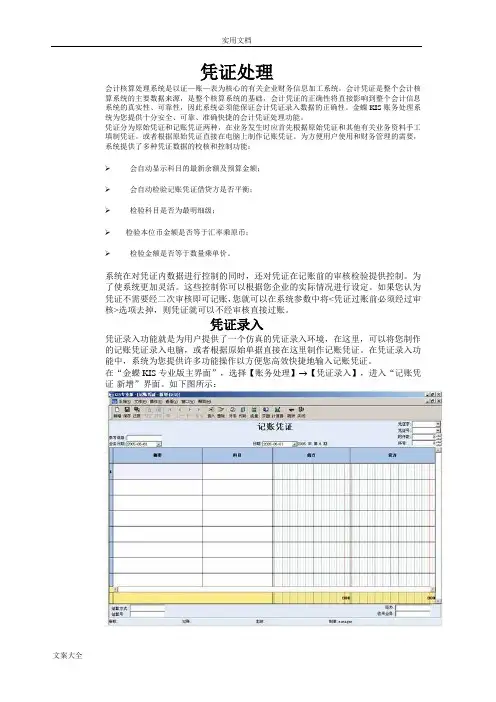
在“金蝶KIS专业版主界面”,选择【账务处理】【凭证录入】,进入“记账凭证-新增”界面。如下图所示:
实用文档
文案大全 1.1.1 工具栏主要功能介绍
功能 说明
新增 用于新增凭证。
保存 用于保存录入的凭证内容。
还原 发现凭证录入错误,要将凭证内容整个的删除,可以单击该按钮。
插入 插入凭证中的某一条分录。
删除 删除凭证中的某一条分录。
外币 用于切换记账凭证的输入格式。系统提供了两种记账凭证输入查看格式:一种是一般格式,一种是外币格式,系统默认为一般输入格式,在一般格式中不显示录入凭证的外币原币及汇率数据,如果要查看全部凭证中的外币汇率及原币数据,可用此功能转换成外币格式查看。
凭证处理
会计核算处理系统是以证—账—表为核心的有关企业财务信息加工系统。会计凭证是整个会计核算系统的主要数据来源,是整个核算系统的基础,会计凭证的正确性将直接影响到整个会计信息系统的真实性、可靠性,因此系统必须能保证会计凭证录入数据的正确性。金蝶KIS账务处理系统为您提供十分安全、可靠、准确快捷的会计凭证处理功能。
凭证分为原始凭证和记账凭证两种,在业务发生时应首先根据原始凭证和其他有关业务资料手工填制凭证。或者根据原始凭证直接在电脑上制作记账凭证。为方便用户使用和财务管理的需要,系统提供了多种凭证数据的校核和控制功能:
➢ 会自动显示科目的最新余额及预算金额;
➢ 会自动检验记账凭证借贷方是否平衡;
➢ 检验科目是否为最明细级;
➢ 检验本位币金额是否等于汇率乘原币;
➢ 检验金额是否等于数量乘单价。
系统在对凭证内数据进行控制的同时,还对凭证在记账前的审核检验提供控制。为了使系统更加灵活。这些控制你可以根据您企业的实际情况进行设定。如果您认为凭证不需要经二次审核即可记账,您就可以在系统参数中将选项去掉,则凭证就可以不经审核直接过账。
凭证录入
凭证录入功能就是为用户提供了一个仿真的凭证录入环境,在这里,可以将您制作的记账凭证录入电脑,或者根据原始单据直接在这里制作记账凭证。在凭证录入功能中,系统为您提供许多功能操作以方便您高效快捷地输入记账凭证。
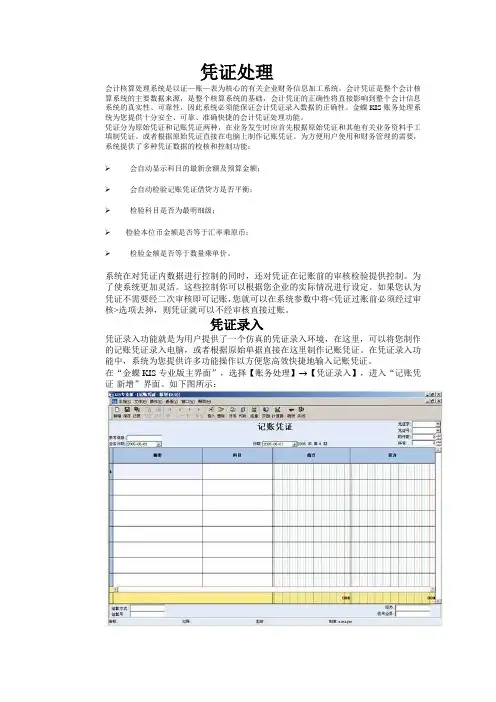
在“金蝶KIS专业版主界面”,选择【账务处理】【凭证录入】,进入“记账凭证-新增”界面。如下图所示:
1.1.1 工具栏主要功能介绍
功能 说明
新增 用于新增凭证。
保存 用于保存录入的凭证内容。
还原 发现凭证录入错误,要将凭证内容整个的删除,可以单击该按钮。
插入 插入凭证中的某一条分录。
删除 删除凭证中的某一条分录。
外币 用于切换记账凭证的输入格式。系统提供了两种记账凭证输入查看格式:一种是一般格式,一种是外币格式,系统默认为一般输入格式,在一般格式中不显示录入凭证的外币原币及汇率数据,如果要查看全部凭证中的外币汇率及原币数据,可用此功能转换成外币格式查看。

- 1 - 第一讲、使用前准备工作
The use of pre-work
一、 Windows下的准备工作
首先,打开资源管理器或我的电脑 →在非系统盘(系统盘一般默认为C盘)中建立多个新文件夹,如在:D:\金蝶财务软件\输入四个文件夹的名字“软件安装文件,账套数据,数据备份,注册文件”等。
二、 快速入门
(一)、窗口说明;
1、标题栏:显示窗口名称。
2、控制菜单:常用命令,使窗口放大、缩小、关闭。
3、菜单条:包含窗口所有特定的命令,如„文件‟。
4、导航栏:包含软件帮助手册、学习中心、KIS网站、在线服务、友商网的快速链接。
(二)、鼠标操作:
1、单击:按下鼠标按键,立即放开。一般用于定位或选择做某个对象。
2、双击:快速地按两次鼠标按键。一般用于执行某个动作。
3、拖动:按下鼠标按键保持不放,然后移动,可将某个对象拖到指定位置。
4、指向:移动鼠标,使屏幕上的鼠标指针指向选择的项目。
- 2 - 注:如不特别声明,有关鼠标的操作均使用鼠标左键。
(三)、常用命令按钮
1、[增加]按钮:单击此按钮增加资料。
2、[修改]按钮:选中要修改的资料后单击此按钮修改资料。
3、[删除]按钮;选中资料后单击此按钮删除选中的资料。
4、[关闭]按钮:关闭当前窗口,返回上一级窗口。
5、[确认]按钮:确认输入有效。
6、[取消]按钮:输入无效,或取消某个操作。
(四)、菜单功能简介
文件菜单 ____ 对账套操作的各种功能按钮。
功能菜单 ____ 系统各模块的启动按钮。
基础资料 ____ 启动系统各个设置。
工具菜单 ____ 用于用户的授权、口令的更改等。
窗口菜单 ____ 窗口布局显示设置。
帮助菜单 ____ 系统的在线帮助。
三、 软件的安装步骤与启动
迷你版直接按第2步操作
第一步,KIS7.6SP1软加密网络服务器的安装 (标准版必须先安装软加密网络服务器)
2013会计从业资格考试金蝶软件操作:账务处理流程
金蝶软件操作方法一:账务处理流程
1、凭证录入:
点击“主窗口”中 “凭证录入”,弹出一张凭证的窗口,先修改凭证日期,修改凭证字,输入附件张数,鼠标点到摘要拦,输入摘要内容,此时也可以按F7或者凭证菜单栏里的“获取”按纽,弹出常用摘要窗口,此窗口左下方“增加”按纽增加常用摘要类别(如:收入,支出等)类别名称自编,点右边“增加”按纽增加常用摘要内容,如:提取现金、销售某某商品等等。输入完摘要后,回车,光标跳到会计科目栏,点击“获取”或F7弹出会计科目窗口,在此窗口中选择相应会计科目,也可直接输入科目代码,回车,如果选取的科目关联了核算项目,则光标跳入会计科目左下方的空格,再按F7选择相应的核算项目,然后回车输入金额,继续输入第二条分录,此时输入摘要时可使用快截方式“„„”(两个英文状态下的小数点)可复制上条摘要内容→会计科目→金额,此时可使用自动计算平衡“CTRL”+“F7”快捷键功能,系统自动计算出对方金额。→点击“保存”按纽,凭证输入完毕,保存后系统会自动弹出一张空白凭证,继续凭证输入工作。
模式凭证:制作完一张常用凭证,如每月都必须做的计提折旧、计提福利费、计提工资等凭证后,点击凭证菜单栏“编辑”,点击“保存为模式凭证”→“常用模式凭证”前打勾,“借方”、“贷方”前打勾→“确定”即可。使用时只要在凭证录入界面,点击凭证上的“编辑”菜单→“调入模式凭证”→选择一张需要的模式凭证→“确定”即可,修改相应的凭证附件张数,凭证日期和相关内容等信息。
注意:手工输入所有的凭证,但“期末调汇”和“结转损益”凭证除外,此两张凭证需要使用系统提供的自动期末调汇和结转损益功能,否则会导致利润表取不到数。
2、凭证查询
点击主界面“凭证查询”→弹出凭证过滤窗口,内容中选择“会计期间”“=”“当前会计期间”,窗口下面左边和右面都选“全部”→确定以后显示出本期所有的已保存的凭证,可以在此界面中对凭证进行修改,删除操作,也可直接在此界面中增加新的凭证