
Word长篇文档排版详解
- 格式:doc
- 大小:1.06 MB
- 文档页数:31
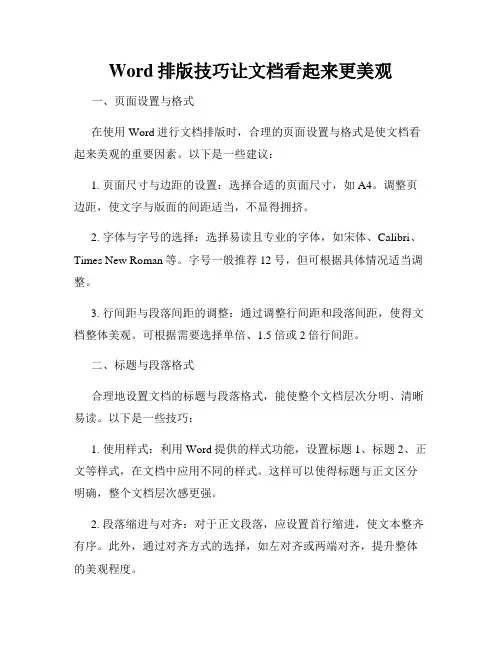
Word排版技巧让文档看起来更美观
一、页面设置与格式
在使用Word进行文档排版时,合理的页面设置与格式是使文档看起来美观的重要因素。以下是一些建议:
1. 页面尺寸与边距的设置:选择合适的页面尺寸,如A4。调整页边距,使文字与版面的间距适当,不显得拥挤。
2. 字体与字号的选择:选择易读且专业的字体,如宋体、Calibri、Times New Roman等。字号一般推荐12号,但可根据具体情况适当调整。
3. 行间距与段落间距的调整:通过调整行间距和段落间距,使得文档整体美观。可根据需要选择单倍、1.5倍或2倍行间距。
二、标题与段落格式
合理地设置文档的标题与段落格式,能使整个文档层次分明、清晰易读。以下是一些技巧:
1. 使用样式:利用Word提供的样式功能,设置标题1、标题2、正文等样式,在文档中应用不同的样式。这样可以使得标题与正文区分明确,整个文档层次感更强。
2. 段落缩进与对齐:对于正文段落,应设置首行缩进,使文本整齐有序。此外,通过对齐方式的选择,如左对齐或两端对齐,提升整体的美观程度。 3. 空行与空格的控制:在标题与段落之间适当添加空行,使版面看起来更加整洁。同时,避免在文本中乱用空格,以免导致排版混乱。
三、插入图表与多媒体
插入合适的图表和多媒体元素,能够增强文档的可读性和吸引力。以下是一些建议:
1. 图片的插入与调整:插入高质量、与内容相关的图片,并将其调整到合适的位置和大小。可通过修改图片的样式或添加边框等方式,增加图片的美观程度。
2. 表格的使用:对于一些数据整理和对比方面的内容,利用Word的表格功能可以使信息更加清晰明了。设置表格的边框、背景色等属性,增加表格的美观性。
3. 多媒体的嵌入:适当地在文档中嵌入视频、音频等多媒体元素,能够使文档更加生动有趣。
四、页眉页脚与页码
页眉页脚和页码的设置,可以提供更全面的信息和更好的阅读体验。以下是一些技巧:

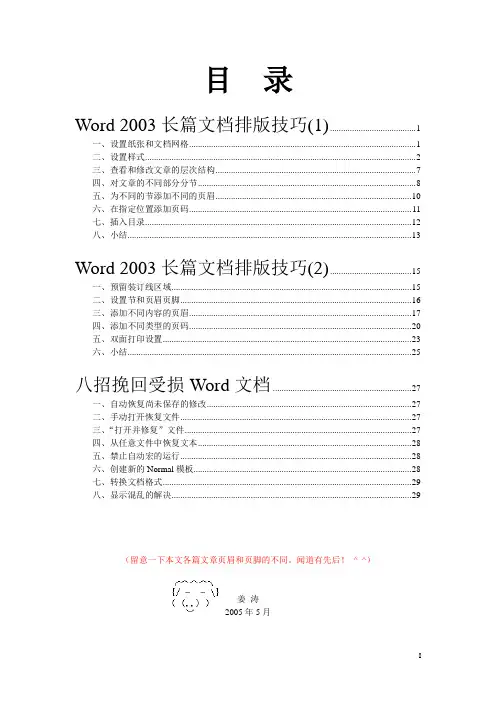
长篇Word⽂档排版⽅法
长篇W O R D ⽂
档排版⽅法
长篇W ord⽂档排版⽅法
⽬录
⼀、前⾔ (1)
⼆、页⾯设置 (1)
(⼀)设置纸张 (1)
(⼆)设置页边距 (2)
(三)设置版式 (2)
(四)设置⽂字间距 (3)
三、设置分节分页 (3)
四、认识⽂档结构图 (4)
五、样式设置 (5)
(⼀)有效格式和有效样式 (5)
(⼆)样式的使⽤ (6)1、认识⼤纲级别 (6)
2、更改有效样式 (6)
3、应⽤有效样式 (7)
4、更改有效样式的快捷键 (7)
六、添加页眉页脚 (8)
(⼀)添加页眉 (8)
(⼆)添加页脚 (9)
七、寻找并替换不正确字符 (10)1、删除全⽂的超链接 (10)
2、寻找并替换中英⽂标点符号 (10)
3、全⾓和半⾓ (11)
4、换⾏号和回车号 (11)
5、多余的空格 (12)
⼋、⽣成⽬录 (12)
九、杂志和出版物的排版 (13)
(⼀)杂志编排的难点 (13)
(⼆)预留装订线区域 (14)
(三)设置节的起始位置 (14)(四)⾃动设置页眉为章节标题 (15)
(五)双⾯打印设置 (16)
⼗、结论 (16)
⼗⼀、附录:word中快捷键 (17)I
长篇W ord ⽂档排版⽅法1 ⼀、前⾔
笔者发现很多需要撰写长篇⽂档的盆友,尤其是象⽛塔中撰写毕业论⽂的童鞋们,在格式上⾯,都会遇到⼀些或多或少的困惑,总是头疼不已。作为⼀个资深IT 砖家,相信听到这句话很多⼈汗颜,包括⾃⼰在内,但若仅仅是在word ⽅⾯,笔者已经算是⾮常精通了。因此总是接到很多⼩盆友和⼩童鞋的求助,我想能在⼯作之余,为这些象⽛塔的即将毕业的童鞋们提供⼀点帮助,也是⾮常乐意的,但是我想授⼈以鱼不如授⼈以渔,因此撰写此⽂。此⽂绝⼤数为笔者个⼈撰写,少部分为摘录⽹络。
根据笔者的经验,论⽂格式⽅⾯的问题,⼤凡有⼏个⽅⾯:页⾯设置,页码设置,半⾓和全⾓的字符混⽤,英⽂和中⽂字符混⽤,空格太多,格式不对,⽬录⽣成。按照这样的经验,我现在就设定⼀个环境,纸张⼤⼩为A4,纸张边距左右上下皆为2.5厘⽶,⼀级标题为⿊体四号前后间距0.5⾏单倍⾏距,⼆级标题为宋体⼩四号加粗前后间距0.5⾏单倍⾏距,三级标题宋体五号加粗单倍⾏距,正⽂为⾸⾏缩进2个字符宋体五号单倍⾏距,英⽂字体均为Times New Roman ,图和表格居中,页眉为⽂档总标题并右对齐,奇数页脚右对齐,偶数页脚左对齐。⽬录⽣成三级⽬录,⽬录页⾯从罗马数字I 开始编号,正⽂从1开始插⼊页码。
2010.04
观察 分析 总结 表达 WORD长文档排版
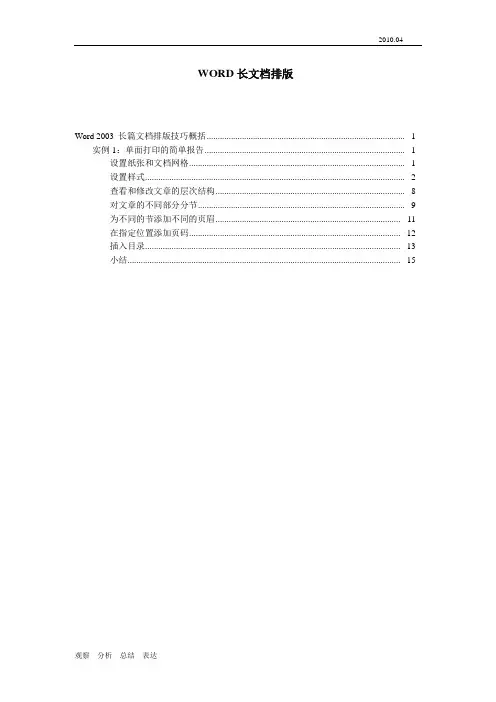
Word 2003 长篇文档排版技巧概括 .......................................................................................... - 1 -
实例1:单面打印的简单报告 ........................................................................................... - 1 -
设置纸张和文档网格 .................................................................................................. - 1 -
设置样式 ...................................................................................................................... - 2 -
查看和修改文章的层次结构 ...................................................................................... - 8 -
对文章的不同部分分节 .............................................................................................. - 9 -
为不同的节添加不同的页眉 .................................................................................... - 11 -

Word长文档排版实用技巧与案例分享
Word长文档排版实用技巧与案例分享
随着科技的发展,我们在工作和学习中经常需要处理和编辑长篇文档。在这篇文章中,我将分享一些Word长文档排版的实用技巧,并且通过案例来展示它们的应用。
一、分节和分页
长文档往往需要分成几个部分来呈现不同的内容或章节。而Word的分节和分页功能可以帮助我们实现这一目标。在文档中,我们可以通过插入分节符来分割不同的章节或内容,而通过插入分页符,可以在合适的位置换页。
例如,我们要编写一篇长篇小说,包含多个章节。在Word中,我们可以使用分节符将不同的章节分隔开来,这样可以方便编辑和管理每个章节的内容。同时,在每个章节的结束处插入分页符,可以使得每个章节都从新页面开始,使得整篇小说的排版更加整洁。
二、样式的使用
样式是Word排版中非常重要的一部分,它可以帮助我们统一文档中不同部分的字体、字号、行距等格式,从而使得整个文档看起来更加一致和专业。在处理长文档时,使用样式可以极大地提高排版效率。
假设我们要编写一份技术报告,其中包含标题、正文、图表和参考文献等不同的部分。我们可以使用Word中预设的标题样式来设置每个标题的格式,例如使用“标题1”样式来设置一级标题,使用“标题2”样式来设置二级标题,以此类推。这样,不仅可以使得标题的格式看起来统一,还能够实现级别之间的层次感。
同时,我们还可以创建自定义的样式,根据需要设置字体的样式、行距、缩进等,以便于在整个文档中快速应用。
三、目录和交叉引用
目录是长文档中常用的一个功能,它能够自动生成文档的章节和页码信息,方便读者快速定位到所需要的内容。在Word中创建目录非常简单,只需在文档中插入目录,Word会自动根据文档的结构和样式生成目录内容。
当我们在文档中引用其他部分的内容时,可以使用交叉引用功能。例如,在撰写科技论文时,我们经常需要在正文中引用表格或图片,并在文字中提到其编号。使用交叉引用功能,可以自动更新引用的编号,无需手动修改。