CAD放码
- 格式:doc
- 大小:27.50 KB
- 文档页数:2
放码
一, 放码前操作
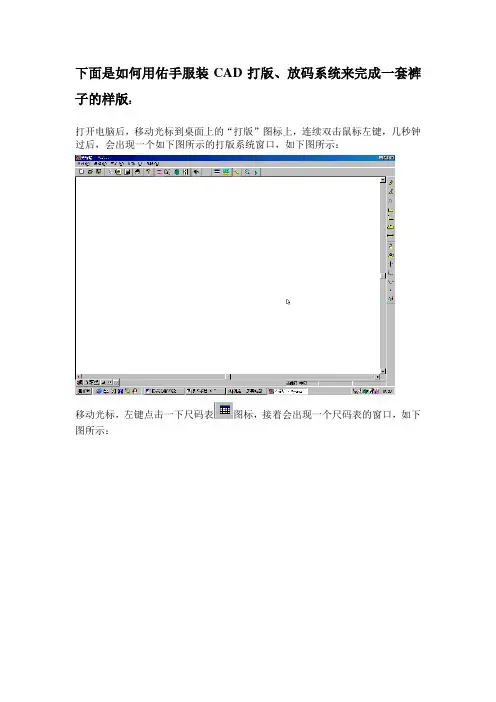
1放码前操作:按标题栏打字进入放码区——设置菜单——号型名称设置——在目标栏单击——增加或删除码号。
2颜色设置:设置——号型名称设置——单击目标色——选色——双确定。
3规格选择:当规格栏规范无色时不能放码——选显示层变推板设置——单击规格。
二, 放码操作
1放码方法:移动点工具选中放码点——输入放码量——按推板展开工具。
2显示放码图:按推板设置变为现实层——单击规格栏上任意码号显示该码——单击全部可显示所有码。
3保存放码图:文件菜单——保存——取名保存放码后按标题栏“放码点显示”工具隐藏放码点——按推字切换打板区(或按ALT+V)
4删除放码量:删除放码规则工具框选放码点——右击
5规则修改:用于修改放码量——框选放码点——输入合适数据确定。
6固定点:固定点工具——框选目标点——将该点设为不动点。
7不规则放码:先放码——再框选放马点——输入每个码的放码量(跳吗时,在勾选层间差后三个码中最接近中码的输入放码量——另外两个码为0)
ALT+Z可展开放码量
放码工具
1,方向交点:放码后内线不够长时用该工具框选内线——按基码轮廓线。
2,方向移动点:用于修改坐标方向——框选放码点——单击参考放码线——在目标方向单击——输入放码量。
3,任意坐标放码:移动点工具框选放码点同时按住CTRL键松开鼠标——选择方向——右击——输入放码量确定。
加选放码点:按住SHIFT框选可加选放码点。
4,要素平行交点:框选放码点——按形成该点的两线。(用于转角点)
5,要素比例点:线将轮廓放码——用该工具框选同侧多个内线点——再点选已放轮廓参考线。(百褶裙)
6,两点间比例点:针对衣片内有一条内线的图操作——选中两个要放的点——再选已放好的两参考点。
7,距离平行点:线将轮廓放码——框选未放点——点选同边轮廓线——输入量确定。(用于曲线或斜线)
8,要素距离点:线将轮廓放码——框选一个或多个同方向未放码点——点选同方向参考轮廓——输入距离数据。(放码结果与选项方向有关——会与端点放码量叠加)
点线放码
一, 点放码:
1,点规则拷贝:选中已放点——再选中与它相关放码量的未放点。
2,片规则拷贝:框选已放码衣片的布纹线——再框选相似衣片未放码衣片的布纹线——右击。
3,文件间片规则拷贝:打开未放码文件——选该工具——再打开已放码文件框选已放码文件参考图——再框选未放码文件要放图。
4,分割拷贝:针对分割片的操作——先将分割片裁好——整片放码——用分割拷贝选已放码点——再选分割的相同点。
5,重叠放码:先将相同方向及放码量的图重叠放好——同时选中放码——移动工具选布纹线将裁片移开。
6,增加放码点:框选要增加放码点的线——在要加点位置单击(可连续加多个点)——右键结束。
7,删除放码点:框选在放码区增加的要删除的放码点——右键删除。
8,对齐点:框选任意点——即可修改不动点。
二, 线方码:
用横、竖或斜向切开线工具在有放码量处画放码线——输入切开量框选放码线——右击——输入放码量确定——展开中心点工具在图内任意处单击——该点即为不动点——增减切开点在放码线上单击可加点——在加出的点上单击可删除点。
三, 公式放码:在推码系统按尺寸表设置工具——在尺寸/号型下输入部位名称——基码后输入对应部位码差或放码量——按全局档差——确定——移动点工具框选放码点——选公式选项——选择方向及参考部位——确定。(如尺码表需多次使用时——制作好尺码表后将其保存——使用移动点工具时点击右侧的MS按钮——打开尺码表——勾选公式及MS选项)
部位*或者/分数等于放码量