
Excel 2000中使用Visual Basic编程
- 格式:pdf
- 大小:178.77 KB
- 文档页数:3
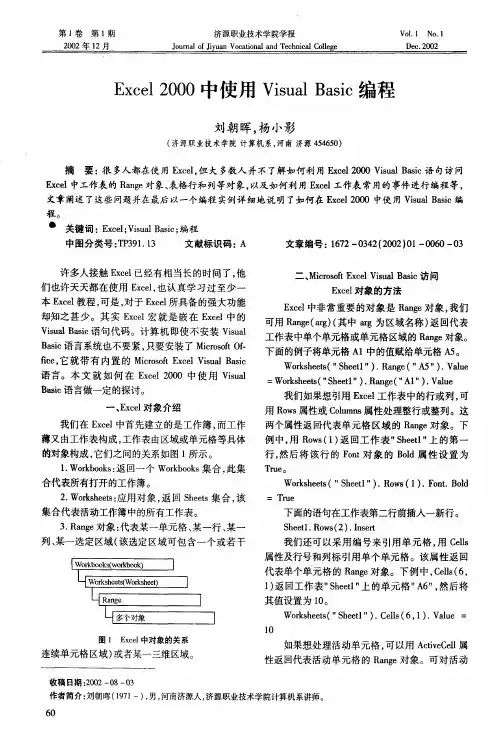

excelvisualbasic语法全文共四篇示例,供读者参考第一篇示例:Excel是一款功能强大的办公软件,广泛应用于各行各业。
它不仅可以用来制作数据表格和图表,还可以通过Visual Basic for Applications(VBA)来进行自动化处理。
本文将介绍Excel中的VBA 语法,帮助读者更好地利用Excel实现自动化处理。
在Excel中,VBA是一种基于Microsoft Visual Basic的编程语言,它可以让用户创建自定义的函数、过程和宏,实现更加复杂和高效的操作。
VBA与Excel的配合使用,能够大大提高工作效率,简化重复性工作。
我们需要打开Excel的开发者选项,在“文件”菜单下选择“选项”,再选择“自定义功能区”,勾选“开发者选项”,点击“确定”即可显示开发者选项卡。
接着,点击“开发者”选项卡中的“Visual Basic”按钮,即可打开VBA编辑器。
在VBA编辑器中,可以编写各种VBA代码来实现自动化处理。
可以编写一个简单的VBA函数来完成两个单元格相加的操作:```vbaFunction AddCells()Dim cell1 As DoubleDim cell2 As Doublecell1 = Range("A1").Valuecell2 = Range("A2").ValueAddCells = cell1 + cell2End Function```在上面的代码中,首先定义了两个变量cell1和cell2,分别用来存储单元格A1和A2的数值。
然后将这两个数值相加,并将结果返回。
在Excel中,可以通过“=AddCells()”来调用这个函数,并将结果显示在相应的单元格中。
除了函数,还可以编写VBA宏来实现更加复杂的操作。
可以编写一个宏来自动筛选数据表格中的数据,并生成相应的图表:```vbaSub FilterDataAndCreateChart()Dim ws As WorksheetDim rng As RangeSet ws = ThisWorkbook.Sheets("Sheet1")Set rng = ws.Range("A1:D10")rng.AutoFilter Field:=1, Criteria1:=">10"Dim chartObj As ChartObjectSet chartObj = ws.ChartObjects.Add(Left:=100, Width:=375, Top:=75, Height:=225)With chartObj.Chart.SetSourceData Source:=ws.Range("A1:B10").ChartType = xlColumnClusteredEnd WithEnd Sub```在上面的代码中,首先定义了一个名为ws的工作表对象,以及一个名为rng的数据范围对象,用来表示数据表格的范围。

]Visual Basic调用Excel之技巧Visual Basic(以下简称VB)是一套可视化、面向对象、事件驱动方式的结构化程序设计语言,已经成为许多程序设计者甚至专业程序员用来开发WINDOWS应用程序的首选开发工具。
但用过VB的程序设计人员都知道,要想用VB输出复杂的表格来,是十分困难的。
能不能用VB调用EXCEL呢?Active 技术标准为我们解决了这个问题。
最近笔者为单位开发“土工试验数据整理”的某个模块时,涉及到复杂数据表格的输出问题,经过笔者的摸索,用VB调用EXCEL,取得了很好的效果。
本文从编程实践的角度对使用VB控制EXCEL的技术作简要说明。
1 EXCEL的对象模型如果一个应用程序支持自动化技术,那么其它的应用就可以通过其暴露的对象,对它进行控制,控制程序称为客户机,而被控制的一方就称为服务器,被控制的对象就是Active对象。
VB正是通过EXCEL显露的各级对象来控制EXCEL工作的。
每个对象都有各自的方法和属性,通过方法可以实现对对象的控制,而属性则可以改变对象的各种状态。
理解EXCEL的对象模型是对其编程的基础。
EXCEL是以层次结构组织对象的,其对象模型中含有许多不同的对象元素,这些对象元素就是VB可以操纵的。
在EXCEL对象的层次结构中,最顶层是Application对象,是Excel本身。
从该对象开始往下依次是:.workbooks对象集,是Application对象的下层,其指的是Excel的工作簿文件。
.worksheets对象集,是Workbooks对象集的下层,它表示的是Excel的一个工作表。
.Cells和Range对象,它们是worksheets对象的下层,它则指向Excel工作表中的一个或多个单元格。
以上介绍的四个对象是Excel中最重要也是用得最多的对象,而且从上面的介绍中也不难看出,要控制Excel中的某个具体对象,如某个工作簿中某一表格中的单元格,就必须从Excel层次结构对象的最上层即Application对象开始遍历。

用VB操作Excel的方法VB是常用的应用软件开发工具之一,由于VB的报表功能有限,而且一但报表格式发生变化,就得相应修改程序,给应用软件的维护工作带来极大的不便。
因此有很多程序员现在已经充分利用EXECL的强大报表功来实现报表功能。
但由于VB与EXCEL由于分别属于不同的应用系统,如何把它们有机地结合在一起,是一个值得我们研究的课题。
一、 VB读写EXCEL表:VB本身提自动化功能可以读写EXCEL表,其方法如下:1、在工程中引用Microsoft Excel类型库:从"工程"菜单中选择"引用"栏;选择Microsoft Excel 9.0 Object Library(EXCEL2000),然后选择"确定"。
表示在工程中要引用EXCEL类型库。
2、在通用对象的声明过程中定义EXCEL对象:Dim xlApp As Excel.ApplicationDim xlBook As Excel.WorkBookDim xlSheet As Excel.Worksheet3、在程序中操作EXCEL表常用命令:Set xlApp = CreateObject("Excel.Application") '创建EXCEL对象Set xlBook = xlApp.Workbooks.Open("文件名") '打开已经存在的EXCEL工件簿文件xlApp.Visible = True '设置EXCEL对象可见(或不可见)Set xlSheet = xlBook.Worksheets("表名") '设置活动工作表xlSheet.Cells(row, col) =值 '给单元格(row,col)赋值xlSheet.PrintOut '打印工作表xlBook.Close (True) '关闭工作簿xlApp.Quit '结束EXCEL对象Set xlApp = Nothing '释放xlApp对象xlBook.RunAutoMacros (xlAutoOpen) '运行EXCEL启动宏xlBook.RunAutoMacros (xlAutoClose) '运行EXCEL关闭宏4、在运用以上VB命令操作EXCEL表时,除非设置EXCEL对象不可见,否则VB程序可继续执行其它操作,也能够关闭EXCEL,同时也可对EXCEL进行操作。
excel教程vbExcel是一款功能强大的电子表格软件,广泛应用于商业、教育和个人领域。
它具有丰富的功能和灵活的操作方式,可以帮助用户高效地处理和分析数据。
在Excel中,我们可以创建表格、图表、公式等各种元素,以便更好地整理和展示数据。
在本教程中,我将介绍如何使用VB(Visual Basic)编程语言来扩展Excel的功能,使其能够自动化处理数据和完成复杂的计算任务。
首先,我们需要打开Excel并创建一个新的工作表。
在工作表中,我们可以添加数据,设置格式,改变字体等。
同时,我们还可以使用Excel提供的函数和公式来进行简单的计算和分析。
然而,当我们需要处理大量的数据或者需要进行复杂的计算时,手动操作可能会变得非常繁琐和耗时。
这时,使用VB编程语言可以帮助我们自动化这些任务,提高处理数据的效率。
在Excel中,我们可以使用VBA(Visual Basic for Applications)来编写和执行VB程序。
首先,我们需要启用开发者选项卡,然后打开Visual Basic编辑器。
在编辑器中,我们可以编写和调试VB代码,并将其应用于Excel工作表。
下面,我将介绍一些常用的VB代码和函数,以及它们在Excel中的应用:1. 定义变量:在VB中,我们可以使用Dim语句来定义变量。
例如,Dim x As Integer表示定义一个整型变量x。
2. 循环语句:在VB中,我们可以使用For循环和Do While循环来重复执行某个操作。
例如,For i = 1 To 10表示从1到10逐个执行操作。
3. 条件语句:在VB中,我们可以使用If语句来根据特定条件执行不同的操作。
例如,If x > 0 Then表示如果x大于0,则执行某个操作。
4. 函数和子程序:在VB中,我们可以定义自己的函数和子程序来完成特定的任务。
例如,Function Sum(a, b)表示定义一个求和函数,返回a和b的和。
5. 对象和方法:在Excel中,我们可以通过VB代码来操作各种对象和调用相应的方法。