
excel主次坐标轴柱状图重叠解决方案
- 格式:docx
- 大小:63.80 KB
- 文档页数:4
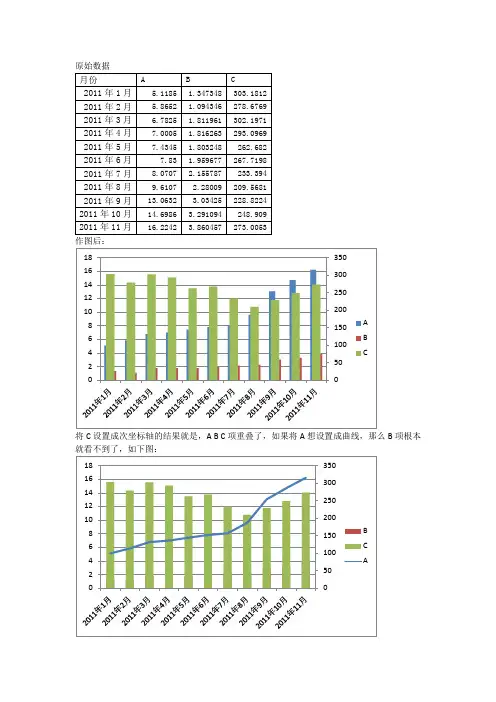

Excel中进行设计主次坐标轴的操作步骤
一般同类数据,比如是前年和今年的数据对比,同样是投诉量变化不是很大,同折线和柱形图就可以表达。
那么像这种不同类型,一个数据一个是百分比,我们可以用主次坐标来表示效果会更好。
我们插入折线图表比较好操作,我们选中数据后插入折线图表,然后我们明显看出折线上下位置。
点击选择百分比折线,然后右键选择设置系列格式。
在首个选项的系列选项中选择次坐标轴,大家注意标准就是把这种百分比放次坐标轴上,不要把投诉量放这。
效果图出来了,看到次坐标轴了,那么我们选择主坐标轴更改图表类型;
主坐标选择柱形图,而且不要选择3维和其他类型作为主坐标。
主次坐标都是以柱形为主折线为次。
在运用上做些美化应用于不同场合及应用。
选中图标后excel2010中,图标工具中有设计布局和格式三个选项供设计。
不选中图表是无法显示的。
大家应用于ppt,word中都有所不同。

Excel数据可视化利用Excel创建柱状图与堆叠柱状图的组合图Excel数据可视化:利用Excel创建柱状图与堆叠柱状图的组合图在当今的大数据时代,数据可视化成为了一种十分重要的工具和技术。
Excel作为一种常用的数据处理软件,其功能强大且易于上手,成为了许多人处理和可视化数据的首选工具之一。
本文将介绍如何利用Excel创建柱状图与堆叠柱状图的组合图,通过图表的形式更加直观地展示数据。
一、创建柱状图柱状图是一种常见的数据可视化方法,用于比较不同类别或项目之间的数量或频率。
以下是创建柱状图的步骤:1. 打开Excel,并将数据输入到工作表中的适当位置。
2. 选中要创建柱状图的数据范围,包括数据标签和数值。
确保数据标签对应横轴的类别,数值对应纵轴的数值大小。
3. 在菜单栏中选择“插入”选项卡,然后在“图表”部分选择“柱状图”。
可以选择不同的柱状图类型,如基本柱状图、带有数据标签的柱状图等。
4. Excel将根据你选择的数据范围自动创建柱状图,并将其插入到工作表中。
可以调整图表的大小和位置,以便更好地展示数据。
二、创建堆叠柱状图堆叠柱状图是一种将多个数据系列以垂直层叠的方式展示的图表形式。
每个数据系列由一根柱子表示,柱子的高度代表了数值的大小,不同的数据系列通过堆叠在一起来形成整体。
以下是创建堆叠柱状图的步骤:1. 在Excel中,确保数据已经准备好,每个数据系列都有自己的一列数据。
2. 选中要创建堆叠柱状图的数据范围,包括数据标签和数值。
3. 在菜单栏中选择“插入”选项卡,然后在“图表”部分选择“堆叠柱状图”。
4. Excel将根据你选择的数据范围自动创建堆叠柱状图,并将其插入到工作表中。
可以调整图表的大小和位置,以便更好地展示数据。
三、创建柱状图与堆叠柱状图的组合图柱状图与堆叠柱状图的组合图可以同时展示柱状图和堆叠柱状图的数据,从而更加全面地呈现数据之间的关系。
以下是创建柱状图与堆叠柱状图的组合图的步骤:1. 在Excel中,准备好需要展示的数据。

表格主坐标轴与次坐标轴重合 wps
表格主坐标轴与次坐标轴重合,通常意味着同一方向上有两个坐标系,即主坐标系和次坐标系,它们重合在同一条坐标轴上。
这种坐标系的
设计通常可以让数据在同一图表中呈现出两个量的变化趋势,使得数
据更为直观、易于分析。
主坐标轴与次坐标轴重合的表格常常用于展示一个数据集的两个变量,它们通常通过同一个单位度量。
比如,在一个时间序列的表格中,可
能有两个不同的测试指标,例如温度和湿度。
通过将它们放置在同一
张图表中,我们可以看到它们随着时间的变化而变化的情况,而无需
在不同的图表中来回切换。
在表格设计中,次坐标轴通常用于展示次要的、补充的变量,而主坐
标轴则用于表示最主要的变量。
例如,在一张气象图表中,主坐标轴
通常用于表示气温,而次坐标轴则用于表示降雨量。
这可以帮助分析
师更好地理解气象数据,并做出更准确的预测和决策。
在表格设计中,同时呈现两个坐标系也有一些挑战,例如在选择合适
的坐标刻度、标签等方面需要更为小心。
因此,在重合设计之前,需
要充分考虑数据的性质、样本量以及读者的需求等多个因素,以确保
表格的可读性和易懂性。
总体而言,主坐标轴与次坐标轴重合的表格设计能够让读者更好地理解数据变化的规律,同时也帮助分析师更好地发现趋势和规律,支持更为准确的数据判断。
因此,在表格的设计中,我们应该充分考虑这种设计方法,以获得更好的数据可视化效果。

如何让柱形图重叠在一起?
用不同坐标轴实现总分对比柱形图
该案例来自于网友@綠豆蛙在PPT学员交流群内的求助,公子经琢磨后借助柱形图不同坐标轴的设置实现了该效果,欢迎拍砖,公子期待您不吝赐教。
核心的知识及技术要点:①添加数据,不增加数据但可将图表数据增加为4个系列;②调整坐标轴,设置不同坐标轴对应不同类型的柱形图。
第一步,添加柱形图并修改数据。
通过【插入】→【图表】→【柱形图】→【簇状柱形图】插入图表后,将「系列3」改为「合计」,并设置好求和公式。
第二步,添加数据。
选中图表后,通过【设计】→【选择数据】→【添加】新增加一个数据系列,【系列名称】选择「合计」,【系列值】选择「合计」对应的值。
第三步,调整坐标轴。
右击图表→【更改系列图表类型】,将「系列1」和「系列2」的【图表类型】修改为「堆积柱形图」,后面两个「合计」的【图表类型】修改为「簇状柱形图」,并勾选【次坐标轴】。
第四步,调整主次坐标轴的分类间距。
右击图表可在活动选框中选择「系列1」柱形图的分类间距为50%,系列重叠100%;「合计」柱形图的分类间距为100%,系列重叠为0%.
第五步,图表华丽变身。
①两个系列的合计柱形图设置其中一个系列为透明,设置方法是:单击选中对应柱形图后→【格式】→ 【形状填充】→ 【无填充颜色】;②给各柱形图添加数据标签,位置设为居中,并调整数据字体的大小、颜色与位置。
③图表细节修饰,如删除多余图表元素,类别名称的字体与大小设置,横坐标轴边框的加粗设置等等。
图表的最终效果如图所示,具体的设计过程请您详见网易云课堂《揭秘PPT真相》之《PPT图表设计》章节的视频演示。