
多组柱形图Excel图表
- 格式:xlsx
- 大小:17.44 KB
- 文档页数:2
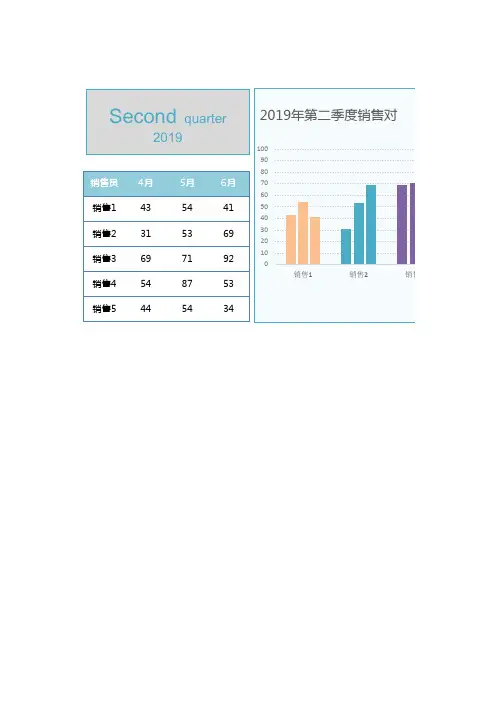

EXCEL表格里插入有趣的柱形图,多组柱形,并排依次呈现在EXCEL表格里,柱形图算是使用的最多的一种图表类型,同样的柱形图表,稍稍美化下,效果就大大不同,下面我们一起来看看。
柱形图表的数据相对比较简单,一列名称,一列或多列数据。
选中数据表格,点击菜单栏上“插入-图表”,打开“插入图表”窗口,在所有图表标签下方选择柱形图,右侧选择“簇状柱形图”。
点击确定后,表格里依据选择的数据生成簇状柱形图,选中条柱,点击鼠标右键,选择“设置数据系列格式”。
右侧打开窗口,这里的条柱可以设置纯色、渐变色填充之外,也可以使用图案填充,勾选图案填充,下方显示出多种图案样式,点击前景和背景还可以设置图案的颜色。
点击“系列选项”,单击系列重叠,修改百分比,可以设置两个柱形是否重叠或间隔的距离,如果设置为0,则两个柱形挨着。
点击间隙宽度,可以调整条柱的宽,设置宽点或是窄点。
上图里每一个月份的出入库是放在一起,这样有点不方便按出库或入库进行数据比较,我们可以稍微修改下图表,将出库和入库的柱形分开显示。
如图所示,修改下图表对应的数据表格,在表格的下方复制出一份月份信息,将出库的数据信息也挪动到新增加的月份里,和入库错开放置。
点击菜单栏上“图表设计-选择数据”。
弹出窗口,点击图表数据区域右侧的箭头符号,重新选择修改过后的数据表格。
点击确定,图表上出库和入库信心就分开显示了,左侧是入库,右侧是出库。
这样就能很方便比较所有出库数据或是入库数据了。
有时候坐标轴上文字较多,水平显示不完整,我们也可以将坐标轴下方的文字倾斜显示。
选中坐标轴下方的标签文字,双击,右侧打开“设置坐标轴格式”窗口,点击“文本选项-文本框”,下方自定义角度里设置度数,可以一条调整,一边查看效果。
系统自带的二维柱形图是一个长方形,如果想要修改成别的图形,也是可以的,比如这里想用箭头来替代原来的长柱,或者其他你想要替换的形状。
点击菜单栏上“插入-插图-形状”,弹出形状列表里,选择一个向上的箭头。

讲解Excel的16种图表类型的“含义”,知道该怎么画图了!⼤家都知道,相同的数据,使⽤不同的图表进⾏体现,效果也会千差万别,那么我们应该如何正确选择,才能让图表的作⽤发挥到极致呢?1.柱形图柱形图是最常见的图表类型,它的适⽤场合是⼆维数据集(每个数据点包括两个值,即X和Y),但只有⼀个维度需要⽐较的情况。
例如,如下图所⽰的柱形图就表⽰了⼀组⼆维数据,【年份】和【销售额】就是它的两个维度,但只需要⽐较【销售额】这⼀个维度。
柱形图通常沿⽔平轴组织类别,⽽沿垂直轴组织数值,利⽤柱⼦的⾼度,反映数据的差异。
⼈类⾁眼对⾼度差异很敏感,辨识效果⾮常好,所以⾮常容易解读。
柱形图的局限在于只适⽤中⼩规模的数据集。
通常来说,柱形图⽤于显⽰⼀段时间内数据的变化,即柱形图的X轴是时间维的,⽤户习惯性认为存在时间趋势(但表现趋势并不是柱形图的重点)。
遇到X轴不是时间维的情况,如需要⽤柱形图来描述各项之间的⽐较情况,建议⽤颜⾊区分每根柱⼦,改变⽤户对时间趋势的关注。
如下图所⽰为7个不同类别数据的展⽰。
2.折线图折线图也是常见的图表类型,它是将同⼀数据系列的数据点在图上⽤直线连接起来,以等间隔显⽰数据的变化趋势,如下图所⽰。
折线图适合⼆维的⼤数据集,尤其是那些趋势⽐单个数据点更重要的场合。
折线图可以显⽰随时间⽽变化的连续数据(根据常⽤⽐例设置),它强调的是数据的时间性和变动率,因此⾮常适⽤于显⽰在相等时间间隔下数据的变化趋势。
在折线图中,类别数据沿⽔平轴均匀分布,所有的值数据沿垂直轴均匀分布。
折线图也适合多个⼆维数据集的⽐较,如下图所⽰为两个产品在同⼀时间内的销售情况⽐较。
不管是⽤于表现⼀组或多组数据的⼤⼩变化趋势,在折线图中数据的顺序都⾮常重要,通常数据之间有时间变化关系才会使⽤折线图。
3.饼图饼图虽然也是常⽤的图表类型,但在实际应⽤中应尽量避免使⽤饼图,因为⾁眼对⾯积的⼤⼩不敏感。
例如,对同⼀组数据使⽤饼图和柱形图来显⽰,效果如下图所⽰。

在上两节课程中,我们主要使用的Excel图表类型是柱形图,我们也初步了解,对于相同的数据,如果选择不同的图表类型,那么得到的图表外观是有很大差别的,为了用图表准确的表达我们的观点,完成数据表的创建之后,最重要的事情就是选择恰当的图表类型。
文章末尾提供原文件供大家下载参考。
本课目标:通过实际例子熟悉常用的图表类型,包括柱形图、饼图、折线图和面积图等。
一、熟悉柱形图的子类型柱形图的主要用途为显示或比较多个数据组。
子类型中包括簇状柱形图和堆积柱形图,前面的例子中默认使用的是簇状柱形图,下面来熟悉一下堆积柱形图和百分比堆积柱形图子类型。
1. 打开“熟悉图表类型(原始文件)”工作薄文件,进入“柱形图和饼图”工作表,选择生成图表的数据区域“A1:D4”。
2. 单击“常用”工具栏上的“图表向导”按钮。
或者选择菜单“插入→图表”命令。
打开“图表向导”对话框。
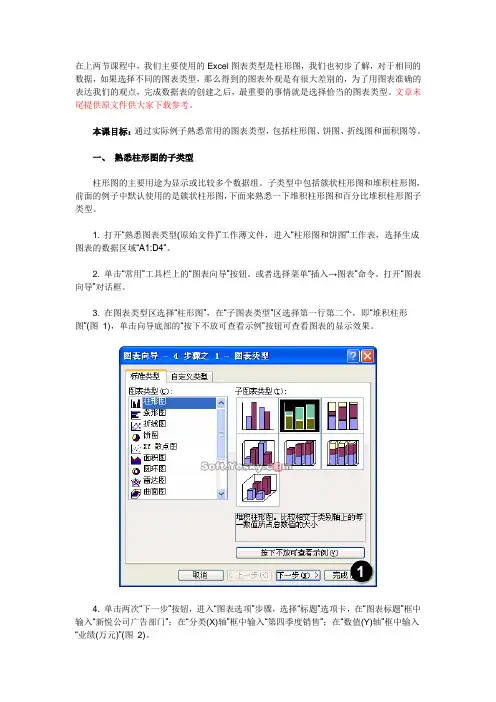
3. 在图表类型区选择“柱形图”,在“子图表类型”区选择第一行第二个,即“堆积柱形图”(图1),单击向导底部的“按下不放可查看示例”按钮可查看图表的显示效果。
4. 单击两次“下一步”按钮,进入“图表选项”步骤,选择“标题”选项卡,在“图表标题”框中输入“新悦公司广告部门”;在“分类(X)轴”框中输入“第四季度销售”;在“数值(Y)轴”框中输入“业绩(万元)”(图2)。
5. 单击“完成”按钮,图表作为对象插入当前带有数据表的工作表中(图3)。
我们可以看到,这个图表的外观和前两节课中使用“簇状柱形图”子类型的外观有所不同,X分类轴中,每个月的柱形由三条变成一条,表示每个月的实际总销售量,柱形中不同的色块代表每个部门的实际销售量。
练习:请参考前面的步骤,使用柱形图的“百分比柱形图”子类型创建如图4所示的图表。
可以看到,百分比堆积柱形图子类型的每个月的柱形都延伸到图表顶部,每个色块代表该部门在当月销售额中所占的比例。
二、创建饼图饼图用分割并填充了颜色或图案的饼形来表示数据。