SQL Server 2005 安装图解教程
- 格式:doc
- 大小:1.36 MB
- 文档页数:21
SQL Server 2005 安装图解教程(原电源分公司)
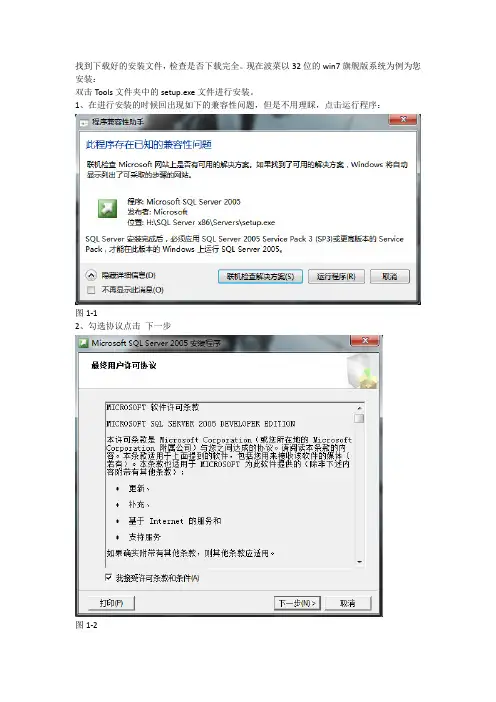
请将“SQL2005”1号安装光盘放入计算机光盘驱动器后,稍等片刻。
(“SQL2005”为双CD发行,分为1号、2号两个CD光盘)
软件启动后就会出现上面的画面。
用户可以根据自己的需要选择,软件分为“准备”、“安装”、“其他信息”3个部分。
直接点击了“安装”中的第一项“服务器组件、工具、联机丛书和示例”。
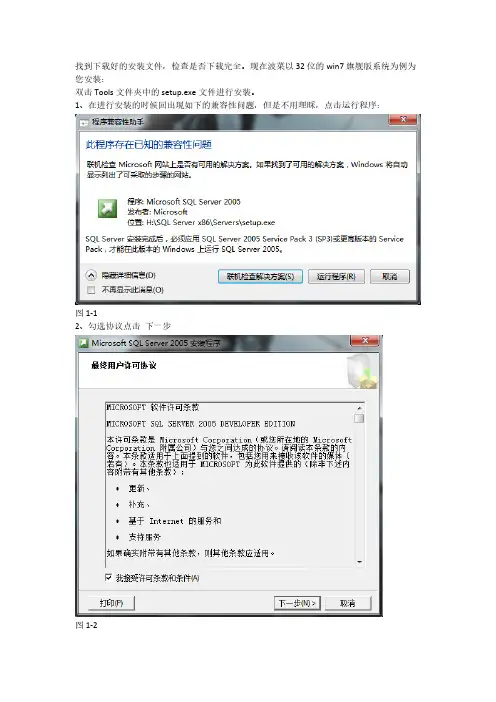
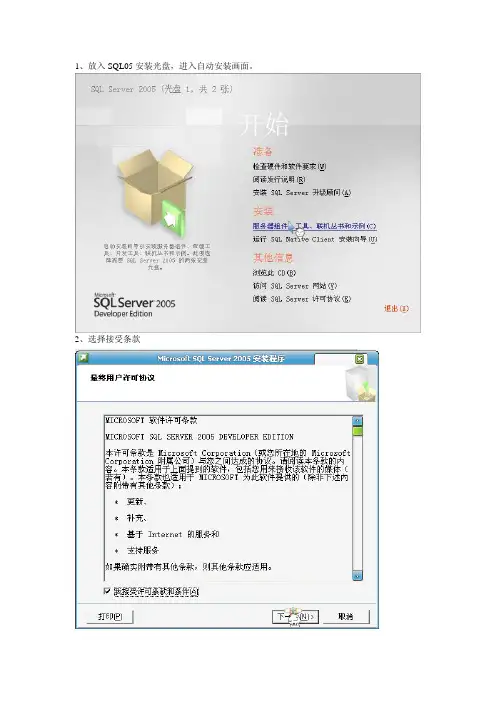
软件会出现上面的画面,“接受条款”,点击“下一步”继续。
点击“安装”后,继续。
以上2个画面,是系统正在安装2个组件,此时用户不需要干预。
组件安装完成,请点击“下一步”继续。
此时软件出现上面的画面,说明软件开始安装重要组件了,请点击“下一步”继续。
软件开始检查整个运行环境,是否适合“SQL2005”的运行
检查完成后,会出现上面的画面,此时我们可以看看,软件到底检查了什么内容。
在上面的检查结果中,我们可以看到,笔者现在使用的运行环境完全符合“SQL2005”的运行要求,请点击“下一步”继续。
软件开始检测一些已经安装的服务,请稍等。
姓名与公司根据个人喜好随意。
请点击“下一步”继续。
请用户选择你需要的安装“组件”,我们已经把所以的组件选择。
当然,为了减少安装时间,我们没必要全部选择,只需要选择“第一项”与“最后一项”即可。
请点击“下一步”继续。
请点击“下一步”继续。
请点击“下一步”继续。
这里选择“内置账户”选项,安装结整时启动服务选“Sql server”、“Sql Server Agent”两项。
请点击“下一步”继续。
这个界面比较重要,这是在输入数据库管理的密码,都为sa
请点击“下一步”继续。
无需选择项目,请点击“下一步”继续。
请点击“安装”继续。
以上2个画面,是软件的安装过程中的情况,用户不需要干预。
如果是用本地磁盘的2合1安装程序不会要求插入CD2,直接可以安装完成。
出现上面的画面,说明软件已经安装完成,用户请点击“下一步”继续。
此时软件会出现上面的信息,这个是安装完成后的,报告信息,其实没有什么实际的东西,请点击“完成”。
软件的整个安装界面就会退出。
系统返回桌面。
看看你计算机中安装了些什么?
你可以看到这个“SQL2005”已经安装完成了。
慢慢用吧!。