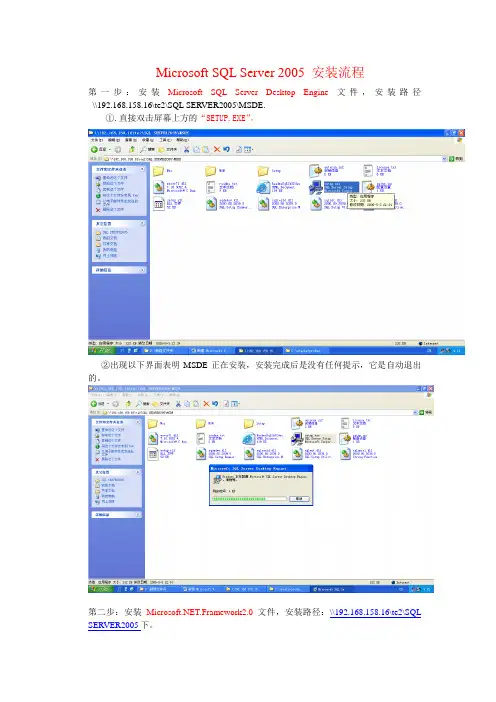
教你如何安装 SQL Server 2005 (安装教程)
- 格式:doc
- 大小:211.50 KB
- 文档页数:9
教你如何安装 SQL Server 2005 (安装教程)本文将介绍SQL Server Developer Edition的安装过程,事实上在每一种版本的安装过程中所看到的几乎都一样。
本书要讲述的选项和组合可以在一个安装过程中完成。
安装过程中包含有 SQL Server提供的许多不同的工具。
先来看看这些工具,以便对它们有基本的了解,从而决定将安装什么。
安装包含很多不同的范围:1. 安全问题。
2. 不同的安装类型——是首次安装并且安装的是SQL Server的第一个实例,还是用于开发、测试或生产的后续实例的安装。
3. 自定义安装。
4. 只安装少许有用的产品。
本文介绍的安装过程将涉及这些范围中的大多数,因此,到本文末,读者将具备足够的自信和知识来根据自己的需要完成任何后续的安装。
标准安装现在,是时候在机器上安装SQL Server 2005了。
微软在/sql/ evaluation/trial/提供了120天试用版,如果手头没有SQL Server 2005,可以使用这种试用版来学习本书的例子。
本书选择使用Developer Edition,因为该版本最符合开发者所需,它没有Enterprise Edition对于操作系统的种种要求。
在CD-ROM中插入Microsoft SQL Server 2005所选择版本的光盘,启动安装程序。
接下来讲述标准安装。
准备安装首先,确认以管理员身份登录,从而能够在机器上创建文件和文件夹,这显然是成功安装所必需的。
如果是使用CD-ROM进行安装,并且安装进程没有自动启动,就打开Windows资源管理器并双击autorun.exe(位于CD-ROM根目录)。
如果并非使用CD-ROM进行安装,则双击可执行的安装程序。
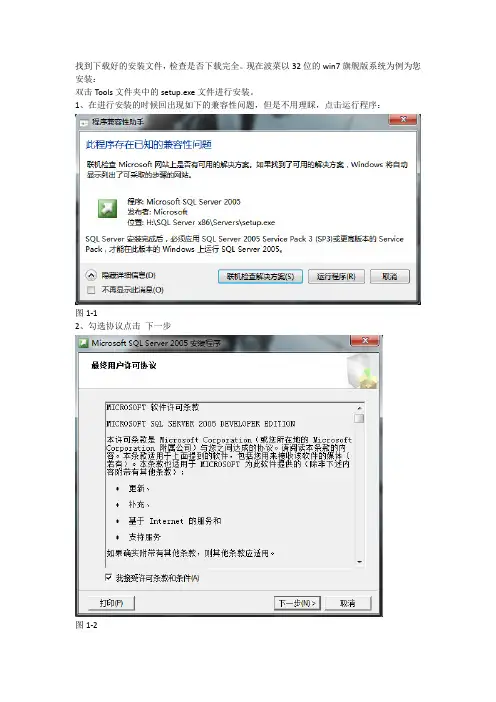
现在,将看到所选择版本的Microsoft SQL Server 2005的安装界面,如图1-1所示。
在接受SQL Server最终用户协议(End User Agreement)后,SQL Server 将先安装一些支持文件。
这些文件是SQL Server的一部分,包含在SP服务包中,构成安装进程的一部分。
主要的文件有setup文件以及必需的 .net Framework 版本(如果尚未安装 .net Framework的话)。
图1-1 开始安装.net是微软创建的一种框架,允许用不同编程语言(如、C#以及其他)编写的程序有一个公共编译环境。
SQL Server 2005在其自身内部的一些工作要使用 .net,当然,开发者也可以用任何微软的 .net语言编写 .net代码,放入SQL Server中。
注解包含.net代码是超出本书讲述范围的高级主题。
更多相关信息请参看Pro SQL Server 2005 Assemblies(Apress,2006)。
然后,SQL Server 2005安装向导显示欢迎界面。
单击“下一步”。
接着是“系统配置检查”界面,如图1-2所示,其主要作用是检查计算机是否满足硬件和软件要求。
安装特定的部件有特定的要求,例如,SQL Server Reporting Services(随SQL Server 2000附加的一个工具,用于从SQL Server产生报表)要求安装IIS(因特网信息服务)。
IIS是运行在计算机上的一个进程,用以提供运行Web服务器的能力。
SQL Server Reporting Services是基于Web的。
然后,如图1-3所示,需要输入注册信息。
图1-2 带警告的系统配置工具图1-3 注册信息页面1.选择要安装的组件接着,来到“要安装的组件”界面,需要作出一些决定。
如图1-4所示,此处的安装会安装所有的组件,因为这将是一个开发实例,开发者将脱离所有正在进行的项目开发来测试SQL Server的各个方面。
不过,也可以通过单击“高级”,有选择性地安装需要的组件部分。
图1-4 选择安装所有的组件下面,简要说明一下图1-4中的每一个组件:q SQL Server Database Services:这是SQL Server 2005的主要核心,安装SQL Server运行所需的主要引擎、数据文件等。
q Analysis Services:通过使用该工具,获取数据集并对数据切块、切片,分析其中所包含的信息。
q Reporting Services:该服务允许从SQL Server生成报表,而不必借助第三方工具,如水晶报表(Crystal Report)。
该组件将在第14章详细讲述。
q Notification Services:该服务允许将通知(如消息)发送到目标区域(如SMS或任何在侦听的进程),这样当特定动作发生时便能“获悉”。
q Integration Services:该组件允许用数据源(不仅可以是SQL Server,而且可以是Oracle、Excel等)导入和导出数据。
q 工作站组件、联机丛书和开发工具:在工作站上进行工作的一些工具。
选择该组件将安装在SQL Server中使用的GUI(图形用户界面),也可以安装帮助和联机丛书等。
在“要安装的组件”界面中,单击“高级”,将更详细地显示组件的各个部分,以便更精确地选择要安装的组件,如图1-5所示。
在其他软件(如Microsoft Office)的安装中,也会遇到类似这样的界面。
确保选中所有的选项,这样当本书提及SQL Server 2005的某种特性时,能确知该特性当前可用。
将滚动条拖到界面底端,确保安装示例数据库。
图1-5 高级选择界面,在这里可以精细地定义安装选项2.为实例命名众所周知,SQL Server是安装在计算机上的,那么在一台计算机上多次安装SQL Server是完全有可能的。
如果服务器功能强大,有足够的资源(如内存、处理器等)运行二三个不同的应用程序,这种情形就可能出现。
这些不同的应用程序都想拥有自己的SQL Server。
每一个安装称为一个实例(instance)。
现在应该为安装的实例命名。
每一个实例必须有一个属于它的唯一的名字,就连“无名”的默认实例(Default Instance),其“无名”也算作是一个唯一的名字。
powered by 作为建立外部环境的第一步,为实例命名是很重要的。
例如,可能有一个实例用于开发,一个实例用于系统测试,最后还有一个实例用于用户测试。
当没有为安装指定明确的名字时,将选定为默认实例。
一旦在学习环境之外安装SQL Server,则应避免这种情况,因为这样会导致没有命名的安装,从而关于它的使用也没有任何提示。
因为目前尚在学习阶段,而最易于理解的选项是使用默认实例,所以如图1-6所示,选择“默认实例”,并单击“下一步”。
如果这是一个后继的安装,那么,将显示当前已存在的组件,如图1-7所示。
图1-6 为安装的实例命名图1-7 罗列任何已安装的组件3.服务账户正如用户在使用系统前必须先登录到Windows一样,SQL Server以及在“功能选择”界面(见图1-5)中定义的其他服务在启动前必须先登录到Windows。
SQL Server、Reporting Services 等服务不需要任何人登录到安装SQL Server的计算机上就可以运行,只要计算机成功启动即可。
当SQL Server安装在位于远程服务器机房中的服务器上时,这种情况极为平常。
无论如何,若没有某种形式的登录,任何程序都不能在Windows上运行的。
如果确实登录到了计算机上,那么,可以将该Windows用户ID用于SQL Server,以进行登录并启动其服务。
在学习本书的过程中,很可能会采用这种方式,因为SQL Server是运行在本地系统上的。
这种账户叫做本地系统账户(local system account)。
另一方面,也可以创建完全由SQL Server使用的Windows登录。
这种方式的存在有几点理由。
举例来说,Windows账户可能配置成使密码在设置后一定天数过期,或者在数次不正确的密码输入后将其锁定。
这样做是为了在许多其他区域中保护计算机和网络。
无论如何,SQL Server将使用单独的账户,该账户同样具有密码期限,并且具有在多次不正确的密码尝试后锁定账户的能力。
这种非用户特定的、“普通”的账户去除了SQL Server与机构中某个人之间的联系。
SQL Server安装于何处将影响到这里所作的决定。
鉴于现在正处于SQL Server 2005的学习阶段,就不必弄得太复杂。
假定安装是用于学习SQL Server的,因此,如图1-8所示,选择“使用内置系统账户/本地系统”。
还可以定义当计算机启动时需要启动的服务。
眼下保持界面中的默认值即可,因为以后可以通过“控制面板”里的“管理工具”中的“服务”随时进行更改。
单击“下一步”。
图1-8 选择服务账户4.身份验证模式现在,将定义如何在SQL Server的安装中强制实施安全性。
如图1-9所示,这里有两个选择:Windows身份验证模式和混合模式。
在本章的后面,你将了解更多关于模式的知识。
这十分简单明了:Windows身份验证模式表明将使用Windows的安全机制维护SQL Server 的登录;混合模式则或者使用Windows的安全机制,或者使用SQL Server定义的登录ID和密码。
此外,还需要为名为sa的特殊登录ID设置密码。
关于这些,很快你将了解到更多,但目前必须为其输入一个有效的密码,请使用有意义的、难以猜测的密码。
图1-9 选择身份验证模式5.排序规则设置排序规则指明在SQL Server中如何对数据行进行排序和比较。
例如,排序规则设置将告知SQL Server关于系统是否区分大小写等细节。
如之前的设置步骤所示,可以为每一种SQL Service设置不同的排序规则,因此,在Analysis Services中使用的排序方法可以不同于主要的SQL Server安装所定义的排序规则。
当在不止一种服务上进行这种处理时,会导致额外的处理复杂性,因而仅在特殊情况下才这样做。
图1-10显示了Windows排序规则被选中的情形。
图1-10 选择排序规则6.Reporting Services数据库由于前面选择了安装Reporting Services,所以需要创建报表服务器所使用的数据库。
根据你的需求以及使用SQL Server安装的程度,或许会希望报表脱离单独的、有特定用途的SQL Server安装来运行。
当前,Reporting Services是安装在同一个SQL Server上的(如图1-11所示)。
图1-11 安装为默认Reporting Services7.错误和使用情况报告设置在SQL Server中,可以自动报告任何错误并把错误报告发送到微软,其中包含SQL Server 异常关闭时的致命错误。