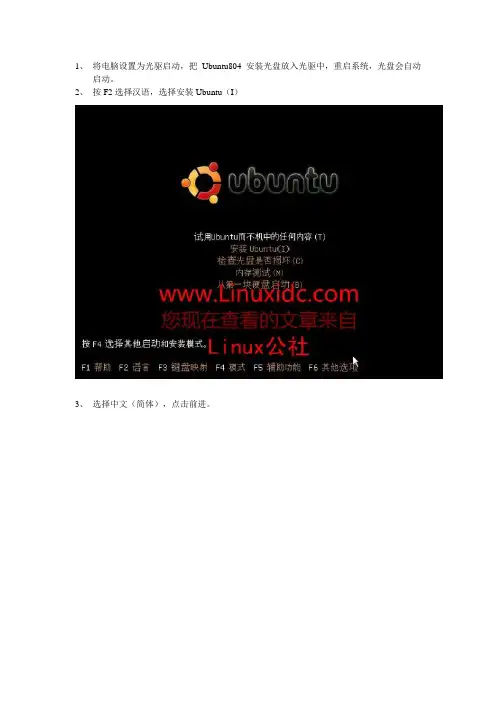
我的ubuntu8.04安装经验
- 格式:pdf
- 大小:730.00 KB
- 文档页数:29
皮皮彭的blog2008-3-14 12:0:24我的ubuntu8.04安装经验Ubuntu 8.04 LTS(长期支持版)免费光盘已经接受预定! https:///有刻录机的最好自己刻盘,体谅人家.总纲:分以下几部分工作(更新(截至4月27日)截至5月30日,决定停止更新,文章写长了就没意思了,眼花,啰嗦)作者pengkuny原始链接/post/Install_Ubuntu8.04.html考虑到文章太长(超过一万字),将文章分割为十一篇子文章(蓝色文字链接)。
欢迎大肆转载,任意修改,但请务必保留作者和原始链接,ubuntu的世界是自由和分享的,也是尊重劳动的。
一.系统初始化二.输入法三.系统美化四.影视工具五.文件浏览六.系统管理七.其他软件八.虚拟九.编程环境十.KDE十一.Ubuntu出现的一些问题借本文人气,希望更多的人奉献爱心,行动起来,中国人爱心相持,共度难关:一.系统初始化(没有硬盘分区,系统安装的内容(可参考/viewto pic.php?t=115542),因为安装方法太多驭系统,呵呵。
本文重在ubuntu的配置。
)先到中文官网看看基本的设置:/Qref/Hardy1.update source list ,updae your system.在教育网和电信网络环境中切换源:sudo gedit /etc/apt/sources.list配置一个源足矣,越多越麻烦。
系统似乎不会自动识别速度最快的源,源越多只会导致update和upgrade的速度减慢。
#中国科学技术大学更新服务器(教育网,推荐校园网和网通用户使用):deb /ubuntu/ hardy main multiverse restricted un iversedeb /ubuntu/ hardy-backports main multiverse re stricted universedeb /ubuntu/ hardy-proposed main multiverse re stricted universedeb /ubuntu/ hardy-security main multiverse restricted universedeb /ubuntu/ hardy-updates main multiverse rest ricted universedeb-src /ubuntu/ hardy main multiverse restricte d universedeb-src /ubuntu/ hardy-backports main multivers e restricted universedeb-src /ubuntu/ hardy-proposed main multivers e restricted universedeb-src /ubuntu/ hardy-security main multiverse restricted universedeb-src /ubuntu/ hardy-updates main multiverse#电信cn99的源deb /ubuntu/ hardy main restricted universe multi versedeb /ubuntu/ hardy-security main restricted univer se multiversedeb /ubuntu/ hardy-updates main restricted unive rse multiversedeb /ubuntu/ hardy-proposed main restricted univ deb /ubuntu/ hardy-backports main restricted unideb-src /ubuntu/ hardy main restricted universe m ultiversedeb-src /ubuntu/ hardy-security main restricted undeb-src /ubuntu/ hardy-updates main restricted u niverse multiversedeb-src /ubuntu/ hardy-proposed main restricted universe multiversedeb-src /ubuntu/ hardy-backports main restricted universe multiversedeb /ubuntu-cn/ hardy main restricted universe m ultiverse适应不同网络环境:保存:sudo cp /etc/apt/sources.list /etc/apt/sources.list_edusudo cp /etc/apt/sources.list /etc/apt/sources.list_dianxin还原:sudo cp /etc/apt/sources.list_edu /etc/apt/sources.listsudo cp /etc/apt/sources.list_dianxin /etc/apt/sources.listsudo apt-get update #这一步是更新你的源列表,换源后必须执行sudo apt-get upgrade #这一步是更新软件作者 pengkuny/post/Install_Ubuntu8.04.html2.Hardy已经有硬盘安装了,非常完美,将iso文件和wubi.exe(从iso中解压出来的)两个文件放到任意同一目录下,在windows下点击wubi.exe即可完成安装,它将把ubuntu安装在windows的一个文件夹内,无须分区,也不影响windows的文件;卸载也很方便,双击wubi.exe进行卸载即可。
3.ubuntu如何从旧系统升级到新的系统:例如从ubuntu 7.10升级到ubuntu 8.04方法一,命令行方式:1). 更新现有系统(必须先更新现有系统!否则容易出现依赖关系的问题)$ sudo apt-get update$ sudo apt-get upgrade2). 修改源$ sudo cp /etc/apt/sources.list /etc/apt/sources.list_gutsy$ sudo gedit /etc/apt/sources.list把所有的"gutsy"替换成“hardy”3). 进行系统升级$ sudo apt-get dist-upgrade$ sudo apt-get upgrade方法二,图形化方式:$ sudo update-manager -d这种方式可以充分系统Ubuntu官方编制的脚本,不需要手动修改源,更便捷更可靠。
从DVD的ISO镜像升级更新ubuntu系统:(/3 218162.html):/dvd/好处是断网升级,免去不时下载的麻烦挂载镜像,直接解包。
sudo mount -t iso9660 -o loop XXX.iso /media/cdrom在源里加上cdromsudo apt-cdrom -m -d /cdrom add这样生成的source.list还是优先去(这一点没有验证),手动删掉他们,只留cdrom,开始升级吧:sudo apt-get updatesudo apt-get dist-upgrade完了,可以查看ubuntu版本:cat /etc/issue或者:sudo lsb_release -a4.automatix:安装Ubuntu最流行的软件, 它里面都是一些默认没有安装的软件,co ol! / 不过暂无hardy版本(好像暂停开发了),静候吧。
5.保存更新下载的包,下载的包都在这个文件夹:/var/cache/apt/archives想删掉的话:sudo apt-get clean另外,删除已经卸载的软件的安装包:sudo apt-get autoclean6.安装各种格式的软件包方法示例:解压示例:1)解nianqing.tar:tar xf nianqing.tar2)解nianqing.tar.gz:tar zxf nianqing.tar.gz3)解nianqing.tar.Z:tar zxf nianqing.tar.Z4)解nianqing.tgz:tar zxf nianqing.tgz5)解nianqing.bz2:bunzip2 nianqing.bz26)解nianqing.tar.bz2:tar jxf nianqing.tar.bz27)bin:先给予权限,然后直接执行,如*.bin的安装:sudo chmod 755 *.bin------把bin 文件改成可执行文件,也可以sudo chmod +x a.binsudo *.bin---------直接执行bin文件,然后按提示操作8)deb包:一般双击安装即可,权限不够时,尝试:sudo dpkg -i *.deb9)编译安装方式:一般作者会给出步骤,解压后cd到该目录,如下安装,可以参考目录下readme文件的说明。
1 ./configure2 make3 sudo make install10)其他更多类型sh ,py ,run后缀文件的安装方式,详见/main/?q=node/517.备份和还原系统:记得用sudo,否则在备份/home时会有点错误,--exclude=表示不需要备份的文件夹,备份前先删除trash(回收站)中文件,var/cache/ap t/archives中下载的软件包也可以删除,/media文件夹一般也要排除。
sudo tar -cvpzf /media/sda8/ubuntu_backup.tgz --exclude=/proc --exclud e=/lost+found --exclude=/mnt --exclude=/sys --exclude=/media /还原:还没还原过, ^_^更多参考:/BackupYourSystem8.程序安装之后跑哪里去了?经常会找不到如何开启程序, 如果了解了linux对应用程序的组织方式,就会很容易找到:1)最常见的,"应用程序"菜单中找.2)首选项中,一般都是涉及系统管理的软件,比如分区软件,鼠标,触摸板,AWN等等.3)面板小程序,面板右键添加程序, 比如时间提示工具, 音乐面板插件等等.4)从新立得下载的软件一般通过上述三种方式可以找到软件, 自行下载解压安装如果找不到程序的只要稍微留意一下:一般默认安装在/home/用户目录下, 程序安装说明中会说明如何从命令行启动程序.5).jar后缀文件可以直接执行.6)所有程序都可以从命令行执行, 基本上输入该程序的名称即可, 有的需要加参数. 多man一man.7)自己创建启动器.8)系统询问某某文件用什么程序打开时,用which命令快速定位程序位置,例如定位gimp:which gimp 终端显示路径/usr/bin/gimp (程序基本上都在这个目录)。