
时间数列分析与预测(excel)
- 格式:ppt
- 大小:2.33 MB
- 文档页数:101

使用Excel进行趋势分析和预测的技巧一、简介Excel是一种功能强大的电子表格软件,广泛应用于商业和学术领域。
借助Excel的数据分析和图表功能,可以对时间序列数据进行趋势分析和预测,提供有价值的洞察和预测结果。
本文将介绍使用Excel进行趋势分析和预测的技巧。
二、数据准备在进行趋势分析和预测之前,首先需要准备好要分析的数据。
数据可以是一系列时间点的观测值,通常按照时间的先后顺序排列。
确保数据完整、准确并且没有缺失值。
在Excel中,将数据存储在一个单独的工作表中,确保每一列都有一个清晰的列标题。
三、创建趋势图1. 打开Excel并选择所需的数据范围。
2. 在Excel菜单栏中选择“插入”,然后在图表选项中选择“散点图”或“折线图”。
3. 选择合适的图表类型后,Excel将自动生成一个简单的趋势图。
4. 对生成的趋势图进行美化,包括添加标题、坐标轴标签和图例等。
四、计算趋势线在Excel中,可以使用趋势线函数来计算并绘制趋势线,以更好地描述数据的趋势。
1. 首先,在趋势图上右键单击任意一个数据点,然后选择“添加趋势线”。
2. 在弹出的对话框中选择合适的趋势线类型,如线性、多项式、指数或对数等。
3. Excel将计算并绘制趋势线,同时提供趋势线方程和相关性系数等有关信息。
4. 可以根据需要修改趋势线的格式和样式,使其更加清晰和易于理解。
五、进行预测通过趋势线的计算和绘制,可以对未来的值进行预测。
在Excel中,可以使用趋势线的方程来进行预测。
1. 找到所绘制趋势线的方程。
2. 在Excel的工作表中选择一个空的单元格,并输入要进行预测的时间点。
3. 在相邻的单元格中使用趋势线方程来计算预测值。
4. 可以根据需要复制和粘贴预测值,以便进行更多的分析和比较。
六、评估预测结果对于进行趋势分析和预测的结果,需要进行评估和验证,以检验预测的准确性和可靠性。
1. 将预测值与实际观测值进行比较,分析其吻合度和误差程度。

如何利用Excel进行时间序列分析在当今数据驱动的时代,时间序列分析成为了许多领域中至关重要的工具。
无论是经济预测、销售趋势分析,还是科学研究中的数据观测,时间序列数据都蕴含着丰富的信息。
而 Excel 作为一款广泛使用的办公软件,也提供了一些功能和工具,帮助我们进行简单但有效的时间序列分析。
首先,让我们来明确一下什么是时间序列。
时间序列就是按照时间顺序排列的数据点集合,每个数据点都与特定的时间相关联。
例如,每天的股票价格、每月的销售额、每年的气温等都是时间序列数据。
在 Excel 中,要进行时间序列分析,第一步就是准备好数据。
确保时间列的数据格式是正确的,通常以日期或时间的格式输入。
例如,可以使用“年/月/日”或“时:分:秒”的格式。
数据列则包含相应时间点的观测值。
接下来,我们可以通过绘制图表来直观地观察时间序列的趋势。
选中时间列和数据列,然后在“插入”选项卡中选择合适的图表类型,如折线图。
这样可以清晰地看到数据随时间的变化趋势。
如果数据存在明显的季节性或周期性,我们可以使用“移动平均”功能来平滑数据。
在“数据”选项卡中,找到“数据分析”(如果没有这个选项,需要在 Excel 选项中加载分析工具库),选择“移动平均”。
设置合适的移动平均周期,例如,如果是月度数据,可能选择 12 个月作为周期。
除了移动平均,“指数平滑”也是一种常用的方法。
同样在“数据分析”中选择“指数平滑”,根据数据特点调整平滑参数,以获得更准确的预测趋势。
在时间序列分析中,预测未来值是一个重要的目标。
Excel 提供了“预测工作表”功能来帮助我们实现这一目标。
选中数据区域,然后在“数据”选项卡中点击“预测工作表”。
根据提示设置预测的结束时间、置信区间等参数,Excel 会自动生成预测值和相应的图表。
但需要注意的是,Excel 中的时间序列分析功能相对较为基础,对于复杂的时间序列数据和高精度的预测需求,可能需要使用专业的统计软件,如 R、Python 中的相关库等。

利用Excel进行时间序列分析和预测利用Excel进行时间序列分析和预测时间序列分析是一种广泛应用于经济、金融、市场研究等领域的数据分析方法。
借助Excel的强大功能,我们可以方便地进行时间序列数据的处理、分析和预测。
本文将介绍如何利用Excel进行时间序列分析和预测的基本步骤及相关技巧。
一、数据准备和导入首先,我们需要准备数据并导入Excel中。
假设我们已经收集了一段时间内的销售数据,包括日期和销售量。
将数据按日期顺序排列好,并分别在A列和B列中输入日期和销售量数据。
二、绘制时间序列图在进行时间序列分析之前,我们首先要对数据进行可视化,以便更好地理解数据的特征和规律。
在Excel中,可以通过绘制时间序列图来实现。
1. 选中日期和销售量的数据区域;2. 点击“插入”选项卡上的“折线图”按钮,在弹出的图表类型中选择“折线图”;3. 根据需要调整图表的标题、坐标轴标签等属性,使其更加清晰易读。
三、时间序列分析时间序列分析的目的是研究时间序列数据中的随时间变化的特征和规律,以便更好地理解和预测未来的趋势。
1. 确定数据的稳定性稳定性是进行时间序列分析的前提条件。
我们可以通过观察时间序列图、计算平均值和方差等方法来判断数据的稳定性。
如果时间序列图趋势明显、波动较大,可能需要进行平稳化处理。
2. 计算自相关系数自相关系数是时间序列数据中各个观测值之间的相互关系度量。
在Excel中,可以利用CORREL函数来计算自相关系数。
通过计算自相关系数,可以初步了解数据之间的依赖关系及其强度。
3. 拟合趋势模型时间序列数据通常会存在某种趋势,例如线性趋势、指数趋势等。
我们可以利用Excel的趋势线工具来拟合趋势模型,以便更好地理解和预测数据的发展趋势。
4. 分解季节性和周期性许多时间序列数据中还存在季节性和周期性成分。
在Excel中,可以利用傅里叶分析工具来分解季节性和周期性成分,进一步分析数据的特征和规律。
四、时间序列预测时间序列预测是根据过去的数据来预测未来的趋势和规律。
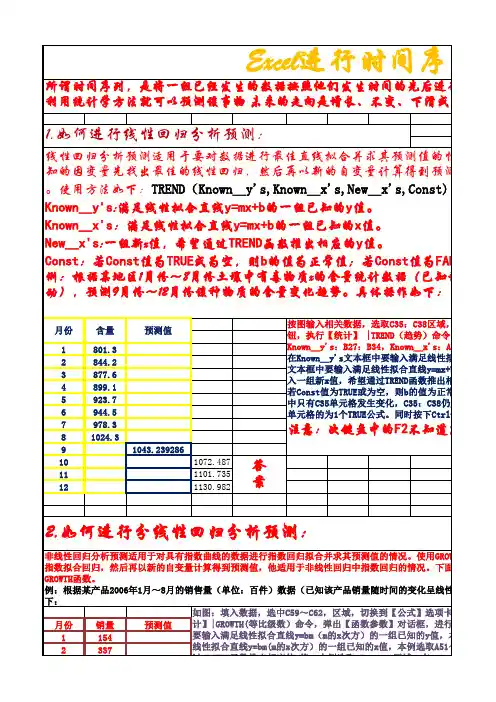
b的值为正常值;若Const值为FALSE,则b的值强制为1.本例输入:TRUE。
表状态,此时按下F2,在表格中的C59单元格又发生了变化,填充C59单元格为Ctrl+Shift+Enter键。
此时表格的C59~C62区域已经填充了预测值。
,则
统计】|GROWTH(等比级数)命令,弹出【函数参数】对话框,进行相关设置框中要输入满足线性拟合直线y=bm(m的x次方)的一组已知的y值,本例选满足线性拟合直线y=bm(m的x次方)的一组已知的x值,本例选取A51~A58区↓
02000400060000
5
10
15
20
值
数据点
指数平滑
预测值
为1.本例输入:TRUE。
表格中只有C59发生了变化,C59~C62仍处于选定变化,填充C59单元格为一个GROWTH公式,此时同时按下
经填充了预测值。
st值为2
】对话框,进行相关设置后单击【确定】按钮完成。
在Known_y's文本一组已知的y值,本例选取B51~B58区域,在Known_x's文本框中要输入值,本例选取A51~A58区域,在New_x's文本框中要输入一组新x值,希
:
自定。
参考。