
虚拟手柄Tincore Keymapper设置教程
- 格式:docx
- 大小:476.78 KB
- 文档页数:7
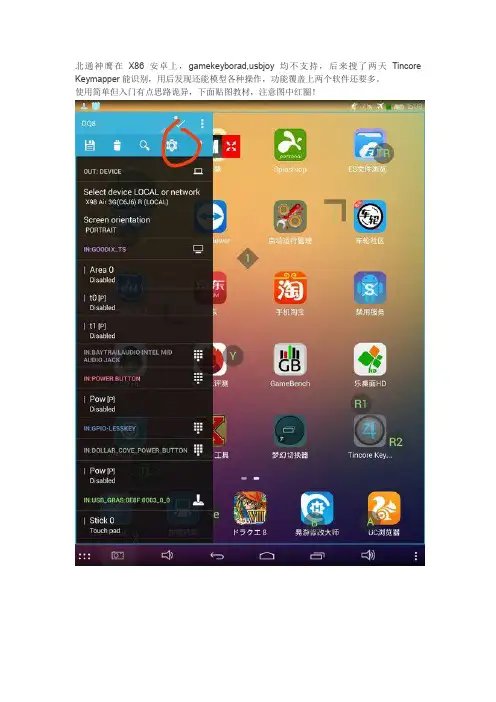
虚拟手柄设置方法
虚拟手柄设置方法通常需要在游戏或模拟器的设置菜单中进行。
以下是一般的设置步骤:
1. 打开目标游戏或模拟器,并进入设置菜单。
2. 在设置菜单中找到“控制器”或“手柄”选项。
3. 选择“虚拟手柄”或“自定义手柄”选项。
4. 根据游戏或模拟器的提示,设置手柄的按键映射。
通常可以选择按键进行映射,例如A、B、X、Y、上下左右、L、R等。
5. 完成按键映射后,保存设置并返回游戏或模拟器主界面。
根据不同游戏或模拟器的操作界面和设置方式会有所不同,但通常情况下都是以上类似的步骤。
如果找不到相关设置选项,可以尝试查阅游戏或模拟器的官方说明书或在线帮助文档。

自定义模块手柄操作方法手柄是一种用来操作游戏的输入设备,它可以提供更加真实和直观的游戏体验。
为了实现手柄操作功能,我们可以借助自定义模块来收集手柄的输入数据,并通过代码来处理这些数据以实现游戏操作。
首先,我们需要使用一些基本的硬件组件来构建手柄。
这包括按钮、摇杆和传感器等。
这些组件可以连接到控制器板,然后将控制器板连接到计算机或游戏主机上。
在编写代码之前,我们要确保手柄的硬件连接正确,并能够与计算机或游戏主机进行通信。
接下来,我们可以创建一个自定义模块来处理手柄的输入数据。
该模块可以包含一些函数,用于处理不同类型的手柄输入,例如按钮按下、按钮释放、摇杆移动等。
下面是一个简单的示例代码:Pythonimport time# 按钮事件处理函数def button_event(button_id, state):if state == 'pressed':print(f'按钮{button_id}被按下了')# 在这里处理按钮按下后的逻辑elif state == 'released':print(f'按钮{button_id}被释放了')# 在这里处理按钮释放后的逻辑# 摇杆事件处理函数def joystick_event(x, y):print(f'摇杆的位置为x={x},y={y}')# 在这里处理摇杆移动后的逻辑# 传感器事件处理函数def sensor_event(sensor_id, value):print(f'传感器{sensor_id}的值为{value}')# 在这里处理传感器的值变化后的逻辑# 启动手柄监听def start():while True:# 读取手柄的输入数据# 这里的代码需要根据实际情况进行修改button_id, state = read_button_data()x, y = read_joystick_data()sensor_id, value = read_sensor_data()# 根据输入数据调用相应的处理函数if button_id is not None:button_event(button_id, state)if x is not None and y is not None:joystick_event(x, y)if sensor_id is not None and value is not None: sensor_event(sensor_id, value)# 等待一段时间,避免过于频繁地读取输入数据time.sleep(0.1)# 读取按钮的输入数据def read_button_data():# 在这里实现读取按钮的输入数据的代码# 返回按钮的id和状态pass# 读取摇杆的输入数据def read_joystick_data():# 在这里实现读取摇杆的输入数据的代码# 返回摇杆的x和y坐标# 读取传感器的输入数据def read_sensor_data():# 在这里实现读取传感器的输入数据的代码# 返回传感器的id和值pass在上述代码中,我们定义了几个事件处理函数,分别对应手柄的按钮事件、摇杆事件和传感器事件。
joytokey教程使用方法2009-01-14 20:33joytokey教程使用方法手柄映射键盘工具JoyToKey使用教程1JoyToKey是通过手柄或操纵杆来模拟键盘、鼠标的软件,它可以将手柄输入模拟成键、鼠输入传到系统中,完成不支持手柄或操纵杆的操作。
更为难得的是,该软件支持几乎所有的游戏手柄,连低端的仿PS的并口手柄也不例例外。
目前还有很多电脑游戏不支持手柄,这给电视游戏玩家和喜欢用手柄的电脑游戏玩家操纵游戏带来了不小的麻烦,不少玩家心中会恨恨地想:“如果这款游戏支持手柄,我早就爆机N次了!”其实,一切都可以用JoyToKey 来解决。
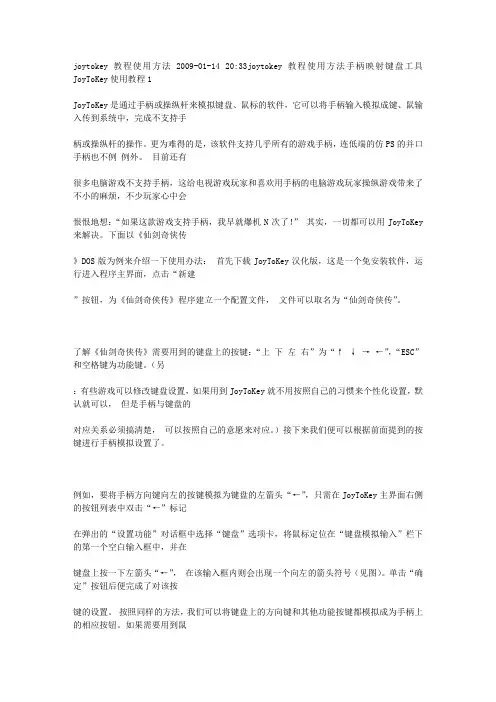
下面以《仙剑奇侠传》DOS版为例来介绍一下使用办法:首先下载JoyToKey汉化版,这是一个免安装软件,运行进入程序主界面,点击“新建”按钮,为《仙剑奇侠传》程序建立一个配置文件,文件可以取名为“仙剑奇侠传”。
了解《仙剑奇侠传》需要用到的键盘上的按键:“上下左右”为“↑↓→←”,“ESC”和空格键为功能键。
(另:有些游戏可以修改键盘设置,如果用到JoyToKey就不用按照自己的习惯来个性化设置,默认就可以,但是手柄与键盘的对应关系必须搞清楚,可以按照自己的意愿来对应。
)接下来我们便可以根据前面提到的按键进行手柄模拟设置了。
例如,要将手柄方向键向左的按键模拟为键盘的左箭头“←”,只需在JoyToKey主界面右侧的按钮列表中双击“←”标记在弹出的“设置功能”对话框中选择“键盘”选项卡,将鼠标定位在“键盘模拟输入”栏下的第一个空白输入框中,并在键盘上按一下左箭头“←”,在该输入框内则会出现一个向左的箭头符号(见图)。
单击“确定”按钮后便完成了对该按键的设置。
按照同样的方法,我们可以将键盘上的方向键和其他功能按键都模拟成为手柄上的相应按钮。
如果需要用到鼠标,那么就在鼠标设置面板相应设置即可。
比如FPS游戏需要鼠标左键射击,就可以点上“左键”的勾。
设置完成后,保持JoyToKey不要关闭,拿起手柄就可以直接操作了。

专业电竞手柄的按键灵敏度调节和精确定位方法电竞手柄作为电子竞技的重要装备之一,其按键灵敏度调节和精确定位方法对于电竞选手的游戏操作至关重要。
在电竞游戏中,准确的操作和快速的反应速度往往决定了胜利或失败。
因此,掌握专业电竞手柄的按键灵敏度调节和精确定位方法对于提升游戏水平、达到更好的游戏体验具有重要意义。
首先,我们需要了解电竞手柄按键灵敏度调节的方法。
不同的游戏可能对按键的灵敏度有不同要求,所以调试适合自己的按键灵敏度显得至关重要。
一般来说,电竞手柄有多种按键调节方法,如线上调节、游戏内调节、手柄自带调节等。
线上调节是指通过电脑或专业设备连接电竞手柄进行按键灵敏度调节。
这种方法一般需要依赖特定的软件或程序,通过调整灵敏度参数来实现。
这种方法相对较为复杂,需要一定的技术水平和专业设备支持,适合对按键精度要求较高的电竞选手。
游戏内调节是指在游戏设置中进行按键灵敏度调节。
不同的游戏会有不同的设置选项,一般在游戏设置的控制器选项中可以找到按键灵敏度调节的选项。
通过调整灵敏度参数或滑块,可以根据个人需求进行调节,实现按键的灵敏度变化。
手柄自带调节是指电竞手柄本身就具备按键灵敏度调节功能。
一般来说,专业电竞手柄都有专门的调节按钮或开关,可以实现按键灵敏度的调节。
通过调整手柄上的调节按钮或开关,可以实现按键的灵敏度变化,方便快捷。
除了按键灵敏度的调节,精确定位方法也是电竞手柄使用时需要掌握的重要技巧。
精确定位是指在游戏操作过程中精确地控制手柄按键,实现准确的操作。
电竞手柄精确定位方法主要包括手指位置的掌握、按键力度的调节以及手指的配合运动。
首先,在掌握手柄时,要正确摆放手指,使手指可以舒适地触碰到所有按键,并且能够尽量减少手指移动的距离。
一般来说,拇指在摇杆上、食指和中指在扳机上,这种排布可以有效增加手指的活动范围,并提高操作的准确度。
其次,对于不同的操作,需要调节手指的力度。
在电竞游戏中,一些操作需要保持轻柔轻松的按键力度,而有些操作则需要较大的力度。