
ZOOM恢复出厂设置
- 格式:doc
- 大小:427.00 KB
- 文档页数:6
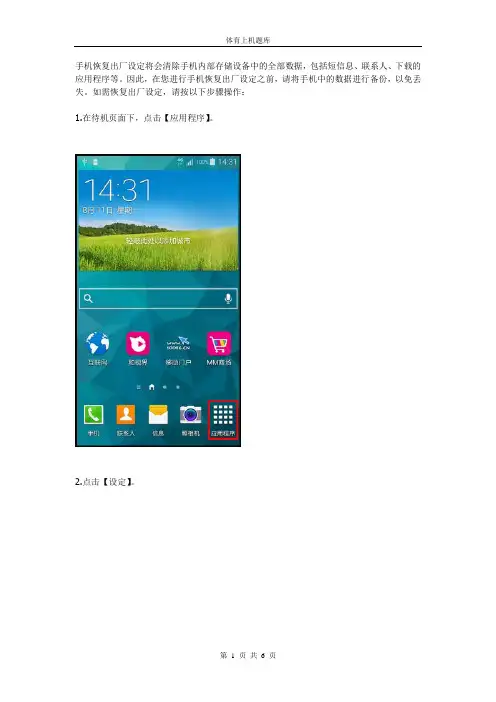

优化网络会议Zoom的高级功能和设置在当前全球疫情的背景下,网络会议应用成为了人们生活和工作的必备工具之一。
而Zoom作为其中最热门的平台之一,其一系列高级功能和设置,可以帮助用户达到更好的会议体验。
本文将介绍如何优化网络会议Zoom的高级功能和设置,以提升用户的使用体验。
一、视频设置优化在Zoom中,我们可以通过一些设置来优化视频会议的效果,确保参与者能够清晰地看到和被看到。
首先,我们可以在设置中选择“视频”,然后勾选“高级设置”,在这里可以调整视频质量。
对于网络带宽较好的用户,可以设置为“720p”或“1080p”以获得更高清晰度的画面。
而对于网络带宽较差的用户,可以选择“360p”或“自动”以确保流畅观看。
此外,在视频设置中我们还可以选择是否开启“镜像我的视频”,这样在会议中,自己显示的画面将是与镜子中看到的一样,这样更符合人们习惯的形象。
二、音频设置优化与视频一样,音频在会议中扮演着至关重要的角色。
为了优化音频设置,我们可以选择在设置的“音频”选项中进行调整。
首先,确保在麦克风选项中选择了适当的设备,并通过调整音量来确保声音的清晰度和适宜的音量。
另外,我们还可以使用Zoom提供的自动噪音抑制功能,通过在设置中选择“音效”来启用。
这将有助于减少背景噪音对会议的干扰,提高参与者的声音质量。
三、屏幕共享设置优化在进行网络会议时,屏幕共享是非常常见且重要的功能。
为了优化屏幕共享的效果,我们可以选择在Zoom的设置中,点击“屏幕共享”选项。
在这里,我们可以设置共享的显示器或窗口,选择是否显示共享屏幕的贴纸,以及是否开启高级共享选项。
高级共享选项中有一些功能是非常实用的,如选择共享音频以确保参与者可以听到共享内容的声音,以及开启“优化视频共享”以提高共享画面的清晰度和流畅度。
四、会议室设置优化对于那些需要定期进行会议的用户来说,会议室设置的优化非常重要。
Zoom提供了多种功能和设置,帮助用户更好地管理和控制会议室。

电脑显⽰器怎么恢复出⼚设置显⽰器恢复出⼚设置⽅法详解最近不少⽹友遇到⼀个问题有的时候⾃⼰去调节显⽰器的时候,显⽰器调节不好导致显⽰器画⾯⾊彩不好,但是⾃⼰⼜⽆法调回显⽰器最初的状态。
怎么办了?其实这个时候我们需要调节显⽰器的隐藏菜单,调整隐藏菜单等于调整出⼚设置。
换句话说,调节隐藏菜单⾥的内容就是在调节出⼚设置,万⼀调坏了可没有恢复的办法。
另外,隐藏菜单中有好多设置如果调节不当会严重影响显⽰器的寿命,所以不建议⼤家进⼊隐藏菜单。
当然,对于经验丰富的⽼鸟来说,⼤可以利⽤这些调节选项将⾃⼰的显⽰器调节到⼏近完美的状态。
下⾯整理了常见显⽰器进⼊⼯⼚模式来恢复显⽰器出⼚设置⽅法。
显⽰器怎样恢复出⼚设置1.TCL显⽰器1)M1502显⽰器⾯板按键:“-”,“+”,“←”,“→”,电源开关“◎”。
⼯⼚模式:⾸先关闭显⽰器电源开关,再同时按住“-“与”→”不松⼿,打开显⽰器电源开关,当显⽰器屏幕出现图像时松开⼿,这时即进⼊⼯⼚模式,屏显OSD菜单⾥多出红⾊的“FAC”字母。
不过,对于这款显⽰器,⼯⼚模式与⽤户模式功能基本相同,没有特别功能。
2)ML520液晶显⽰器⾯板按键:“+”,“-”,“MENU”,电源开关。
⼯⼚模式:⾸先关闭显⽰器电源,再按住“MENU”键不松⼿,接着打开显⽰器的电源开关,等屏幕上出现图像内容时松开⼿,这时就进⼊显⽰器的⼯⼚模式状态。
3)M1737显⽰器⾯板按键:“←”,“→”,“-”,“+”,和电源开关键“◎”(轻触开关)。
⼯⼚模式进⼊⽅式:⾸先关闭显⽰器电源,再按下“◎”后,马上按⼀下“+”即松开,这时显⽰器出现图像后已经进⼊⼯⼚模式。
其⼯⼚模式中有副亮度和副对⽐度调整,还有⽼化开关设置等,⽐⽤户模式多出好多项调整内容。
4)M1702显⽰器⾯板按键:电源开关和单键飞梭。
⼯⼚模式进⼊⽅法:⾸先关闭显⽰器电源开关,再按着单键飞梭键不松⼿,接着打开显⽰器电源开亲,等屏幕出现图像时,即进⼊⼯⼚模式。
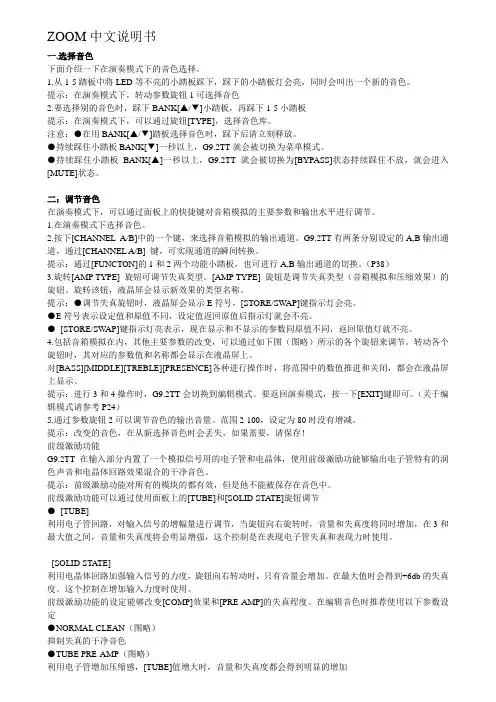
ZOOM中文说明书一.选择音色下面介绍一下在演奏模式下的音色选择。
1.从1-5踏板中将LED等不亮的小踏板踩下,踩下的小踏板灯会亮,同时会叫出一个新的音色。
提示:在演奏模式下,转动参数旋钮1可选择音色2.要选择别的音色时,踩下BANK[▲/▼]小踏板,再踩下1-5小踏板提示:在演奏模式下,可以通过旋钮[TYPE],选择音色库。
注意:●在用BANK[▲/▼]踏板选择音色时,踩下后请立刻释放。
●持续踩住小踏板BANK[▼]一秒以上,G9.2TT就会被切换为菜单模式。
●持续踩住小踏板BANK[▲]一秒以上,G9.2TT就会被切换为[BYPASS]状态持续踩住不放,就会进入[MUTE]状态。
二:调节音色在演奏模式下,可以通过面板上的快捷键对音箱模拟的主要参数和输出水平进行调节。
1.在演奏模式下选择音色。
2.按下[CHANNEL A/B]中的一个键,来选择音箱模拟的输出通道。
G9.2TT有两条分别设定的A,B输出通道,通过[CHANNEL A/B] 键,可实现通道的瞬间转换。
提示:通过[FUNCTON]的1和2两个功能小踏板,也可进行A,B输出通道的切换。
(P38)3.旋转[AMP TYPE] 旋钮可调节失真类型。
[AMP TYPE] 旋钮是调节失真类型(音箱模拟和压缩效果)的旋钮。
旋转该钮,液晶屏会显示新效果的类型名称。
提示:●调节失真旋钮时,液晶屏会显示E符号,[STORE/SWAP]键指示灯会亮。
●E符号表示设定值和原值不同,设定值返回原值后指示灯就会不亮。
●[STORE/SW AP]键指示灯亮表示,现在显示和不显示的参数同原值不同,返回原值灯就不亮。
4.包括音箱模拟在内,其他主要参数的改变,可以通过如下图(图略)所示的各个旋钮来调节。
转动各个旋钮时,其对应的参数值和名称都会显示在液晶屏上。
对[BASS][MIDDLE][TREBLE][PRESENCE]各种进行操作时,将范围中的数值推进和关闭,都会在液晶屏上显示。
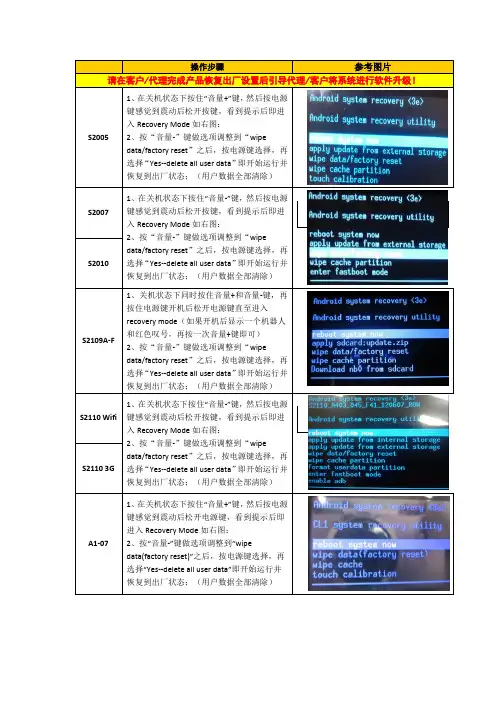
操作步骤参考图片请在客户/代理完成产品恢复出厂设置后引导代理/客户将系统进行软件升级!S2005 1、在关机状态下按住“音量+”键,然后按电源键感觉到震动后松开按键,看到提示后即进入Recovery Mode如右图:2、按“音量-”键做选项调整到“wipe data/factory reset”之后,按电源键选择,再选择“Yes--delete all user data”即开始运行并恢复到出厂状态;(用户数据全部清除)S2007 1、在关机状态下按住“音量-”键,然后按电源键感觉到震动后松开按键,看到提示后即进入Recovery Mode如右图:2、按“音量-”键做选项调整到“wipe data/factory reset”之后,按电源键选择,再选择“Yes--delete all user data”即开始运行并恢复到出厂状态;(用户数据全部清除)S2010S2109A-F 1、关机状态下同时按住音量+和音量-键,再按住电源键开机后松开电源键直至进入recovery mode(如果开机后显示一个机器人和红色叹号,再按一次音量+键即可)2、按“音量-”键做选项调整到“wipe data/factory reset”之后,按电源键选择,再选择“Yes--delete all user data”即开始运行并恢复到出厂状态;(用户数据全部清除)S2110 Wifi 1、在关机状态下按住“音量-”键,然后按电源键感觉到震动后松开按键,看到提示后即进入Recovery Mode如右图:2、按“音量-”键做选项调整到“wipe data/factory reset”之后,按电源键选择,再选择“Yes--delete all user data”即开始运行并恢复到出厂状态;(用户数据全部清除)S2110 3GA1-07 1、在关机状态下按住“音量+”键,然后按电源键感觉到震动后松开电源键,看到提示后即进入Recovery Mode如右图:2、按“音量-”键做选项调整到“wipedata(factory reset)”之后,按电源键选择,再选择“Yes--delete all user data”即开始运行并恢复到出厂状态;(用户数据全部清除)A2105 1、在关机状态下按住“音量+”键,然后按电源键感觉到震动后松开按键,看到提示后即进入Recovery Mode如右图:2、按“音量-”键做选项调整到“wipedata/factory reset”之后,按电源键选择,再选择“Yes--delete all user data”即开始运行并恢复到出厂状态;(用户数据全部清除)A2109 1、在关机状态下按住“音量+”键,然后按电源键感觉到震动后松开按键,看到提示后即进入Recovery Mode如右图:2、按“音量-”键做选项调整到“wipedata/factory res et”之后,按电源键选择,再选择“Yes--delete all user data”即开始运行并恢复到出厂状态;(用户数据全部清除)A2107 1、在关机状态下按住“音量+”键,然后按电源键到系统开机松开按键,看到提示后即进入Recovery Mode如右图:2、按“音量-”键做选项调整到“Clear eMMC”之后,按“音量+”键选择,即开始运行并恢复到出厂状态;(用户数据全部清除)A2207V2007 1、在关机状态下按住“音量-”键,然后按电源键到系统开机松开按键,看到提示后即进入Recovery Mode如右图:2、按“音量-”键做选项调整到“wipedata/factory reset”之后,按电源键选定,即开始运行并恢复到出厂状态;(用户数据全部清除)V2010 /。